> For the complete documentation index, see [llms.txt](https://docs.roboflow.com/llms.txt). Markdown versions of documentation pages are available by appending `.md` to page URLs; this page is available as [Markdown](https://docs.roboflow.com/datasets/hi/create-and-upload/adding-data.md).

# छवियाँ, वीडियो और एनोटेशन अपलोड करें

Roboflow के साथ किसी मॉडल को ट्रेन करने और डिप्लॉय करने का पहला कदम डेटा को किसी Project में अपलोड करना है।

सबसे पहले, आपको [एक Project बनाना होगा](/datasets/hi/create-and-upload/create-a-project.md).

फिर, आपको एक वेब पेज पर ले जाया जाएगा, जहाँ से आप डेटा अपलोड कर सकते हैं। आप अपने प्रोजेक्ट साइडबार में उपलब्ध "Upload Data" बटन से भी इस पेज तक पहुँच सकते हैं।

## डेटा कैसे जोड़ें

आप अपने Roboflow खाते में डेटा इन तरीकों से जोड़ सकते हैं:

* वेब एप्लिकेशन का उपयोग करके: 1,000 से कम इमेज वाले डेटासेट के लिए अनुशंसित।
* कमांड लाइन का उपयोग करके: 1,000 से अधिक इमेज वाले डेटासेट के लिए अनुशंसित।
* Dataset Upload Workflow Block का उपयोग करके: प्रोडक्शन में पहले से मौजूद मॉडल वाले Workflows से डेटा एकत्र करने के लिए अनुशंसित।

वेब एप्लिकेशन और कमांड लाइन से, आप अपलोड कर सकते हैं:

* JPG, PNG, WEBP, AVIF, BMP, और HEIC/HEIF इमेजें.\*
* MOV और MP4 वीडियो।
* PDF फ़ाइलें।
* [किसी भी समर्थित फ़ॉर्मेट में एनोटेशन।](https://roboflow.com/formats)

\**अधिकतम आकार 20MB और 16,400 x 10,900 पिक्सेल।*

आप केवल उनके संबंधित इमेजों के साथ ही एनोटेशन अपलोड कर सकते हैं। आप उन इमेजों के लिए एनोटेशन अपलोड नहीं कर सकते जो पहले ही आपके डेटासेट में इम्पोर्ट की जा चुकी हैं।

## वेब ऐप

जब आप एक प्रोजेक्ट बनाते हैं, या Upload Data पेज पर, आपको एक बॉक्स दिखाई देगा जिसमें आप इमेज, वीडियो, और एनोटेशन ड्रैग और ड्रॉप कर सकते हैं:

<figure><img src="/files/c44870f6b13ff8fced169be62538b79bfdef32aa" alt="" width="563"><figcaption></figcaption></figure>

[40 से अधिक एनोटेशन फ़ॉर्मेट समर्थित हैं।](https://roboflow.com/formats) समर्थित फ़ॉर्मेट आपके प्रोजेक्ट प्रकार के आधार पर बदलते हैं।

<details>

<summary>फ़ाइल नामों को कैसे प्रोसेस किया जाता है</summary>

हम अपलोड/इम्पोर्ट और एक्सपोर्ट दोनों पर क्लास नामों को साफ़ करते हैं ताकि इमेज फ़ाइल नाम मानकीकृत किए जा सकें। अपलोड और डेटासेट एक्सपोर्ट के दौरान, हम निम्न करते हैं:

* आरंभिक/अंतिम व्हाइटस्पेस हटाना
* सभी व्हाइटस्पेस (न्यूलाइन और टैब सहित) को एक स्पेस में बदला जाता है
* दोहरा स्पेस हटा दिया जाता है
* `/.[]#~*` अक्षरों को डैश से बदला जाता है (`-`)
* `|'"` अक्षरों को हटा दिया जाता है

</details>

### एक Zip फ़ाइल अपलोड करें

आप एक `.zip` अपने इमेजों और एनोटेशनों का संग्रह ड्रैग और ड्रॉप कर सकते हैं या चुन सकते हैं। छोटे संग्रह (300 फ़ाइलों तक) आपके ब्राउज़र में एक्सट्रैक्ट होते हैं और उसी अपलोड फ्लो से गुजरते हैं जैसे छोड़ा गया फ़ोल्डर, इसलिए प्रीव्यू थंबनेल, एनोटेशन मिलान, और बैच नामकरण सब एक ही तरह काम करते हैं। आर्काइव के भीतर नेस्टेड फ़ोल्डर सुरक्षित रहते हैं।

बड़े संग्रह (300 से अधिक फ़ाइलें, 8 GB तक) इसके बजाय रॉ zip Roboflow के सर्वरों पर अपलोड करते हैं। पुष्टि करने के बाद, एक प्रोग्रेस बार अपलोड को ट्रैक करता है, फिर ब्राउज़र काम आगे सौंप देता है और प्रोसेसिंग सर्वर-साइड जारी रहती है। इसकी प्रगति Activity Center में देखें, ताकि आप काम जारी रख सकें और अपनी सुविधा से वापस आकर देख सकें। एक्सट्रैक्ट की गई इमेजें आपके Annotate पेज पर एक बैच में दिखाई देती हैं।

यदि संग्रह में एनोटेशन शामिल हैं, तो उसकी इमेजें एक एनोटेशन जॉब में जाती हैं, जिसका श्रेय आपको दिया जाता है। हर अपलोड का अपना अलग जॉब होता है, इसलिए उसी zip को फिर से अपलोड करने पर कभी भी पिछला जॉब पुन: उपयोग नहीं होता। साथ में [समीक्षा मोड](/datasets/hi/annotate/annotate/team-collaboration.md#review-mode) चालू होने पर, इमेजें समीक्षा में प्रतीक्षा करती हैं और किसी समीक्षक द्वारा स्वीकृत होने पर आपके डेटासेट में शामिल हो जाती हैं। समीक्षा मोड बंद होने पर, वे तुरंत आपके डेटासेट में शामिल हो जाती हैं।

8 GB से बड़े आर्काइव के लिए, zip अपलोड करें [कमांड लाइन के साथ](#upload-datasets-with-the-command-line) इसके बजाय।

### वीडियो अपलोड करें

अपलोड किए गए वीडियो अलग-अलग फ्रेमों में विभाजित हो जाते हैं जिन्हें आप एनोटेट कर सकते हैं। जब आप कोई वीडियो अपलोड करते हैं, तो एक extraction dialog खुलता है जिसमें बिल्ट-इन वीडियो प्लेयर, sampling slider, और वैकल्पिक manual frame selection होता है।

#### सैंपलिंग अंतराल

स्लाइडर का उपयोग करके तय करें कि फ्रेम कितनी बार सैंपल किए जाएँ। आप स्लाइडर के नीचे इनपुट फ़ील्ड में सीधे अंतराल को सेकंड में या इच्छित फ्रेम संख्या भी टाइप कर सकते हैं। सैंपलिंग सीमा 60 फ्रेम प्रति सेकंड से लेकर हर 60 सेकंड में 1 फ्रेम तक जाती है।

#### मैन्युअल फ्रेम चयन

"Manual selection" पर क्लिक करके फ्रेम चयन पैनल को विस्तारित करें। वर्तमान प्लेहेड स्थिति पर फ्रेम चुनने के लिए "Add current frame" का उपयोग करें या `M` दबाएँ। अलग-अलग फ्रेमों के बीच कदम-दर-कदम जाने के लिए `,` और `.`, या चयनित फ्रेमों के बीच जाने के लिए `Shift+Left` और `Shift+Right`.

सैंपल किए गए और मैन्युअल रूप से चुने गए फ्रेम मर्ज और डुप्लिकेट-रहित किए जाते हैं, और डायलॉग एक्सट्रैक्ट किए जाने वाले कुल फ्रेमों की लाइव गिनती दिखाता है।

#### ट्रिमिंग

शुरुआती और अंतिम बिंदु तय करने के लिए फिल्मस्ट्रिप पर ट्रिम हैंडल्स को खींचें। ट्रिम की गई सीमा के बाहर के फ्रेम शामिल नहीं किए जाते।

"Extract N frames" पर क्लिक करके वीडियो को फ्रेमों में विभाजित करें और उन्हें अपने डेटासेट में अपलोड करें।

जब कई वीडियो कतार में हों, तो आप उन सभी पर समान अंतराल सेटिंग लागू कर सकते हैं। चयनित फ्रेम प्रति-वीडियो होते हैं, इसलिए जब चयनित फ्रेम मौजूद हों तो हर वीडियो अपना अलग डायलॉग खोलता है।

<details>

<summary>समर्थित वीडियो फ़ाइल फ़ॉर्मेट</summary>

Roboflow वीडियो फ़ाइलों के लिए आपके ब्राउज़र की अंतर्निहित सपोर्ट का उपयोग करके वीडियो को फ्रेम इमेजों में पार्स करता है जिन्हें आप अपने मॉडल ट्रेन करने के लिए उपयोग कर सकते हैं। इसका मतलब है कि आप कई अलग-अलग वीडियो फ़ॉर्मेट, जिनमें MOV और MP4 फ़ाइलें शामिल हैं, का उपयोग कर सकते हैं, यह इस पर निर्भर करता है कि आप कौन सा ब्राउज़र उपयोग कर रहे हैं।

आप [जांच सकते हैं कि आपके ब्राउज़र द्वारा कौन-कौन से वीडियो फ़ॉर्मेट समर्थित हैं](https://caniuse.com/?search=video%20format).

यदि कोई वीडियो ऐसे फ़ॉर्मेट का उपयोग करता है जिसे आपका ब्राउज़र डिकोड नहीं कर सकता, तो Roboflow "Scanning files" पर अटकने के बजाय "unsupported video" त्रुटि दिखाता है, और आपको फ़ाइल कन्वर्ट करने के लिए कहता है। HEVC/H.265 एक सामान्य कारण है (जैसे: DJI ड्रोन, GoPro, और नए फ़ोनों की फुटेज) और केवल Safari में डिकोड किया जा सकता है। वीडियो को MP4 (H.264) में पुनः-एक्सपोर्ट या कन्वर्ट करें, जो अधिक व्यापक रूप से समर्थित है, फिर उसे फिर से अपलोड करें।

यदि आपको अपना वीडियो फ़ाइल Roboflow में लोड कराने में समस्या हो रही है, तो आप हमारे [फ़ोरम](https://discuss.roboflow.com/) पर पोस्ट कर सकते हैं या अपने खाता प्रतिनिधि से संपर्क कर सकते हैं।

</details>

## CLI

आप Roboflow Python command line interface का उपयोग करके बड़े डेटासेट अपलोड कर सकते हैं।

आप केवल command line interface के साथ इमेज अपलोड कर सकते हैं। यदि आपके पास वीडियो हैं, तो आपको उन्हें [उन्हें फ़ाइलों के रूप में सहेजे गए फ्रेमों में विभाजित करना होगा](https://superuser.com/questions/1044444/how-do-i-use-ffmpeg-to-split-a-video-into-images-and-then-reassemble-exactly-the)। फिर इन फ़ाइलों को Roboflow पर अपलोड किया जा सकता है।

शुरू करने के लिए, पहले इंस्टॉल करें `roboflow-python`:

```
pip install roboflow
```

फिर, [अपना Workspace ID प्राप्त करें](https://docs.roboflow.com/reference/authentication/authentication/workspace-and-project-ids).

अंत में, निम्न फ़ॉर्मेट में एक कमांड तैयार करें:

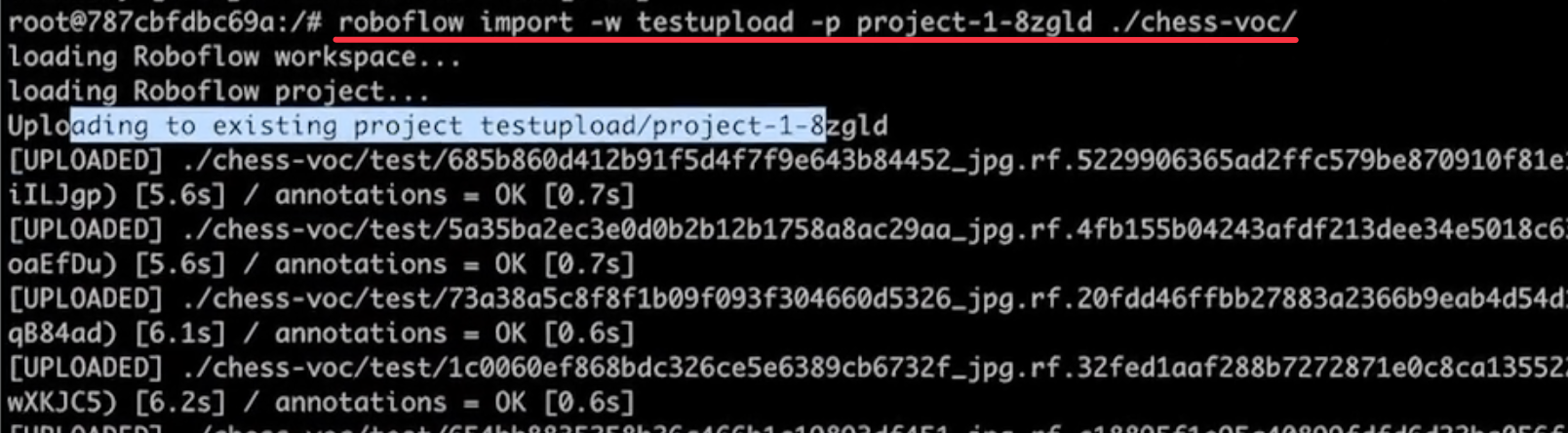
```
roboflow import -w testupload -p project-1-8zgld /path/to/dataset/folder
```

यहाँ वे arguments दिए गए हैं जिन्हें आपको निर्दिष्ट करना होगा:

* `-w testupload`: यह workspace का नाम है।
* `-p <project-id>`: यह आपका project ID है।

जब आप कमांड चलाते हैं, तो आपको एक संदेश दिखाई देगा जो बताता है कि अपलोड प्रक्रिया शुरू हो गई है। फिर आपको लॉग्स दिखाई देंगे जैसे-जैसे इमेजें अपलोड होती हैं:

<figure><img src="/files/21fcd6bd71ca8591c2855502f20e60071e565e94" alt=""><figcaption><p>कमांड-लाइन का उपयोग करके डेटासेट अपलोड करना</p></figcaption></figure>

हमारे पास एक वीडियो वॉकथ्रू है जो दिखाता है कि कमांड लाइन से डेटा कैसे अपलोड किया जाए:

{% embed url="<https://www.loom.com/share/19637984033a466b831af56f9404fa89>" %}

### एक Zip फ़ाइल अपलोड करें

बड़े डेटासेट के लिए, आप एक एकल `.zip` अपने इमेजों और एनोटेशनों का आर्काइव, अलग-अलग फ़ाइलों के बजाय, अपलोड कर सकते हैं। आर्काइव एक बार अपलोड होता है और Roboflow के सर्वरों पर असिंक्रोनस रूप से प्रोसेस होता है, जो फ़ाइल-दर-फ़ाइल अपलोड करने की तुलना में तेज़ और अधिक विश्वसनीय है।

अपलोड करें एक `.zip` सीधे:

```bash
roboflow image upload dataset.zip --workspace <workspace> -p <project>
```

या अपलोड करने से पहले CLI को आपके लिए किसी फ़ोल्डर को zip करने दें:

```bash
roboflow image upload ./dataset/folder --zip-upload --workspace <workspace> -p <project>
```

डिफ़ॉल्ट रूप से कमांड प्रोसेसिंग समाप्त होने तक प्रतीक्षा करता है और एक सारांश प्रिंट करता है। पास करें `--no-wait` ताकि तुरंत वापस लौट सके; CLI एक task ID प्रिंट करता है जिसका उपयोग आप अपलोड स्थिति पोल करने के लिए कर सकते हैं।

## Python SDK

का उपयोग करें `Workspace.upload_dataset()` को अपलोड करने के लिए `.zip` एक आर्काइव या अपलोड से पहले फ़ोल्डर को zip करें:

```python
import roboflow

rf = roboflow.Roboflow(api_key="YOUR_API_KEY")
workspace = rf.workspace()

# एक .zip पथ स्वचालित रूप से पहचाना जाता है और आर्काइव के रूप में अपलोड किया जाता है
workspace.upload_dataset("dataset.zip", project_name="your-project")

# फ़ोल्डर के लिए, उसे zip करके एक आर्काइव के रूप में अपलोड करने हेतु use_zip_upload का विकल्प चुनें
workspace.upload_dataset("./dataset/folder", project_name="your-project", use_zip_upload=True)
```

{% hint style="info" %}
Zip upload 8 GB और 100,000 फ़ाइलों तक के आर्काइव का समर्थन करता है। Predictions (`is_prediction=True`) zip path पर समर्थित नहीं हैं - इनके लिए per-image upload का उपयोग करें।
{% endhint %}

## अपना अपलोड किया गया डेटा देखें

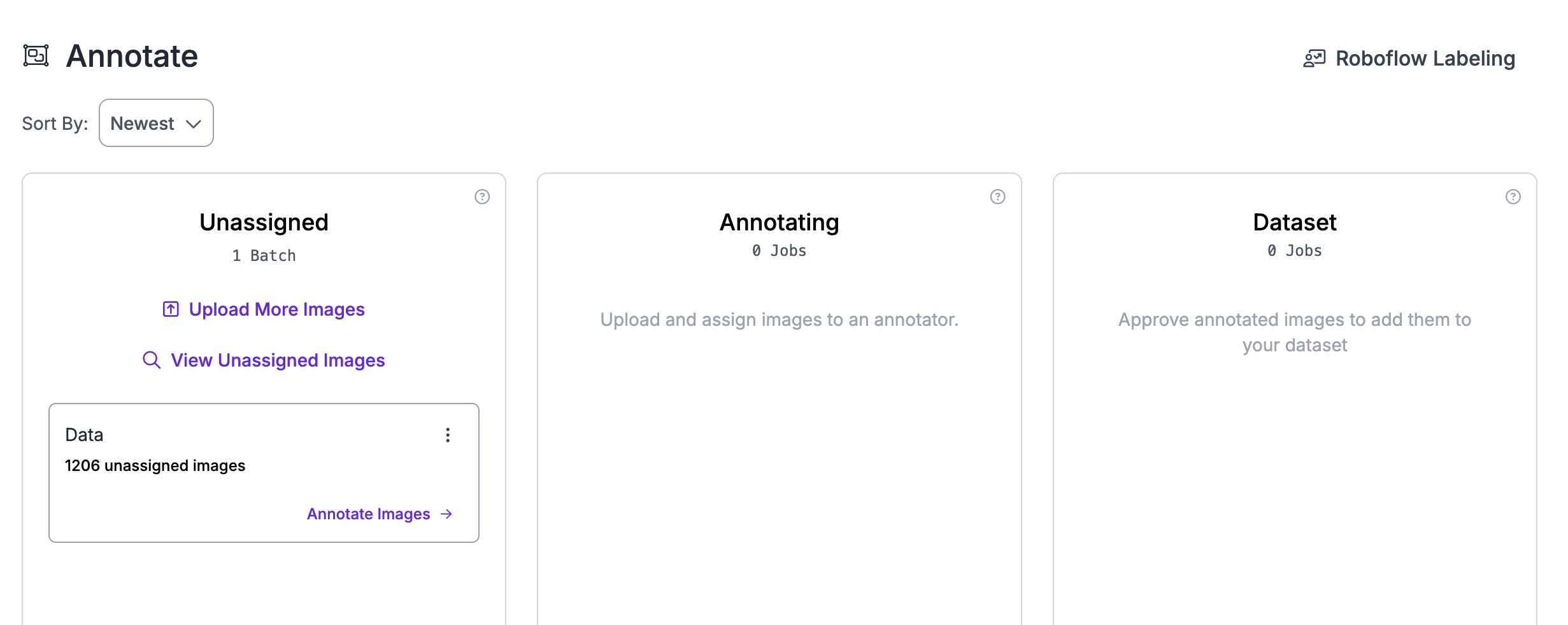
Roboflow पर अपलोड किया गया सभी डेटा एक "batch" में अपलोड किया जाता है। इन batches को आपके Project Annotate पेज पर देखा जा सकता है:

<figure><img src="/files/0eb8d9242a131145f576fa23b5b4fcee7a52bcdf" alt=""><figcaption></figcaption></figure>

## इमेज आकार सीमाएँ

किसी इमेज का अधिकतम आकार 20 MB है

अधिकतम पिक्सेल आयाम 16,400 × 10,900 पिक्सेल हैं।

## डुप्लिकेट इमेजें

यदि आप ऐसी इमेज अपलोड करने की कोशिश करते हैं जो पहले से ही किसी Project में है, तो उस इमेज के लिए अपलोड छोड़ दिया जाएगा।

{% hint style="info" %}
यदि आप [दो डेटासेट मर्ज करते हैं](/datasets/hi/manage/merge-datasets.md), तो मर्ज किया गया डेटासेट और मूल दोनों डेटासेट आपके खाते में मौजूद रहते हैं। इसलिए, मर्ज के लिए कोई शुल्क नहीं है, क्योंकि इमेजें डुप्लिकेट हैं।
{% endhint %}

## डेटा स्वामित्व

आप Roboflow पर अपलोड की गई सभी इमेजों और वीडियो का स्वामित्व बनाए रखते हैं। यह में परिभाषित है [हमारी Terms of Service के Section 23B में](https://roboflow.com/terms):

> आप अपने द्वारा पोस्ट, सबमिट, प्रकाशित, प्रदर्शित, या प्रसारित की गई किसी भी सामग्री, जानकारी, या सामग्रियों पर सभी स्वामित्व अधिकार बनाए रखते हैं

## डेटा गोपनीयता

**Public Plan:** यदि आप Public plan पर हैं, तो Roboflow द्वारा स्पष्ट रूप से निर्दिष्ट और व्यवस्थित किए बिना, आपके डेटासेट Roboflow Universe पर सार्वजनिक होंगे।

**Paid Plans (including Enterprise):** जब तक अन्यथा निर्दिष्ट न हो, आपका डेटा आपके खाते के लिए निजी रहता है।