> For the complete documentation index, see [llms.txt](https://docs.roboflow.com/llms.txt). Markdown versions of documentation pages are available by appending `.md` to page URLs; this page is available as [Markdown](https://docs.roboflow.com/datasets/hi/create-and-upload/adding-data/image-metadata.md).

# इमेज मेटाडेटा

इमेजों में कस्टम key-value मेटाडेटा संलग्न करें ताकि आप अपने डेटासेट को खोज, फ़िल्टर और व्यवस्थित कर सकें।

मेटाडेटा आपको अपने Roboflow वर्कस्पेस में मौजूद इमेजों के साथ कस्टम की-वैल्यू पेयर जोड़ने देता है। इमेजों के साथ संरचित जानकारी सहेजने के लिए मेटाडेटा का उपयोग करें—जैसे कैप्चर की स्थितियाँ, डिवाइस पहचानकर्ता, गुणवत्ता स्कोर या डोमेन-विशिष्ट विशेषताएँ—और फिर इन विशेषताओं के आधार पर अपना डेटा खोजें, फ़िल्टर करें और व्यवस्थित करें।

## अवलोकन

हर इमेज में मेटाडेटा की कितनी भी एंट्रियाँ हो सकती हैं। एक एंट्री में एक **की** (जैसा कोई नाम, उदाहरण के लिए `camera_id`) और उससे जुड़ा एक **वैल्यू** (स्ट्रिंग, संख्या या बूलियन) होता है।

| वैल्यू का प्रकार | उदाहरण                                      |
| ---------------- | ------------------------------------------- |
| स्ट्रिंग         | `location: "warehouse-3"`, `shift: "night"` |
| संख्या           | `temperature: 72.5`, `quality_score: 95`    |
| बूलियन           | `reviewed: true`, `is_night: false`         |

### उपयोग के मामले

* **कैप्चर का संदर्भ** - कैमरा आईडी, GPS निर्देशांक, मौसम और प्रकाश की स्थितियाँ दर्ज करें
* **गुणवत्ता ट्रैकिंग** - कॉन्फिडेंस स्कोर, समीक्षा की स्थिति और एनोटेटर आईडी जोड़ें
* **डेटा स्लाइसिंग** - लक्षित ट्रेनिंग सेट बनाने के लिए किसी भी विशेषता के आधार पर अपने डेटासेट को फ़िल्टर करें
* **बाहरी सिस्टम से लिंक करना** - ऐसे पहचानकर्ता सहेजें जो इमेजों को आपके आंतरिक टूल से जोड़ते हैं

## मेटाडेटा जोड़ना

आप वेब UI, Python SDK, CLI, HTTP API के ज़रिए या स्वचालित रूप से [S3 Bucket Mirror](https://docs.roboflow.com/datasets/hi/create-and-upload/adding-data/datasources.md).

{% hint style="info" %}
के माध्यम से इमेजों में मेटाडेटा जोड़ सकते हैं। [Datasources](https://docs.roboflow.com/datasets/hi/create-and-upload/adding-data/datasources.md) और Bucket Mirror का उपयोग करें, ताकि इमेज फ़ाइलें और मेटाडेटा साइडकार्ड सिंक में रहें। साइन किए गए URL या मैन्युअल अपलोड से मेटाडेटा लगातार सिंक नहीं होता।
{% endhint %}

### वेब एप्लिकेशन

{% stepper %}
{% step %}

#### इमेज खोलें

अपने प्रोजेक्ट में कोई भी इमेज खोलें।
{% endstep %}

{% step %}

#### की और वैल्यू दर्ज करें

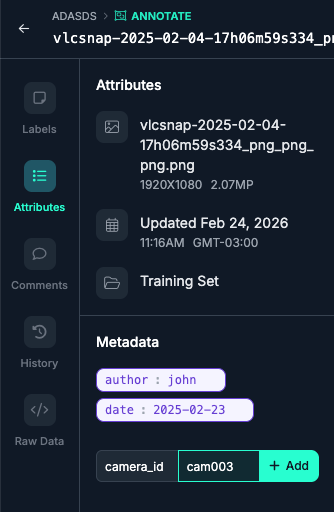
मेटाडेटा सेक्शन में, पहले इनपुट में एक **की** और दूसरे इनपुट में एक **वैल्यू** दर्ज करें।
{% endstep %}

{% step %}

#### जोड़ें

सहेजने के लिए **Enter** दबाएँ या Add पर क्लिक करें
{% endstep %}
{% endstepper %}

वैल्यू का प्रकार अपने आप पहचाना जाता है:

| दर्ज की गई वैल्यू | इस रूप में संग्रहीत       |
| ----------------- | ------------------------- |
| `front`           | `"front"` (स्ट्रिंग)      |
| `95`              | `95` (संख्या)             |
| `3.14`            | `3.14` (संख्या)           |
| `true` / `false`  | `true` / `false` (बूलियन) |

<figure><img src="https://2706998663-files.gitbook.io/~/files/v0/b/gitbook-x-prod.appspot.com/o/spaces%2FNVfRxNsvCh4GOyqrjmzX%2Fuploads%2Fgit-blob-81508e07bb2a1aca8c5c8d7b66268c3ac88a35c6%2Fimage%20(439).png?alt=media" alt=""><figcaption><p>Annotation Tool का मेटाडेटा संपादक</p></figcaption></figure>

### Python SDK

इमेज अपलोड करते समय `metadata` डिक्शनरी पास करें:

```python
import roboflow

rf = roboflow.Roboflow(api_key="YOUR_API_KEY")
project = rf.workspace("your-workspace").project("your-project")

project.upload(
    image_path="image.jpg",
    metadata={
        "camera_id": "cam001",
        "location": "warehouse-3",
        "temperature": 72.5,
        "is_night": False
    }
)
```

### CLI

मौजूदा इमेज पर मेटाडेटा और टैग अपडेट करने के लिए `roboflow image metadata` कमांड का उपयोग करें:

```bash
# एक इमेज पर मेटाडेटा सेट करें
roboflow image metadata <image_id> -m '{"camera_id": "cam001", "location": "warehouse-3"}'

# किसी इमेज में टैग जोड़ें
roboflow image metadata <image_id> --tags "reviewed,v2"

# मेटाडेटा कुंजियाँ हटाएँ
roboflow image metadata <image_id> --remove-metadata "old_key,deprecated_field"

# टैग हटाएँ
roboflow image metadata <image_id> --remove-tags "draft"

# एक ही कॉल में मेटाडेटा सेट करें, टैग जोड़ें और टैग हटाएँ
roboflow image metadata <image_id> -m '{"quality_score": 95}' --tags "reviewed" --remove-tags "pending"

# कई इमेज को एक साथ अपडेट करें (असिंक्रोनस)
roboflow image metadata img1,img2,img3 -m '{"batch": "june-2026"}' --tags "processed" --poll
```

एक इमेज ID को सिंक्रोनस रूप से अपडेट किया जाता है। कॉमा से अलग की गई कई ID (अधिकतम 1,000) बैच के असिंक्रोनस एंडपॉइंट का उपयोग करती हैं। `--poll` बैच पूरा होने तक प्रतीक्षा करने के लिए जोड़ें; इसके बिना कमांड एक `taskId` लौटाता है, जिसे आप बाद में इस कमांड से जाँच सकते हैं: `roboflow asynctasks get <task-id>`.

| फ़्लैग                 | विवरण                                                  |
| ---------------------- | ------------------------------------------------------ |
| `-m`, `--metadata`     | सेट करने के लिए कुंजी-मान युग्मों की JSON स्ट्रिंग     |
| `--remove-metadata`    | हटाने के लिए मेटाडेटा कुंजियाँ, अल्पविराम से अलग की गई |
| `--tags`               | जोड़ने के लिए टैग, अल्पविराम से अलग किए गए             |
| `--remove-tags`        | हटाने के लिए टैग, अल्पविराम से अलग किए गए              |
| `--poll` / `--no-poll` | बैच पूरा होने तक प्रतीक्षा करें (केवल बैच मोड)         |
| `--timeout`            | पोलिंग टाइमआउट सेकंड में (डिफ़ॉल्ट: 1800)              |

### HTTP API

इमेज अपलोड करते समय मेटाडेटा जोड़ने के लिए, एक `metadata` फ़ील्ड में मल्टीपार्ट फ़ॉर्म के भीतर JSON ऑब्जेक्ट स्ट्रिंग भेजें, या इसे क्वेरी पैरामीटर के रूप में भेजें।

{% openapi src="/files/9b24c8c5c54de70d122d94a78d16a9afdfc9a7b8" path="/dataset/{project}/upload" method="post" %}
[manage-images.yaml](https://2706998663-files.gitbook.io/~/files/v0/b/gitbook-x-prod.appspot.com/o/spaces%2FNVfRxNsvCh4GOyqrjmzX%2Fuploads%2Fgit-blob-e79147570726f4d6b42c79beb72e2651a92dfd6d%2Fmanage-images.yaml?alt=media)
{% endopenapi %}

अपने वर्कस्पेस में पहले से मौजूद किसी इमेज का मेटाडेटा और टैग बदलने के लिए, एक इमेज को तुरंत अपडेट करें:

{% openapi src="/files/9b24c8c5c54de70d122d94a78d16a9afdfc9a7b8" path="/{workspace}/images/{imageId}/metadata" method="post" %}
[manage-images.yaml](https://2706998663-files.gitbook.io/~/files/v0/b/gitbook-x-prod.appspot.com/o/spaces%2FNVfRxNsvCh4GOyqrjmzX%2Fuploads%2Fgit-blob-e79147570726f4d6b42c79beb72e2651a92dfd6d%2Fmanage-images.yaml?alt=media)
{% endopenapi %}

या बैकग्राउंड में अधिकतम 1,000 इमेज अपडेट करें, फिर लौटाए गए टास्क URL को इसके साथ पोल करें [Async Tasks API](https://docs.roboflow.com/reference/platform/rest-api/async-tasks):

{% openapi src="/files/9b24c8c5c54de70d122d94a78d16a9afdfc9a7b8" path="/{workspace}/images/metadata" method="post" %}
[manage-images.yaml](https://2706998663-files.gitbook.io/~/files/v0/b/gitbook-x-prod.appspot.com/o/spaces%2FNVfRxNsvCh4GOyqrjmzX%2Fuploads%2Fgit-blob-e79147570726f4d6b42c79beb72e2651a92dfd6d%2Fmanage-images.yaml?alt=media)
{% endopenapi %}

### S3 बकेट मिरर

उपयोग करते समय [Datasources](https://docs.roboflow.com/datasets/hi/create-and-upload/adding-data/datasources.md) S3 बकेट से इमेज सिंक करने के लिए, मेटाडेटा हर इमेज के साथ रखी गई JSON साइडकार फ़ाइलों के ज़रिए आयात किया जाता है। देखें [Datasources](https://docs.roboflow.com/datasets/hi/create-and-upload/adding-data/datasources.md) साइडकार फ़ाइल के फ़ॉर्मैट, सीमाओं और अपडेट करने की रणनीतियों के लिए।

### MCP Server

अपने AI एजेंट को इससे कनेक्ट करें [MCP Server](https://docs.roboflow.com/agents/mcp-server) और वह इन टूल का उपयोग करके इमेज पर टैग लगा सकता है और उनका मेटाडेटा सेट कर सकता है:

<table data-search="false"><thead><tr><th width="290">टूल</th><th>विवरण</th></tr></thead><tbody><tr><td><code>images_update_metadata</code></td><td>एक इमेज का मेटाडेटा और टैग अपडेट करें।</td></tr><tr><td><code>images_batch_update_metadata</code></td><td>कई इमेज का मेटाडेटा और टैग बैच में अपडेट करें।</td></tr><tr><td><code>images_search</code></td><td>टैग, क्लास या मेटाडेटा के आधार पर वे इमेज खोजें जिन्हें आप अपडेट करना चाहते हैं।</td></tr></tbody></table>

## कैप्चर का समय

जब आप इमेज अपलोड करते हैं [Asset Library](https://docs.roboflow.com/platform/workspaces/asset-library) के साथ [Roboflow Agent](https://docs.roboflow.com/agents/roboflow-agent#add-media)Roboflow प्रत्येक इमेज के लिए उसका खींचे जाने का समय मेटाडेटा के रूप में सहेजता है। यह समय फ़ोटो के EXIF डेटा (JPEG और HEIC) से लिया जाता है। यदि किसी इमेज में EXIF समय नहीं है, तो Roboflow फ़ाइल की आख़िरी बार संशोधित होने की तारीख का उपयोग करता है।

<table data-search="false"><thead><tr><th width="220">कुंजी</th><th>मान</th></tr></thead><tbody><tr><td><code>captured_at</code></td><td>कैप्चर का समय UTC में ISO 8601 तारीख और समय के रूप में (उदा.: <code>2026-11-12T13:15:42.000Z</code>).</td></tr><tr><td><code>captured_at_unix</code></td><td>वही समय Unix सेकंड में (उदा.: <code>1794489342</code>)। इसका उपयोग दिनांक सीमा के अनुसार खोजने के लिए करें।</td></tr><tr><td><code>captured_at_source</code></td><td><code>exif</code> यदि समय फ़ोटो से लिया गया हो, या <code>file_modified</code> यदि यह फ़ाइल की आख़िरी बार संशोधित होने की तारीख से लिया गया हो।</td></tr></tbody></table>

<figure><img src="https://2706998663-files.gitbook.io/~/files/v0/b/gitbook-x-prod.appspot.com/o/spaces%2FNVfRxNsvCh4GOyqrjmzX%2Fuploads%2Fgit-blob-f4ec85a769378294042f6043404259039e45c167%2Fimage-metadata-capture-time.webp?alt=media" alt="Image details in the Asset Library showing captured_at, captured_at_unix, and captured_at_source metadata"><figcaption><p>Asset Library में किसी इमेज का कैप्चर समय मेटाडेटा</p></figcaption></figure>

अगर किसी फ़ोटो के EXIF समय में टाइम ज़ोन न हो, तो Roboflow उसे अपलोड करने वाले ब्राउज़र के टाइम ज़ोन के अनुसार पढ़ता है।

आपके Workspace में पहले से मौजूद इमेज अपलोड करने पर उसका मौजूदा कैप्चर समय बना रहता है। अगर आप स्वयं `captured_at` सेट करते हैं, तो Roboflow आपकी वैल्यू बनाए रखता है।

किसी Project में (चैट या Project के अपलोड पेज से), API के ज़रिए, या किसी [Datasource](https://docs.roboflow.com/datasets/hi/create-and-upload/adding-data/datasources.md) से अपलोड की गई इमेज को कैप्चर समय नहीं मिलता। चैट में डाली गई zip फ़ाइल की इमेज को कैप्चर समय केवल उनके EXIF डेटा से मिलता है।

## मेटाडेटा के आधार पर खोज

मेटाडेटा को इंडेक्स किया जाता है और इसमें खोज की जा सकती है [Asset Library](https://docs.roboflow.com/platform/workspaces/asset-library)में। मेटाडेटा वैल्यू के आधार पर इमेज फ़िल्टर करने के लिए सर्च बार का उपयोग करें:

```
metadata:camera_id="cam001"
metadata:quality_score>80
metadata:reviewed=true
```

किसी दिनांक सीमा में ली गई इमेज ढूँढ़ने के लिए, `captured_at_unix` को सीमा की शुरुआत और अंत Unix सेकंड में देकर फ़िल्टर करें। इससे 12 नवंबर, 2026 (UTC) को ली गई इमेज मिलेंगी:

```
metadata:captured_at_unix>=1794441600 AND metadata:captured_at_unix<1794528000
```

<figure><img src="https://2706998663-files.gitbook.io/~/files/v0/b/gitbook-x-prod.appspot.com/o/spaces%2FNVfRxNsvCh4GOyqrjmzX%2Fuploads%2Fgit-blob-f9cd2adde8b5c395ccd6d6f02f939a8333c858f9%2Fimage-metadata-capture-time-search.webp?alt=media" alt="Asset Library search filtered to images captured on one day"><figcaption><p>कैप्चर समय के आधार पर Asset Library में खोज</p></figcaption></figure>

आप मेटाडेटा फ़िल्टर को अन्य सर्च फ़िल्टर के साथ जोड़ सकते हैं:

```
metadata:location="warehouse-3" AND class:forklift
```

Asset Library आपके Workspace में मौजूद मेटाडेटा कुंजियों और वैल्यू के आधार पर ऑटोकम्प्लीट की सुविधा भी देती है।

## कुंजी के नामकरण के नियम

मेटाडेटा कुंजियों को इन नियमों का पालन करना होगा:

| नियम         | विवरण                                                           |
| ------------ | --------------------------------------------------------------- |
| अनुमत वर्ण   | अक्षर (`a-z`, `A-Z`), अंक (`0-9`), अंडरस्कोर (`_`), बिंदु (`.`) |
| पहला वर्ण    | अक्षर, अंक या अंडरस्कोर होना चाहिए                              |
| निषिद्ध वर्ण | फ़ॉरवर्ड स्लैश (`/`) की अनुमति नहीं है                          |

मान्य कुंजियाँ: `camera_id`, `capture.temperature`, `_internal_ref`, `v2_score`

अमान्य कुंजियाँ: `camera/id` (इसमें `/`), `.starts_with_dot` (शुरू होता है `.`), `has spaces` (इसमें रिक्त स्थान हैं)

## मेटाडेटा बनाम टैग

मेटाडेटा और [टैग](https://docs.roboflow.com/datasets/hi/manage/manage-datasets/add-tags-to-images.md) दोनों आपको छवियों को व्यवस्थित करने में मदद करते हैं, लेकिन इनके उद्देश्य अलग-अलग हैं:

|                           | टैग                                  | मेटाडेटा                                   |
| ------------------------- | ------------------------------------ | ------------------------------------------ |
| **संरचना**                | सरल लेबल                             | कुंजी-मान युग्म                            |
| **मान**                   | कोई मान नहीं, केवल एक नाम            | स्ट्रिंग, संख्या या बूलियन                 |
| **इसके लिए सबसे उपयुक्त** | वर्गीकरण, वर्कफ़्लो स्थिति           | संरचित विशेषताएँ, माप                      |
| **उदाहरण**                | `reviewed`, `v2`, `needs-annotation` | `temperature: 72.5`, `camera_id: "cam001"` |

आप एक ही छवि पर दोनों का उपयोग कर सकते हैं। उदाहरण के लिए, किसी छवि को `reviewed` टैग दें और साथ ही `reviewer: "alice"` और `confidence: 0.95` को मेटाडेटा के रूप में संग्रहीत करें।
