> For the complete documentation index, see [llms.txt](https://docs.roboflow.com/llms.txt). Markdown versions of documentation pages are available by appending `.md` to page URLs; this page is available as [Markdown](https://docs.roboflow.com/datasets/hi/create-and-upload/create-a-project.md).

# प्रोजेक्ट बनाएं

अपने वर्कस्पेस में एक प्रोजेक्ट बनाएँ।

## के बारे में

मॉडल को प्रशिक्षित करने से पहले, आपको एक प्रोजेक्ट बनाना होगा।

एक प्रोजेक्ट में छवियाँ या वीडियो और उनके एनोटेशन होते हैं। फिर इस डेटा को डेटासेट संस्करण में बदला जा सकता है, जो आपके डेटा का समय में स्थिर एक स्नैपशॉट होता है। संस्करणों का उपयोग फिर मॉडल प्रशिक्षित करने के लिए किया जा सकता है।

## वेब ऐप

### प्रोजेक्ट बनाएं

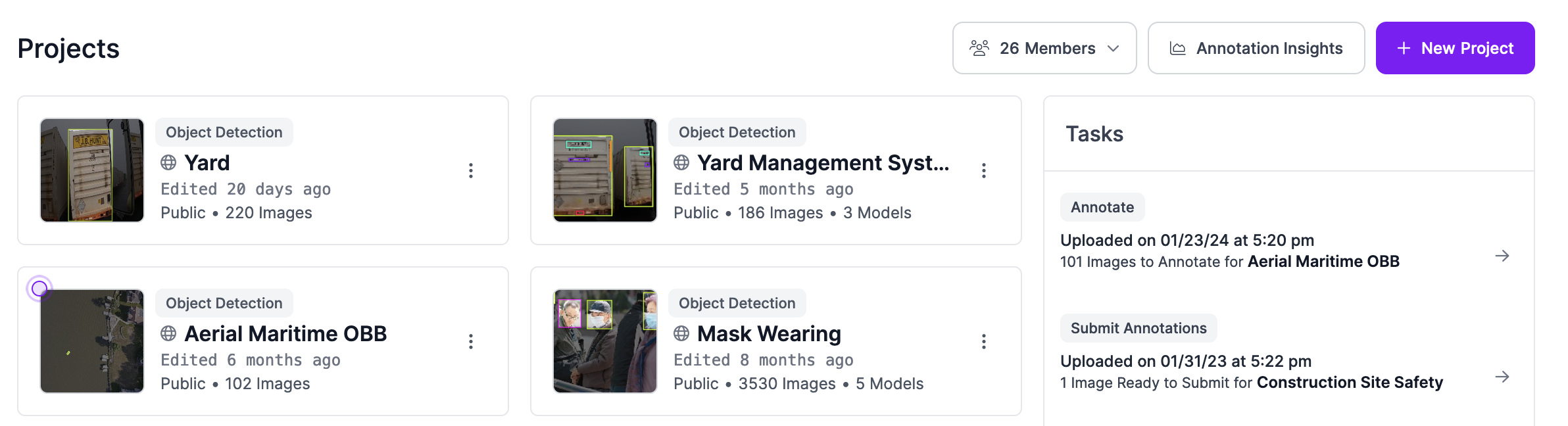
सबसे पहले, Roboflow डैशबोर्ड पर जाएँ। फिर, "Create New Project" पर क्लिक करें:

<figure><img src="https://2706998663-files.gitbook.io/~/files/v0/b/gitbook-x-prod.appspot.com/o/spaces%2FNVfRxNsvCh4GOyqrjmzX%2Fuploads%2Fgit-blob-7186a9c38343d572b4bece7298847e488f123a21%2FScreenshot%202024-07-10%20at%2009.58.35.png?alt=media" alt=""><figcaption></figcaption></figure>

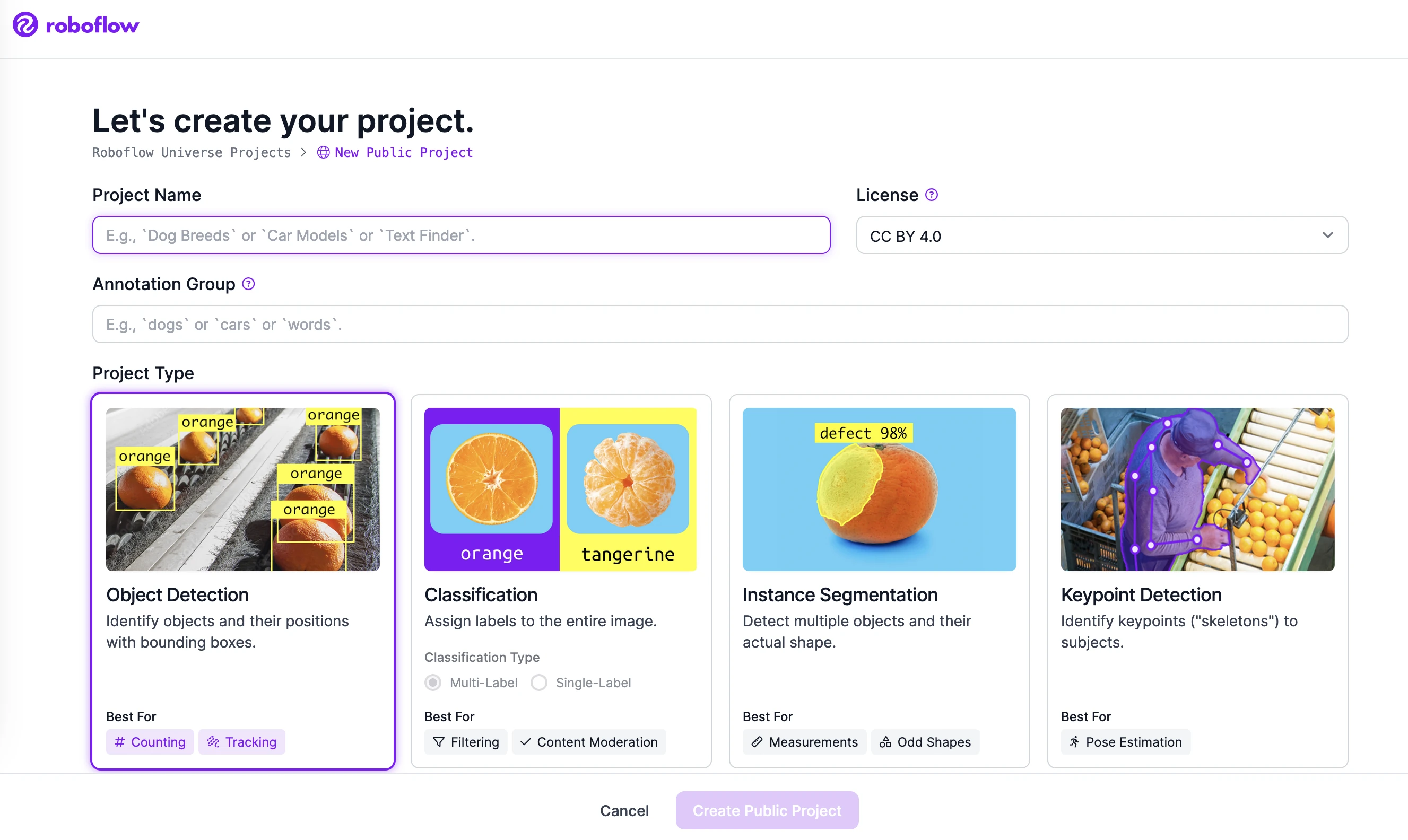
आपको एक ऐसे पृष्ठ पर ले जाया जाएगा जहाँ आप एक नया प्रोजेक्ट बना सकते हैं:

<figure><img src="https://2706998663-files.gitbook.io/~/files/v0/b/gitbook-x-prod.appspot.com/o/spaces%2FNVfRxNsvCh4GOyqrjmzX%2Fuploads%2Fgit-blob-552cab182d697ac9d65712977d3f855f220efeb5%2FScreenshot%202024-07-10%20at%2009.59.17.webp?alt=media" alt=""><figcaption></figcaption></figure>

इस पृष्ठ पर, आपको यह भरना होगा:

1. **एक प्रोजेक्ट प्रकार**.
   1. ***ऑब्जेक्ट डिटेक्शन***: छवि में वस्तुओं का स्थान खोजें।
   2. ***सिंगल-लेबल क्लासिफिकेशन***: सीमित श्रेणियों के एक सेट के साथ, एक छवि को एक लेबल असाइन करें।
   3. ***मल्टी-लेबल क्लासिफिकेशन***: सीमित श्रेणियों के एक सेट के साथ, छवि से संबंधित लेबलों की कोई भी संख्या असाइन करें।
   4. ***इंस्टेंस सेगमेंटेशन***: पिक्सेल स्तर तक, छवि में वस्तुओं का स्थान खोजें।
   5. ***एक्शन रिकग्निशन***: क्रियाओं और उनके घटित होने के समय की पहचान करें, जैसे किसी डिब्बे को खोलना।
   6. ***सेमेंटिक सेगमेंटेशन***: पिक्सेल स्तर तक, छवि में वस्तुओं का स्थान खोजें और पाए गए प्रत्येक वस्तु के लिए अद्वितीय संदर्भ बनाएं।
   7. ***कीपॉइंट डिटेक्शन***: छवि में वस्तुओं और उनके कीपॉइंट्स का स्थान खोजें। आमतौर पर किसी वस्तु की मुद्रा निर्धारित करने के लिए उपयोग किया जाता है।
2. **एक प्रोजेक्ट का नाम:** आपके प्रोजेक्ट का नाम।
3. **एनोटेशन समूह:** एक लेबल जो यह वर्गीकृत करता है कि आप अपनी छवियों में क्या पहचान रहे हैं (जैसे "शतरंज के मोहरे", "वाहन", "दोष"). समान एनोटेशन समूह साझा करने वाले प्रोजेक्ट अपनी वर्ग सूची और एनोटेशन भी साझा करते हैं। देखें [एनोटेशन समूह](/datasets/hi/annotate/annotation-groups.md) अधिक विवरण के लिए।

जब आप ये मान निर्दिष्ट कर लें, तो प्रोजेक्ट बनाने के लिए फ़ॉर्म सबमिट करें।

*यदि आप किसी अन्य समर्थित प्रोजेक्ट प्रकार को देखना चाहते हैं, तो अपनी रुचि बताने के लिए प्रोजेक्ट प्रकारों के ड्रॉपडाउन से विकल्प चुन सकते हैं।*

{% hint style="info" %}
यदि आप निःशुल्क योजना पर हैं, तो आपके डेटासेट और मॉडल [Roboflow Universe पर उपलब्ध होंगे](/datasets/hi/universe/universe/what-is-roboflow-universe.md). यदि आप भुगतान वाली योजना पर हैं, तो आप निजी प्रोजेक्ट बना सकते हैं। निजी प्रोजेक्ट केवल आपके वर्कस्पेस के लिए उपलब्ध होते हैं और कभी सार्वजनिक नहीं होते।
{% endhint %}

### एजेंट से प्रोजेक्ट बनाएं

आप एक प्रोजेक्ट बना सकते हैं [Roboflow Agent](https://docs.roboflow.com/agents/roboflow-agent) चैट छोड़े बिना। "+" टैब खोलें और "Create a New Asset" पृष्ठ पर "New Model" पर क्लिक करें। वही फ़ॉर्म टैब के अंदर खुलता है, जिसमें प्रोजेक्ट प्रकार चयनकर्ता और बाकी फ़ील्ड होते हैं।

जब प्रोजेक्ट बन जाता है, तो टैब उस प्रोजेक्ट के दृश्य में बदल जाता है।

## HTTP API

<mark style="color:हरा;">`POST`</mark> `/:workspace/projects`

वर्कस्पेस में एक प्रोजेक्ट बनाएं।

**उदाहरण अनुरोध**

```bash
curl -X POST "https://api.roboflow.com/my-workspace/projects?api_key=$ROBOFLOW_API_KEY" \\
  -H "Content-Type: application/json" \\
  -d '{
    "name": "Sharks Dataset",
    "type": "object-detection",
    "annotation": "sharks",
    "license": "MIT"
  }'
```

**बॉडी**

<table data-search="false"><thead><tr><th width="160">नाम</th><th width="120">प्रकार</th><th>विवरण</th><th data-type="checkbox">आवश्यक</th></tr></thead><tbody><tr><td><code>name</code></td><td>string</td><td>प्रोजेक्ट के लिए प्रदर्शित नाम। URL स्लग इससे स्वतः जनरेट हो जाता है।</td><td>true</td></tr><tr><td><code>type</code></td><td>string</td><td>प्रोजेक्ट प्रकार। इनमें से एक <code>object-detection</code>, <code>single-label-classification</code>, <code>multi-label-classification</code>, <code>instance-segmentation</code>, <code>semantic-segmentation</code>, <code>keypoint-detection</code>.</td><td>true</td></tr><tr><td><code>annotation</code></td><td>string</td><td>एनोटेशन समूह - एक संज्ञा जो बताती है कि क्या लेबल किया जा रहा है (जैसे <code>"शार्क्स"</code>, <code>"दोष"</code>).</td><td>true</td></tr><tr><td><code>license</code></td><td>string</td><td>प्रोजेक्ट के लिए लाइसेंस। उन वर्कस्पेस के लिए आवश्यक जो पहले से सार्वजनिक नहीं हैं। स्वीकृत मान: <code>सार्वजनिक डोमेन</code>, <code>MIT</code>, <code>CC BY 4.0</code>, <code>BY-NC-SA 4.0</code>, <code>OBdL v1.0</code>, <code>निजी</code> (केवल भुगतान योजनाएँ)।</td><td>false</td></tr><tr><td><code>group</code></td><td>string</td><td>उस प्रोजेक्ट फ़ोल्डर की आईडी जिसमें इस प्रोजेक्ट को रखा जाना है। देखें <a href="/datasets/hi/manage/project-folders.md#http-api">प्रोजेक्ट फ़ोल्डर प्रबंधित करें</a>.</td><td>false</td></tr></tbody></table>

**उदाहरण प्रतिक्रिया**

```json
{
    "id": "my-workspace/sharks-dataset",
    "type": "object-detection",
    "name": "Sharks Dataset",
    "created": 1688739471567,
    "updated": 1688739471567,
    "images": 0,
    "unannotated": 0,
    "annotation": "sharks",
    "versions": 0,
    "public": false,
    "splits": {},
    "colors": {},
    "classes": {},
    "icon": null
}
```

आवश्यक स्कोप: `project:create`.

## पायथन एसडीके

`Workspace.create_project()` वर्कस्पेस में एक नया प्रोजेक्ट बनाता है और एक `प्रोजेक्ट` ऑब्जेक्ट लौटाता है, जिसमें आप बाद में छवियाँ अपलोड कर सकते हैं।

```python
import roboflow

rf = roboflow.Roboflow(api_key="YOUR_API_KEY")

project = rf.workspace().create_project(
    project_name="Flower detector",
    project_type="object-detection",
    project_license="MIT",
    annotation="flowers",
)
print(project.id)
```

### पैरामीटर

* `project_name` (str) - प्रदर्शित नाम। URL स्लग इससे स्वतः जनरेट होता है।
* `project_type` (str) - इनमें से एक:
  * `object-detection`
  * `single-label-classification`
  * `multi-label-classification`
  * `instance-segmentation`
  * `semantic-segmentation`
  * `keypoint-detection`
* `project_license` (str) - सेट करें `"निजी"` निजी प्रोजेक्टों के लिए (केवल भुगतान योजनाएँ)। सार्वजनिक लाइसेंस मानों में शामिल हैं `"MIT"`, `"CC BY 4.0"`, `"सार्वजनिक डोमेन"`, आदि। पूरी सूची के लिए वेब ऐप में प्रोजेक्ट निर्माण फ़ॉर्म देखें।
* `annotation` (str) - एनोटेशन समूह: एक संज्ञा जो बताती है कि क्या लेबल किया जा रहा है (`"फूल"`, `"वाहन"`, `"दोष"`). लेबलिंग UI संकेतों में उपयोग किया जाता है।

## CLI

आप कमांड लाइन से नए प्रोजेक्ट बना सकते हैं।

### कमांड

```bash
roboflow project create <name> --type <project-type>
```

#### विकल्प

| फ़्लैग         | विवरण                                                         |
| -------------- | ------------------------------------------------------------- |
| `--type`       | प्रोजेक्ट प्रकार (आवश्यक)। नीचे समर्थित प्रकार देखें          |
| `--license`    | प्रोजेक्ट के लिए लाइसेंस (वैकल्पिक)                           |
| `--annotation` | एनोटेशन समूह का नाम (वैकल्पिक, डिफ़ॉल्ट रूप से प्रोजेक्ट नाम) |

#### समर्थित प्रोजेक्ट प्रकार

* `object-detection`
* `single-label-classification`
* `multi-label-classification`
* `instance-segmentation`
* `semantic-segmentation`
* `keypoint-detection`

### उदाहरण

एक ऑब्जेक्ट डिटेक्शन प्रोजेक्ट बनाएं:

```bash
roboflow project create my-detector --type object-detection
```

एक क्लासिफिकेशन प्रोजेक्ट बनाएं:

```bash
roboflow project create breed-classifier --type single-label-classification
```

### JSON आउटपुट

```bash
roboflow project create my-detector --type object-detection --json
```

```json
{
  "status": "created",
  "project": "my-detector",
  "type": "object-detection",
  "workspace": "my-workspace"
}
```

## MCP सर्वर

अपने AI एजेंट को [MCP सर्वर](https://docs.roboflow.com/agents/mcp-server) से जोड़ें और यह इन टूल्स से प्रोजेक्ट बना और जांच सकता है:

<table data-search="false"><thead><tr><th width="290">टूल</th><th>विवरण</th></tr></thead><tbody><tr><td><code>projects_create</code></td><td>एक नया कंप्यूटर विज़न प्रोजेक्ट बनाएं।</td></tr><tr><td><code>projects_get</code></td><td>संस्करणों, क्लासेस, स्प्लिट्स और प्रशिक्षित मॉडलों सहित प्रोजेक्ट विवरण प्राप्त करें।</td></tr><tr><td><code>projects_list</code></td><td>वर्कस्पेस में प्रोजेक्टों की सूची दें।</td></tr></tbody></table>

## अगले चरण

* अपने प्रोजेक्ट में छवियाँ और अन्य डेटा जोड़ें। देखें [डेटा जोड़ें](/datasets/hi/create-and-upload/adding-data.md).
* अपनी छवियों को लेबल करें ताकि उनका उपयोग मॉडल को प्रशिक्षित करने के लिए किया जा सके। देखें [Roboflow Annotate का परिचय](/datasets/hi/annotate/annotate/annotation-tools.md).