> For the complete documentation index, see [llms.txt](https://docs.roboflow.com/llms.txt). Markdown versions of documentation pages are available by appending `.md` to page URLs; this page is available as [Markdown](https://docs.roboflow.com/datasets/hi/manage/manage-datasets/add-tags-to-images.md).

# छवियों में टैग जोड़ें

Roboflow एक इमेज टैगिंग फीचर प्रदान करता है। यह फीचर आपको अपलोड के दौरान छवियों को टैग असाइन करने की अनुमति देता है। आप इन टैगों का उपयोग लेबलिंग के लिए बैच असाइनमेंट में कर सकते हैं, जिससे छवियों को लेबलिंग के लिए असाइन करते समय अधिक सटीकता मिलती है। इसके अलावा, आप अपने डेटासेट से संबद्ध Roboflow डेटासेट सर्च में एक पैरामीटर के रूप में इमेज टैग का उपयोग कर सकते हैं।

### अपलोड के दौरान टैग असाइन करना

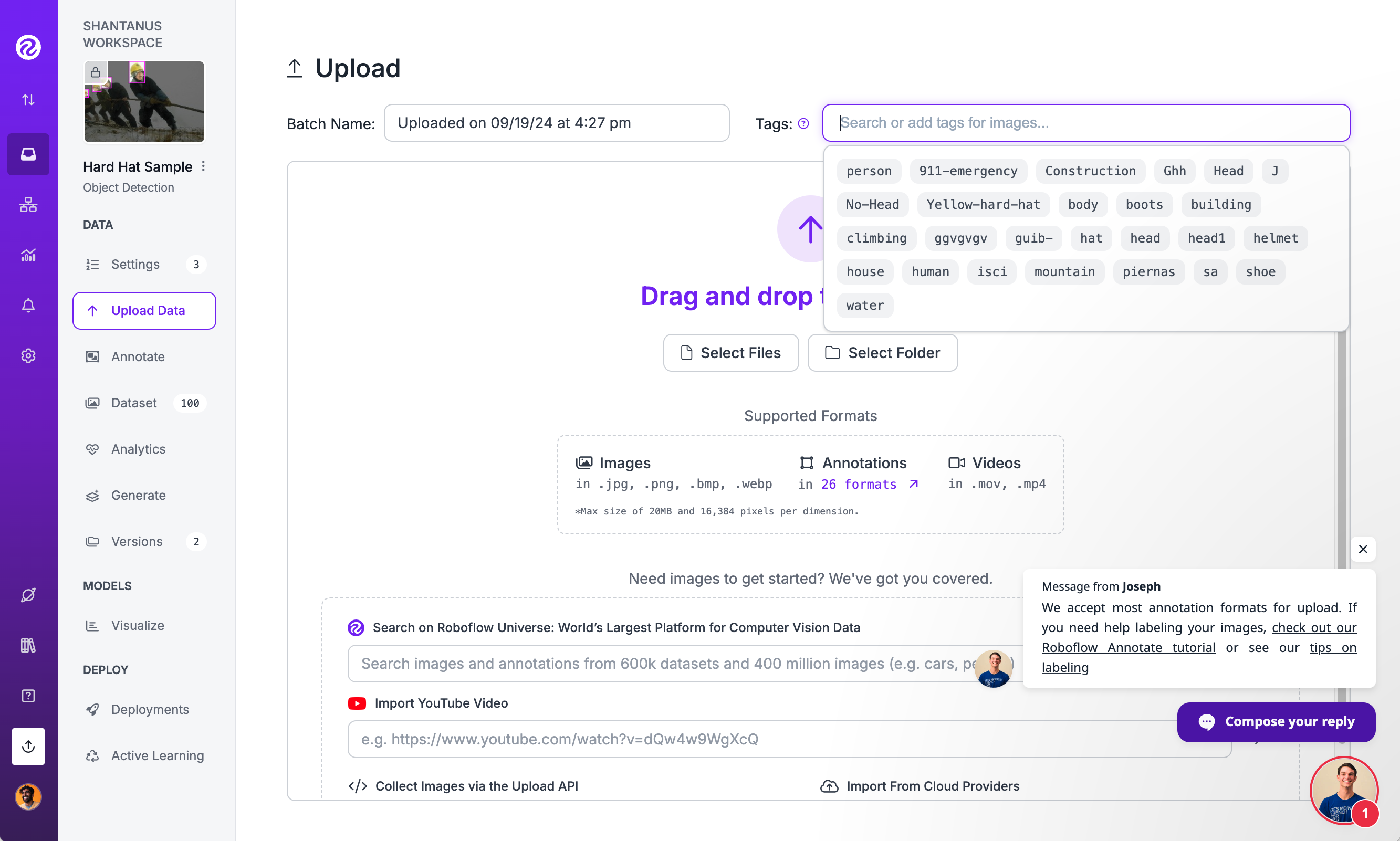
आप वेब इंटरफ़ेस में और उपयोग करके, दोनों तरीकों से डेटा अपलोड के दौरान टैग असाइन कर सकते हैं [REST API और Python SDK](/datasets/hi/manage/manage-images.md#upload-an-image). नीचे दी गई छवि दिखाती है कि वेब इंटरफ़ेस का उपयोग करके अपलोड की गई छवियों के साथ टैग कैसे निर्दिष्ट करें:

<figure><img src="/files/beed06d4430eb8a894e2dac1fca20daacc687f40" alt="Opening the Tag menu prior to image Upload"><figcaption><p>छवि अपलोड से पहले टैग मेनू खोलना</p></figcaption></figure>

### CLI

आप मौजूदा छवियों पर टैग जोड़ और हटा सकते हैं, इसका उपयोग करके `roboflow image metadata` कमांड:

```bash
# किसी छवि में टैग जोड़ें
roboflow image metadata <image_id> --tags "reviewed,v2"

# किसी छवि से टैग हटाएँ
roboflow image metadata <image_id> --remove-tags "draft,needs-review"

# एक ही कॉल में टैग जोड़ें और हटाएँ
roboflow image metadata <image_id> --tags "approved" --remove-tags "pending"

# कई छवियों पर टैगों का बैच अपडेट करें
roboflow image metadata img1,img2,img3 --tags "processed" --poll
```

आप अपलोड के दौरान भी टैग पास कर सकते हैं, इसके साथ `roboflow image upload`:

```bash
roboflow image upload photo.jpg -p my-project --tag "review,v2"
```

### इमेज टैब में टैग लागू करें

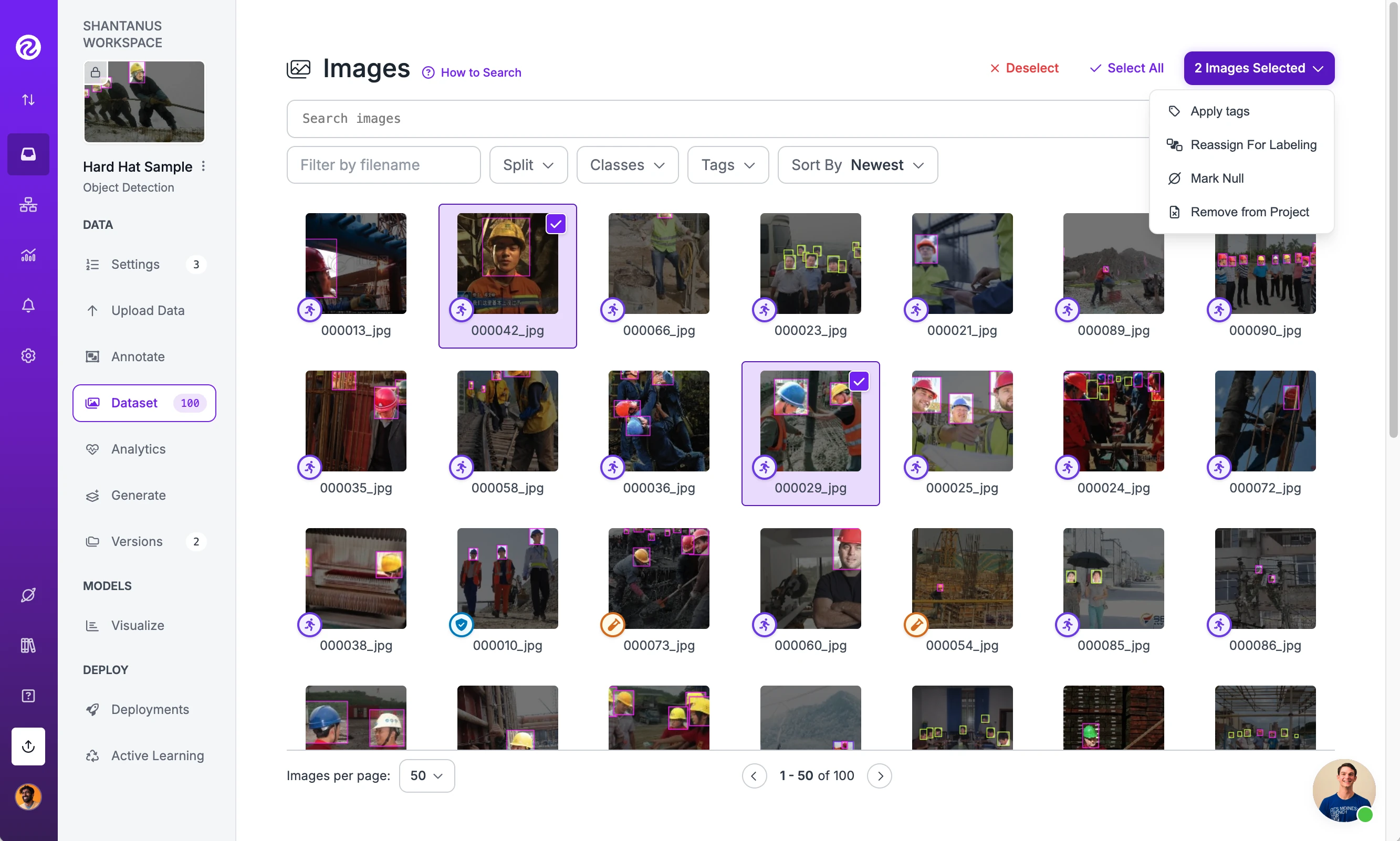
इमेज टैब में टैग लागू करने के लिए, उन छवियों पर क्लिक करें जिन पर आप टैग लागू करना चाहते हैं, पेज के ऊपर दाईं ओर मौजूद "Images Selected" बटन पर क्लिक करें, और फिर "Apply tags" पर क्लिक करें। इससे आप चयनित छवियों में मनचाहे संख्या में टैग जोड़ सकेंगे।

<figure><img src="/files/10ce1f4042dbc66dedc1e9460989177f2dec19cf" alt=""><figcaption><p>चयनित छवियों पर टैग लागू करना</p></figcaption></figure>

### पूरे प्रोजेक्ट में टैग का नाम बदलें या हटाएँ

किसी प्रोजेक्ट की सभी छवियों में टैग का नाम बदलने या हटाने के लिए, प्रोजेक्ट के "Settings" पेज में "Tags" टैब खोलें।

1. चेकबॉक्स कॉलम का उपयोग करके उन टैगों का चयन करें जिन्हें आप संशोधित करना चाहते हैं।
2. टूलबार में "Rename" या "Delete" पर क्लिक करें।
3. नाम बदलने के लिए, प्रत्येक टैग के लिए नया नाम दर्ज करें, फिर "Review Changes" पर क्लिक करें, उसके बाद "Confirm Changes" पर क्लिक करें।
4. हटाने के लिए, सूची की समीक्षा करें और पुष्टि करें।

### टैग के अनुसार छवियों को फ़िल्टर करें

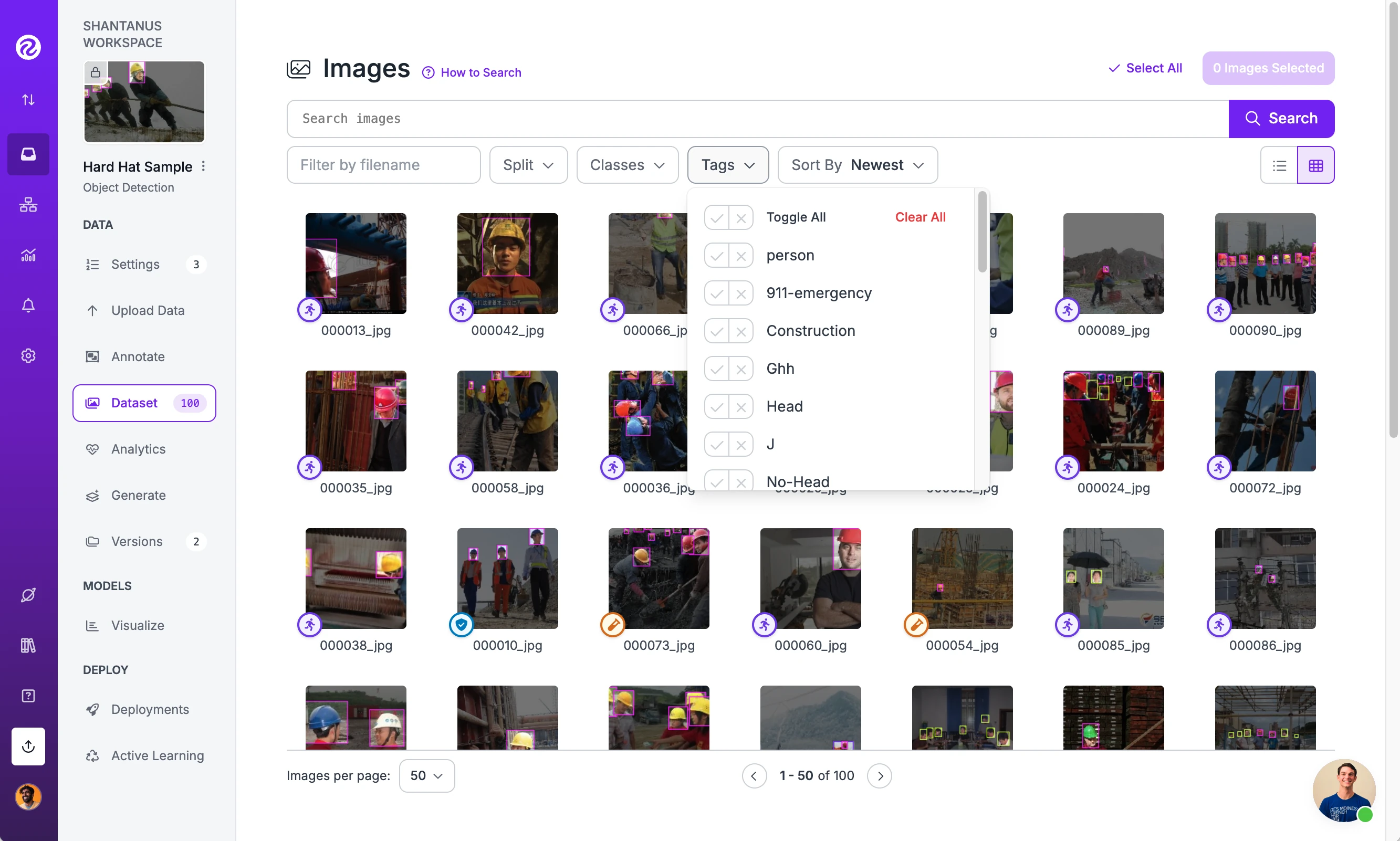
आप Roboflow डैशबोर्ड पर Assign पेज में टैग का उपयोग करके छवियों को फ़िल्टर कर सकते हैं:

<figure><img src="/files/6f782426999995d4c7318d1011a0eb8d3b34db06" alt="Filtering by Existing dataset Tags from within the Assign tool"><figcaption><p>Assign टूल के भीतर से मौजूदा डेटासेट टैग के आधार पर फ़िल्टर करना</p></figcaption></figure>

### वर्ज़न में डेटा को क्यूरेट करने के लिए टैग का उपयोग करें

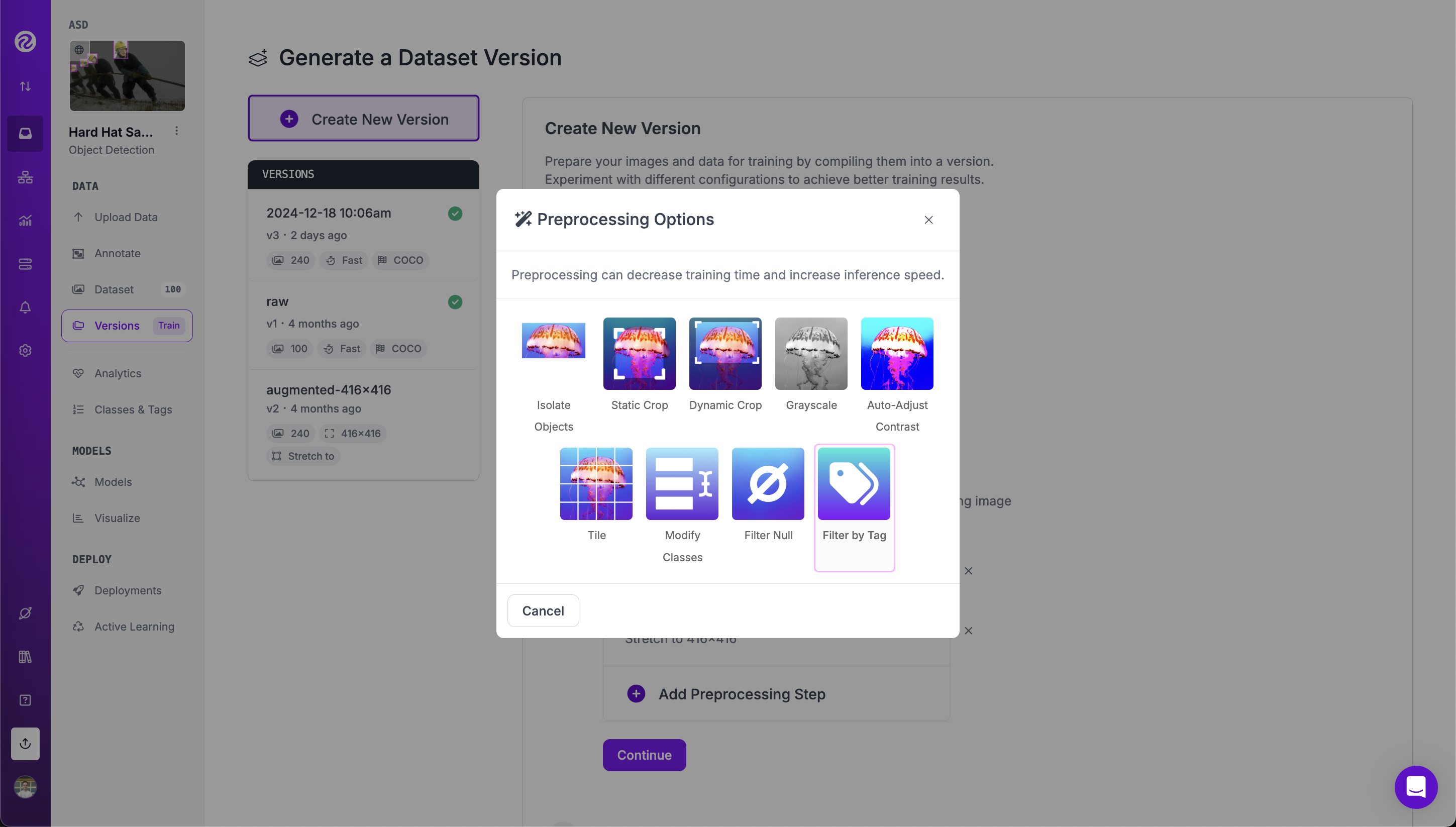
यह [टैग के अनुसार फ़िल्टर करें](/datasets/hi/versions/dataset-versions/image-preprocessing.md#filter-by-tag) प्रीप्रोसेसिंग चरण आपको अपने डेटासेट के ऐसे वर्ज़न बनाने की अनुमति देता है जो विशिष्ट डेटा को शामिल या बाहर करते हैं। अपने डेटा के केवल चयनित हिस्से को प्रशिक्षित करने या निर्यात करने के लिए इस प्रीप्रोसेसिंग चरण का उपयोग करें।

<figure><img src="/files/02d8512a75cc778a88fa9367cabfc1a28eb28fa1" alt=""><figcaption><p>किसी डेटासेट वर्ज़न में कुछ टैगों के प्रवेश को आवश्यक बनाने या रोकने के लिए "Filter by Tag" प्रीप्रोसेसिंग चरण का उपयोग करें।</p></figcaption></figure>