> For the complete documentation index, see [llms.txt](https://docs.roboflow.com/llms.txt). Markdown versions of documentation pages are available by appending `.md` to page URLs; this page is available as [Markdown](https://docs.roboflow.com/datasets/hi/manage/manage-datasets/delete-an-image.md).
# इमेज हटाएँ
Roboflow प्रोजेक्ट से एक इमेज हटाएँ।
किसी प्रोजेक्ट से एक छवि हटाने के दो तरीके हैं:
1. Roboflow Annotate में: एकल छवि हटाने के लिए आदर्श।
2. Dataset पेज से, जिसमें आपके डेटासेट की सभी छवियाँ सूचीबद्ध होती हैं: कई छवियाँ हटाने के लिए आदर्श।
### Roboflow Annotate में एकल छवि हटाएँ
Roboflow प्रोजेक्ट से किसी छवि को हटाने के लिए:
1. अपने प्रोजेक्ट से जुड़े Dataset टैब में उस छवि पर क्लिक करें जिसे आप हटाना चाहते हैं।
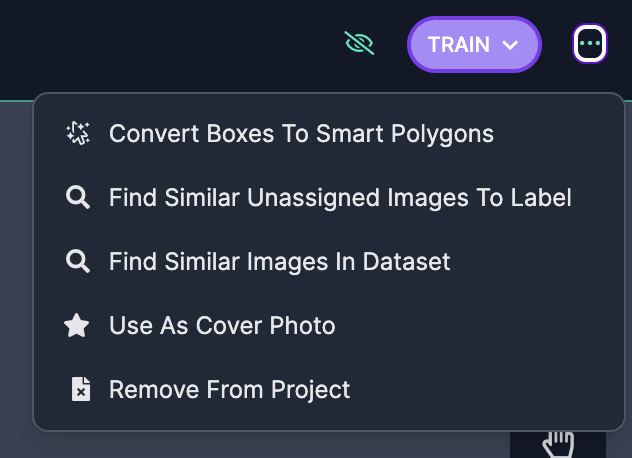
2. पेज के ऊपर दाईं ओर तीन बिंदुओं पर क्लिक करें।
3. "Remove From Project" पर क्लिक करें।
4. पुष्टि पॉप-अप में "Confirm" पर क्लिक करें।
किसी प्रोजेक्ट से छवि हटाने के लिए "Remove From Project" चुनें।
"Confirm" पर क्लिक करने के बाद, आपकी छवि और उससे जुड़ी सभी annotations स्थायी रूप से हटा दी जाएँगी।
### Dataset पेज से कई छवियाँ हटाएँ
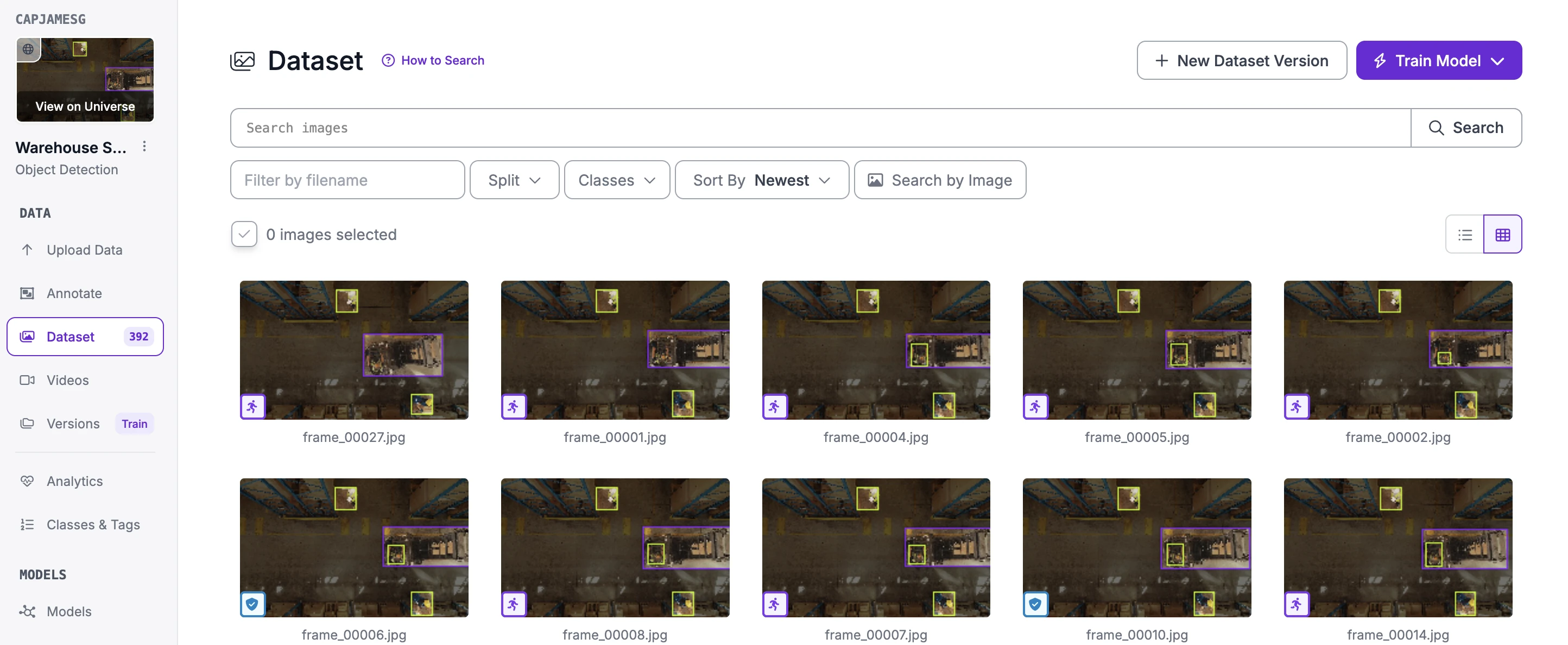
डेटासेट से कई छवियाँ हटाने के लिए, अपने प्रोजेक्ट में Dataset पेज पर जाएँ:
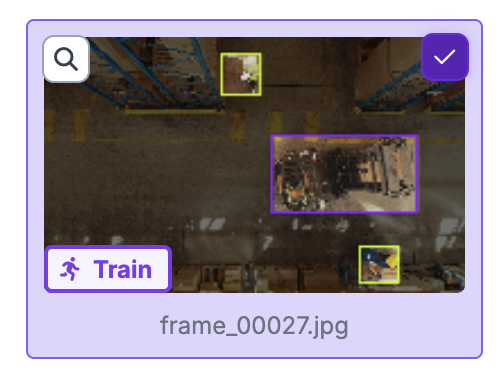
फिर, किसी छवि पर होवर करें और छवि के ऊपर दाईं ओर checkbox पर क्लिक करें:
इसके बाद, यदि आप चाहें तो अन्य छवियों पर भी क्लिक कर सकते हैं।
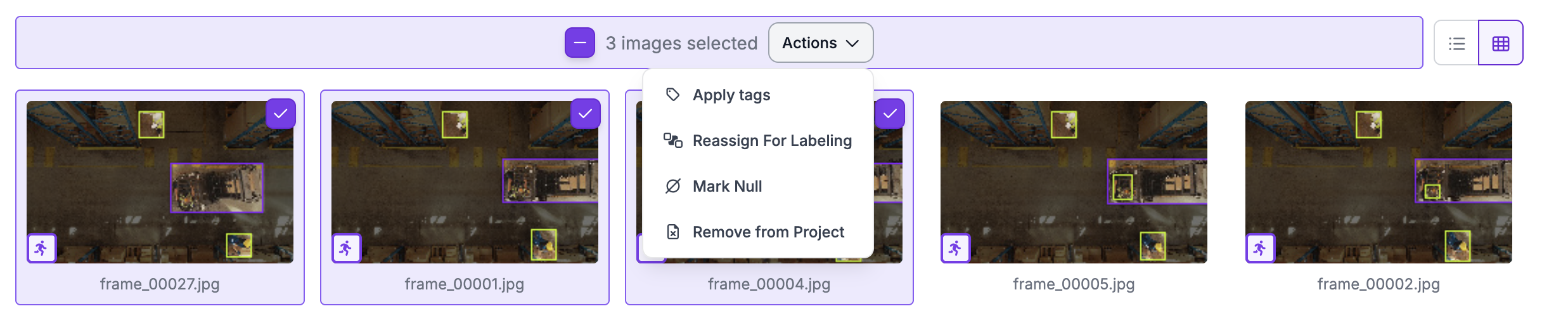
जब आप हटाने के लिए सभी छवियाँ चुन लें, तो "Actions" ड्रॉपडाउन पर क्लिक करें, फिर "Remove from Project" पर क्लिक करें:
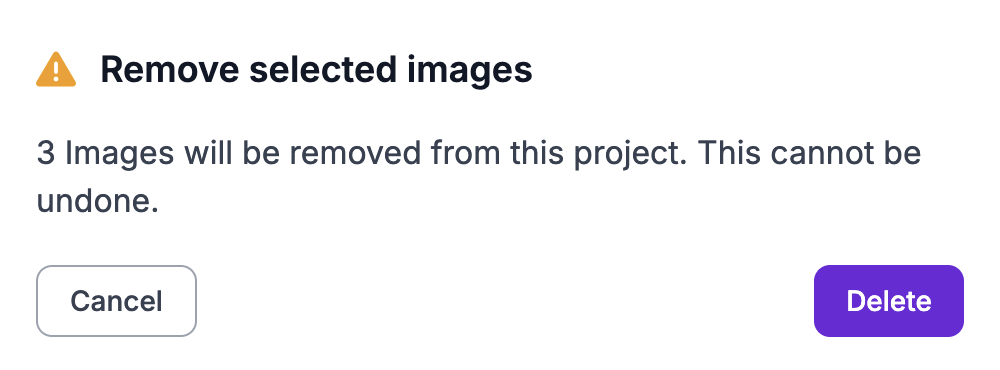
इसके बाद आपसे पुष्टि करने के लिए कहा जाएगा कि आप चुनी गई छवि(यों) को हटाना चाहते हैं:
जब आप चुनी गई छवि(यों) को हटाने के लिए तैयार हों, तो "Delete" पर क्लिक करें। यह चरण अपरिवर्तनीय है।