> For the complete documentation index, see [llms.txt](https://docs.roboflow.com/llms.txt). Markdown versions of documentation pages are available by appending `.md` to page URLs; this page is available as [Markdown](https://docs.roboflow.com/datasets/ja/guan-li/manage-datasets/add-tags-to-images.md).
# 画像にタグを追加する
画像タグでデータセットの整理を改善します。
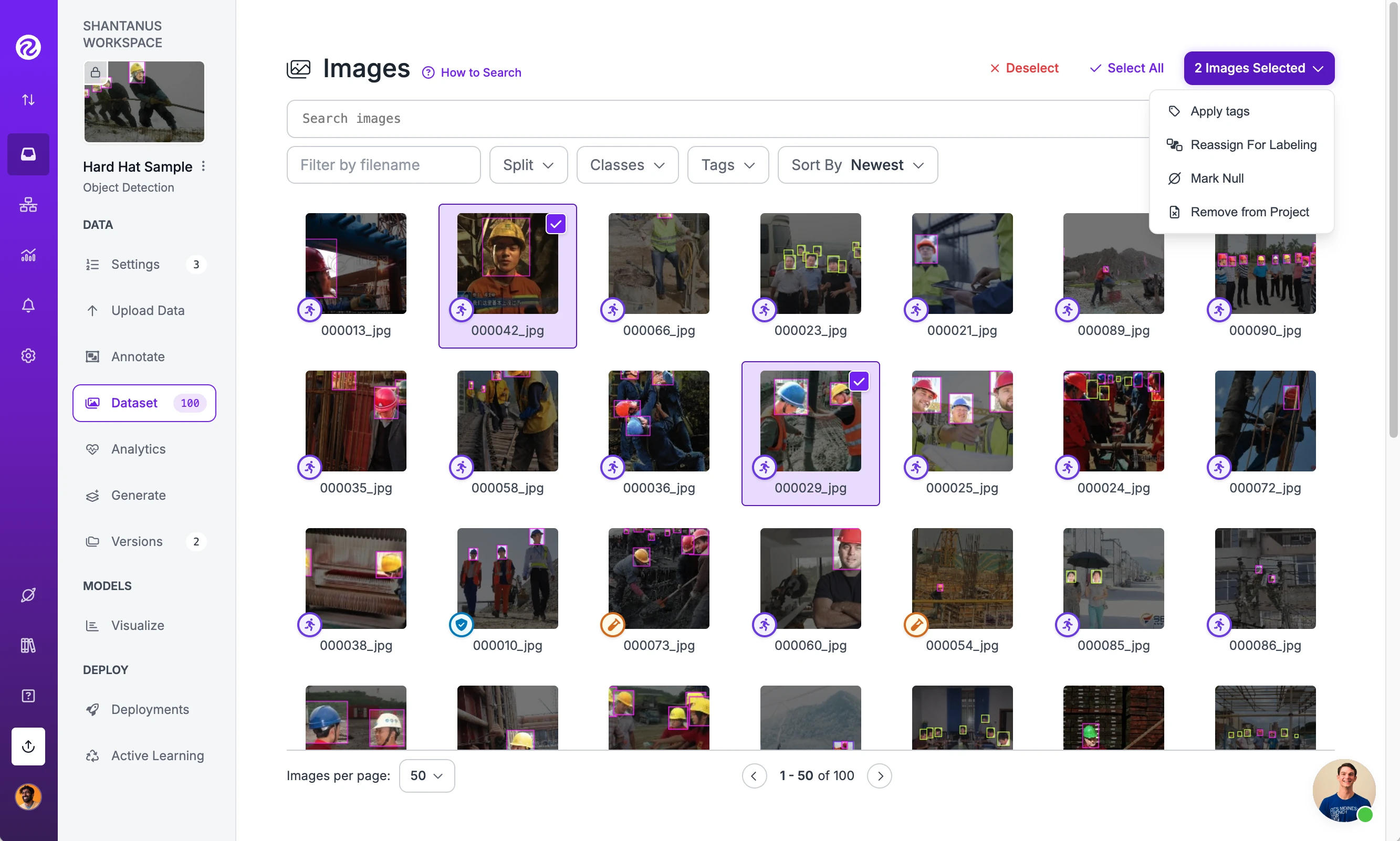
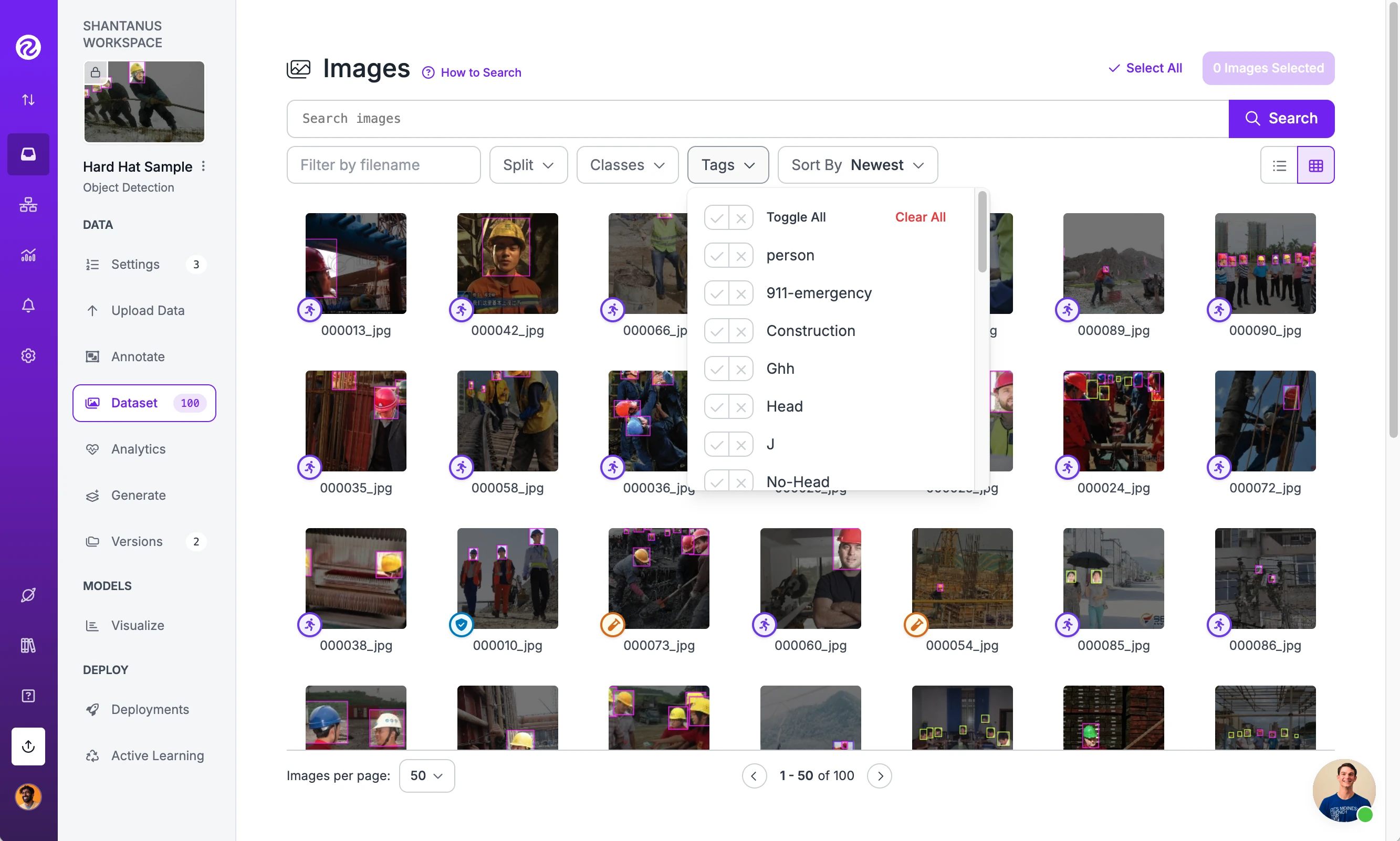
Roboflowは画像タグ付け機能を提供しています。この機能を使うと、アップロード時に画像へタグを割り当てられます。これらのタグは、ラベリングのための一括割り当てに使用でき、画像をラベリング対象として割り当てる際の精度を高めます。さらに、画像タグを、データセットに関連付けられたRoboflowのデータセット検索のパラメータとして使用できます。
### アップロード時にタグを割り当てる
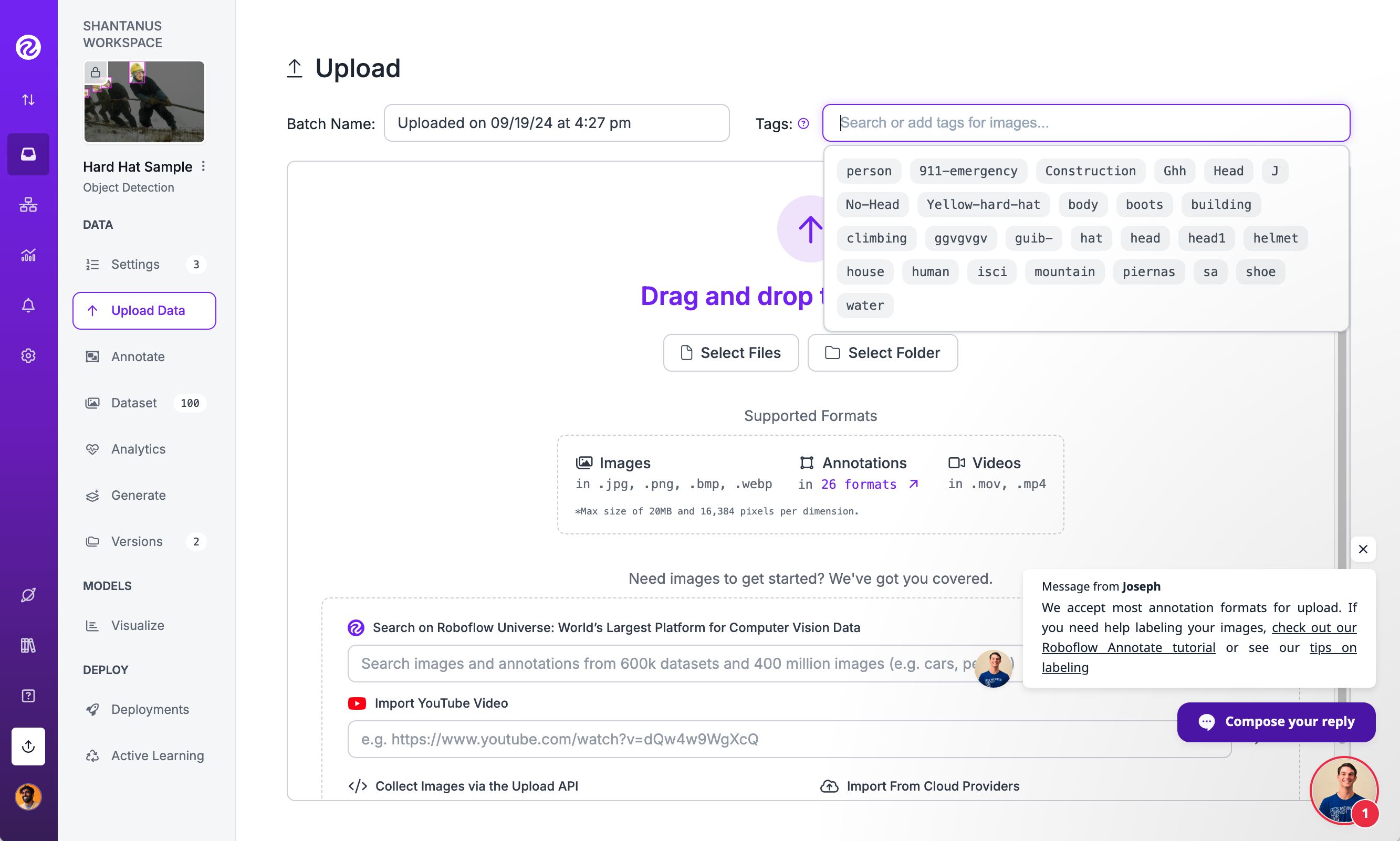
データのアップロード時には、Webインターフェースでも、また次のものを使用してタグを割り当てられます [REST APIとPython SDK](/datasets/ja/guan-li/manage-images.md#upload-an-image)。下の画像は、Webインターフェースを使用してアップロードされた画像に関連付けるタグを指定する方法を示しています: