> For the complete documentation index, see [llms.txt](https://docs.roboflow.com/llms.txt). Markdown versions of documentation pages are available by appending `.md` to page URLs; this page is available as [Markdown](https://docs.roboflow.com/datasets/ja/guan-li/manage-datasets/delete-an-image.md).

# 画像を削除

プロジェクトから画像を削除する方法は2つあります：

1. Roboflow Annotate では、1枚の画像を削除するのに最適です。
2. データセット内のすべての画像が一覧表示されるデータセットページから：複数の画像を削除するのに最適です。

### Roboflow Annotate で単一の画像を削除する

Roboflow プロジェクトから画像を削除するには：

1. プロジェクトに関連付けられたデータセットタブで、削除したい画像をクリックします。
2. ページ右上の3つの点をクリックします。
3. 「プロジェクトから削除」をクリックします。
4. 確認用ポップアップで「確認」をクリックします。
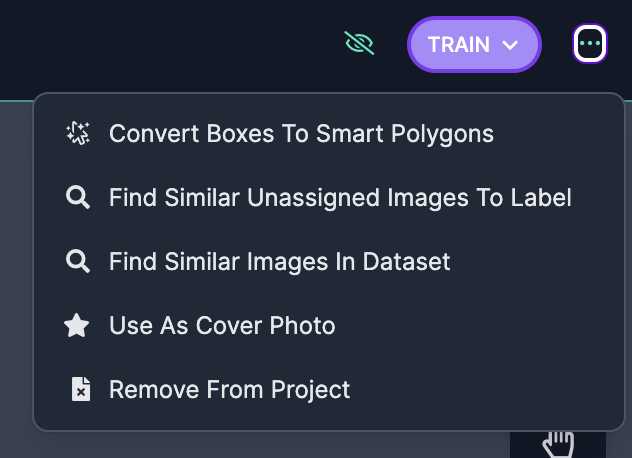
<figure><img src="/files/5775fd502aa6d2260fe1b6158c199da92e1cd161" alt="" width="316"><figcaption><p>画像をプロジェクトから削除するには、「プロジェクトから削除」を選択します。</p></figcaption></figure>

「確認」をクリックすると、画像と関連する注釈は完全に削除されます。

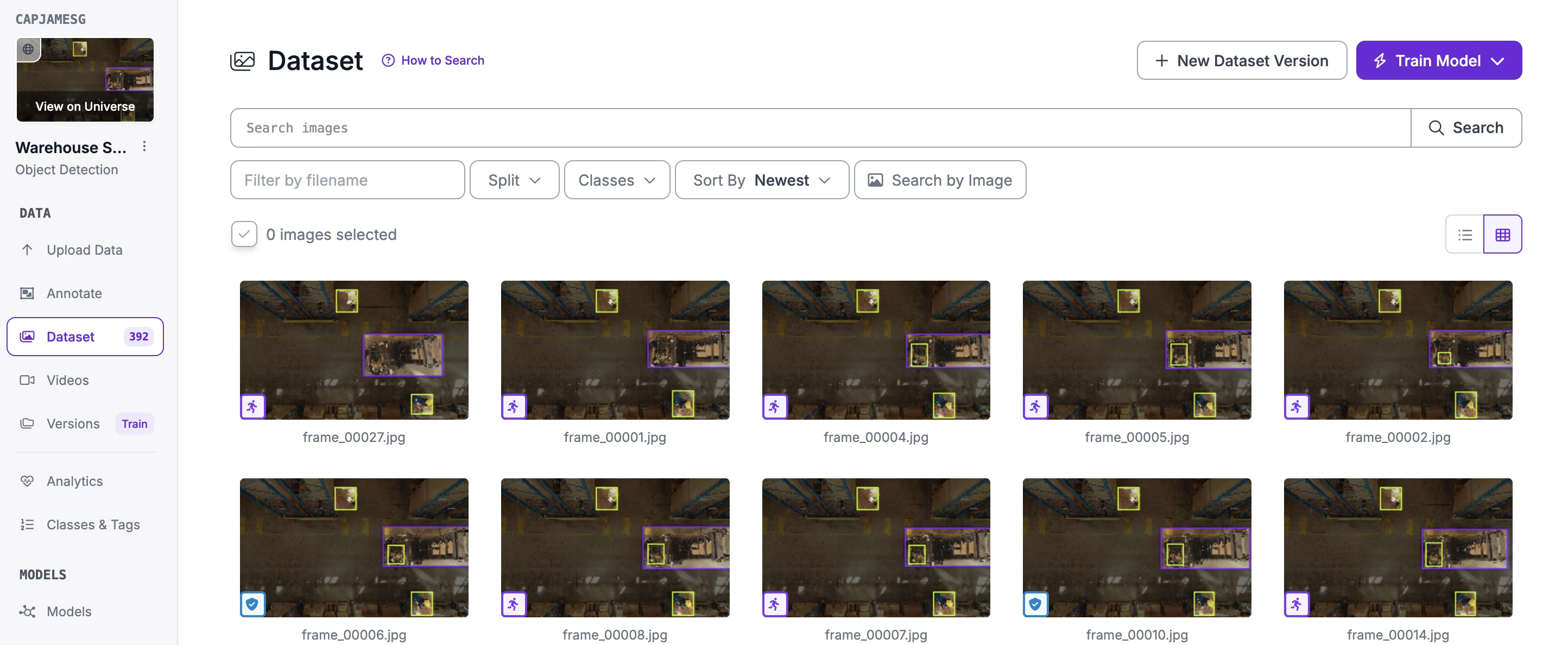
### データセットページから複数の画像を削除する

データセットから複数の画像を削除するには、プロジェクト内のデータセットページに移動します：

<figure><img src="/files/2f4a44e2c90d4a78eb1692a8af6a7a4928c9980d" alt=""><figcaption></figcaption></figure>

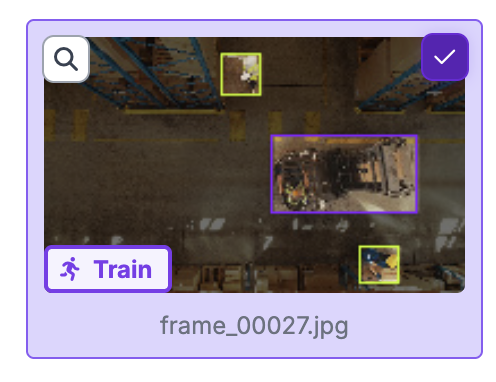
次に、画像にカーソルを合わせ、画像の右上隅にあるチェックボックスをクリックします：

<figure><img src="/files/815c85b04c2aacdd19d66c0a12367f39b9bfeed6" alt=""><figcaption></figcaption></figure>

必要であれば、続けて他の画像もクリックできます。

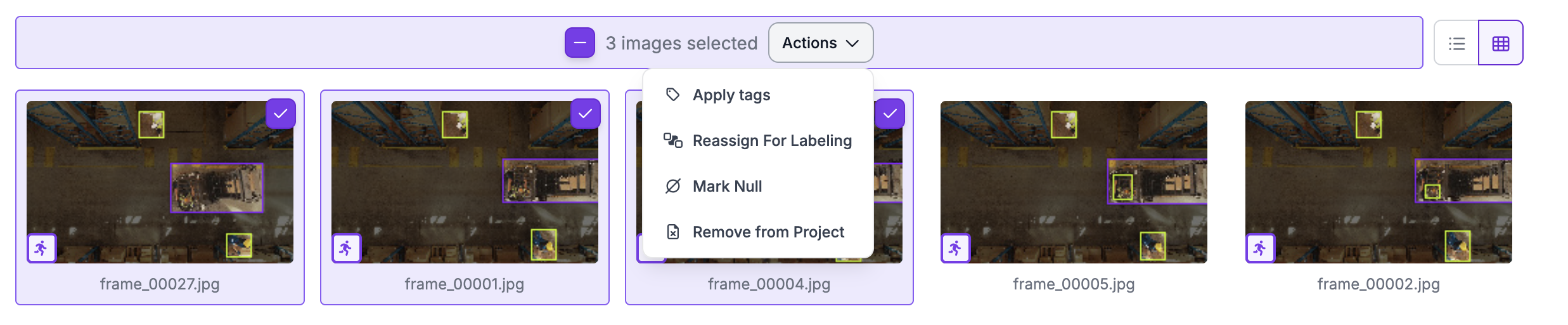
削除したい画像をすべて選択したら、「アクション」ドロップダウンをクリックし、「プロジェクトから削除」をクリックします：

<figure><img src="/files/24fc8363cacb8e8e6f66c26c6e77c2becdc5f71c" alt=""><figcaption></figcaption></figure>

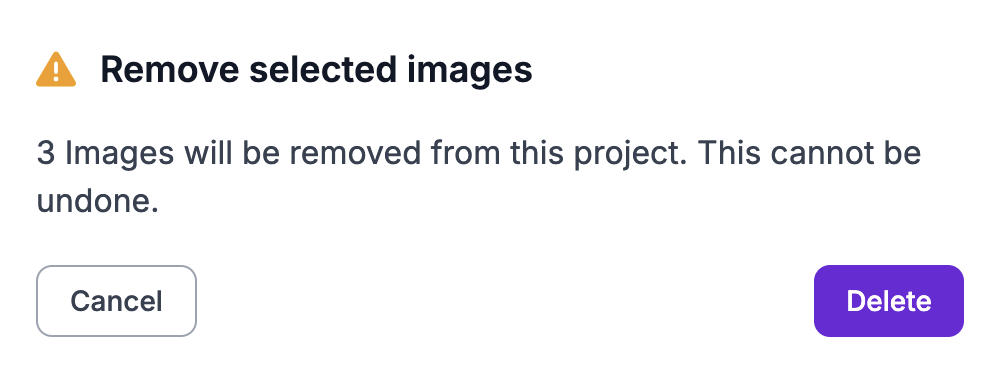
その後、選択した画像を削除することを確認するよう求められます：

<figure><img src="/files/91773f2dea8c9a4c5f561efdcc668d27069fde44" alt=""><figcaption></figcaption></figure>

選択した画像を削除する準備ができたら、「削除」をクリックします。この操作は取り消せません。