> For the complete documentation index, see [llms.txt](https://docs.roboflow.com/llms.txt). Markdown versions of documentation pages are available by appending `.md` to page URLs; this page is available as [Markdown](https://docs.roboflow.com/datasets/ja/guan-li/manage-datasets/manage-batches.md).

# データセットバッチ

バッチは、注釈ダッシュボード全体で追跡できる画像とラベルのグループです。

## 概要

データを [アップロードすると](https://docs.roboflow.com/datasets/ja/toappurdo/adding-data.md) Roboflow に取り込まれ、アップロードしたそのデータはバッチになります。バッチは、Roboflow のデータセット作成プロセス全体で追跡できる画像のグループです。

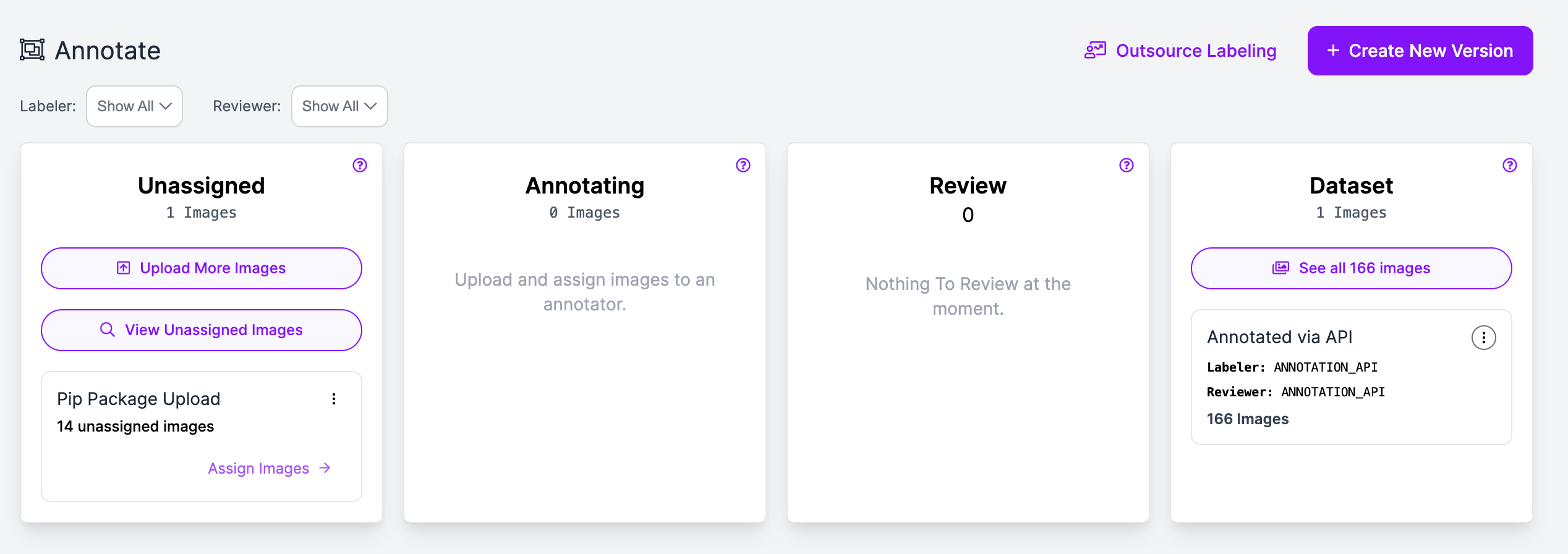
プロジェクトの Annotate ページで、すべてのバッチを表示できます。

<figure><img src="https://2416768182-files.gitbook.io/~/files/v0/b/gitbook-x-prod.appspot.com/o/spaces%2FNVfRxNsvCh4GOyqrjmzX%2Fuploads%2Fgit-blob-604d87e6816990d465ab6573758a48cf50ba9282%2Fimage%20(346).png?alt=media" alt=""><figcaption><p>Annotate ページの表示。注: review 列は Public ユーザーには表示されません。</p></figcaption></figure>

画像がアップロードされると、Unassigned 列に入ります。

バッチを誰かにアノテーションさせるよう割り当てると、Annotating 列に送られます。バッチ内の画像の一部だけを選択して割り当てることもできます。この場合、割り当てられていない画像は Unassigned の新しいバッチに移動します。

バッチ内の画像にアノテーションが付くと、Review（Review Mode が利用可能なユーザー向け）または Dataset 列に送られます。

バッチが Review 列にある場合、一部またはすべてが承認または却下されます。承認されたバッチは Dataset 列に移動します。却下されたバッチは Annotating 列に戻されます。

### バッチの結合

Annotate ページから、複数のバッチを 1 つにまとめることができます。これは、画像ごとの承認によって修正セットが多数の小さなバッチに分かれてしまった場合に便利です。

バッチ名の横にある三点アイコンをクリックし、"Merge Batches" をクリックして結合ダイアログを開きます。2 つ以上のバッチを検索して選択し、結合ボタンをクリックします。選択したバッチのうち画像数が最も多いものが残り、他のバッチの画像をすべて受け取ります。空になったバッチはボードから消えます。

結合できるのは、互換性のある別のバッチが少なくとも 1 つあるバッチのみです。異なる元動画のバッチをまとめて結合することはできず、管理されたレビュー キューも結合できません。

### バッチの削除

{% hint style="danger" %}
削除は永続的で、元に戻せません。Roboflow は削除されたバッチを復元できません。
{% endhint %}

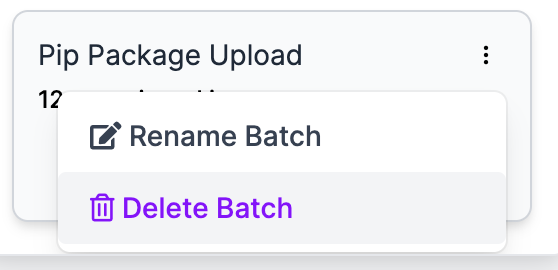
バッチを削除できるのは Unassigned 列にある場合だけです。削除したいバッチが Annotating、Review、または Dataset 列にある場合は、まず `Unassigned に移動` をクリックしてから `ジョブを削除`.

バッチ名の横にある三点アイコンをクリックし、"Delete Batch" をクリックするとバッチを削除できます。

<figure><img src="https://2416768182-files.gitbook.io/~/files/v0/b/gitbook-x-prod.appspot.com/o/spaces%2FNVfRxNsvCh4GOyqrjmzX%2Fuploads%2Fgit-blob-01bd8772fefc8e63d3a62aa430aaa45b31471f53%2Fimage%20(347).png?alt=media" alt="" width="279"><figcaption></figcaption></figure>

## HTTP API

### バッチを一覧表示

アップロードした画像がグループ化されるバッチを一覧表示します。バッチ ID を使って [アノテーションジョブを作成](https://docs.roboflow.com/datasets/ja/zhu-shi/zhu-shi/team-collaboration.md#create-a-new-annotation-job) します。

{% openapi src="/files/10566ba07cead8330fb657267abdb684e5d59b40" path="/{workspace}/{project}/batches" method="get" %}
[image-batches.yaml](https://2416768182-files.gitbook.io/~/files/v0/b/gitbook-x-prod.appspot.com/o/spaces%2FNVfRxNsvCh4GOyqrjmzX%2Fuploads%2Fgit-blob-57f5021e0dfd3492207752c2ec2e26f07ed88228%2Fimage-batches.yaml?alt=media)
{% endopenapi %}

### バッチを取得

{% openapi src="/files/10566ba07cead8330fb657267abdb684e5d59b40" path="/{workspace}/{project}/batches/{batchId}" method="get" %}
[image-batches.yaml](https://2416768182-files.gitbook.io/~/files/v0/b/gitbook-x-prod.appspot.com/o/spaces%2FNVfRxNsvCh4GOyqrjmzX%2Fuploads%2Fgit-blob-57f5021e0dfd3492207752c2ec2e26f07ed88228%2Fimage-batches.yaml?alt=media)
{% endopenapi %}

## MCPサーバー

AIエージェントを [MCPサーバー](https://docs.roboflow.com/agents/mcp-server) また、次のツールでバッチを再整理できます。

<table data-search="false"><thead><tr><th width="290">ツール</th><th>説明</th></tr></thead><tbody><tr><td><code>annotation_batches_list</code></td><td>プロジェクト内のアップロードバッチを一覧表示します。</td></tr><tr><td><code>annotation_batches_get</code></td><td>1 つのアップロードバッチの詳細を取得します。</td></tr><tr><td><code>annotation_batches_create</code></td><td>選択した画像を 1 つのバッチから新しいバッチへ移動します。</td></tr><tr><td><code>annotation_batches_merge</code></td><td>ソースバッチ内のすべての画像をターゲットバッチへ移動します。</td></tr><tr><td><code>annotation_batches_delete</code></td><td>バッチを削除し、その画像を未割り当てに移動します。</td></tr></tbody></table>