> For the complete documentation index, see [llms.txt](https://docs.roboflow.com/llms.txt). Markdown versions of documentation pages are available by appending `.md` to page URLs; this page is available as [Markdown](https://docs.roboflow.com/datasets/ja/shiteappurdo/create-a-project.md).

# プロジェクトを作成

ワークスペース内にプロジェクトを作成します。

## 概要

モデルをトレーニングする前に、Project を作成する必要があります。

Project には画像または動画と、そのアノテーションが含まれます。このデータは、その時点で固定されたデータのスナップショットであるデータセットバージョンに変換できます。バージョンは、その後モデルのトレーニングに使用できます。

## Web アプリ

### プロジェクトを作成

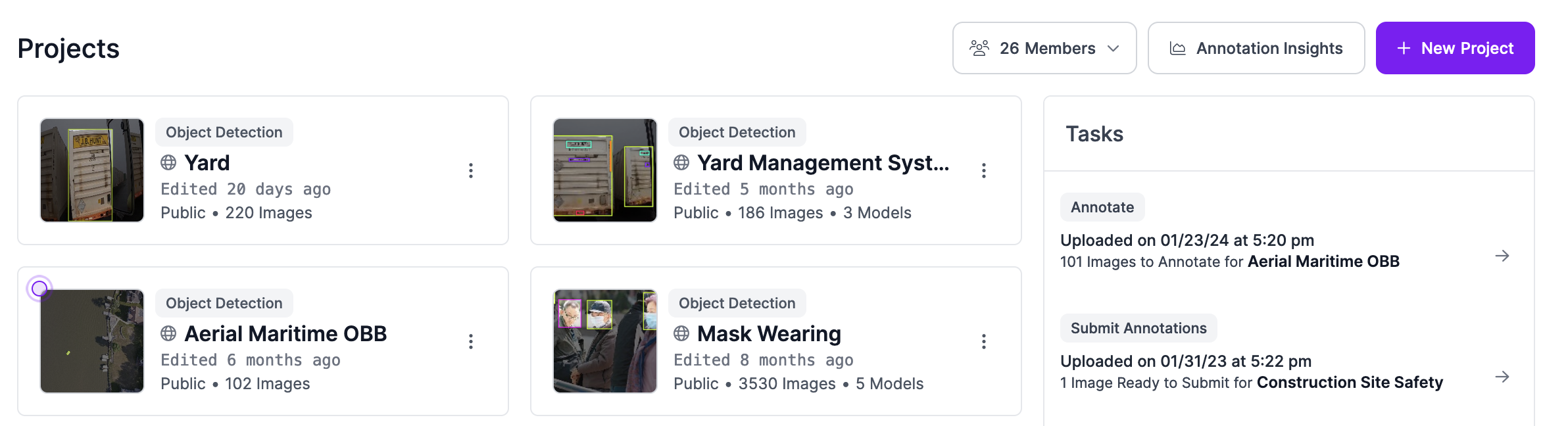
まず、Roboflow ダッシュボードに移動します。次に、「新しいプロジェクトを作成」をクリックします:

<figure><img src="https://2416768182-files.gitbook.io/~/files/v0/b/gitbook-x-prod.appspot.com/o/spaces%2FNVfRxNsvCh4GOyqrjmzX%2Fuploads%2Fgit-blob-7186a9c38343d572b4bece7298847e488f123a21%2FScreenshot%202024-07-10%20at%2009.58.35.png?alt=media" alt=""><figcaption></figcaption></figure>

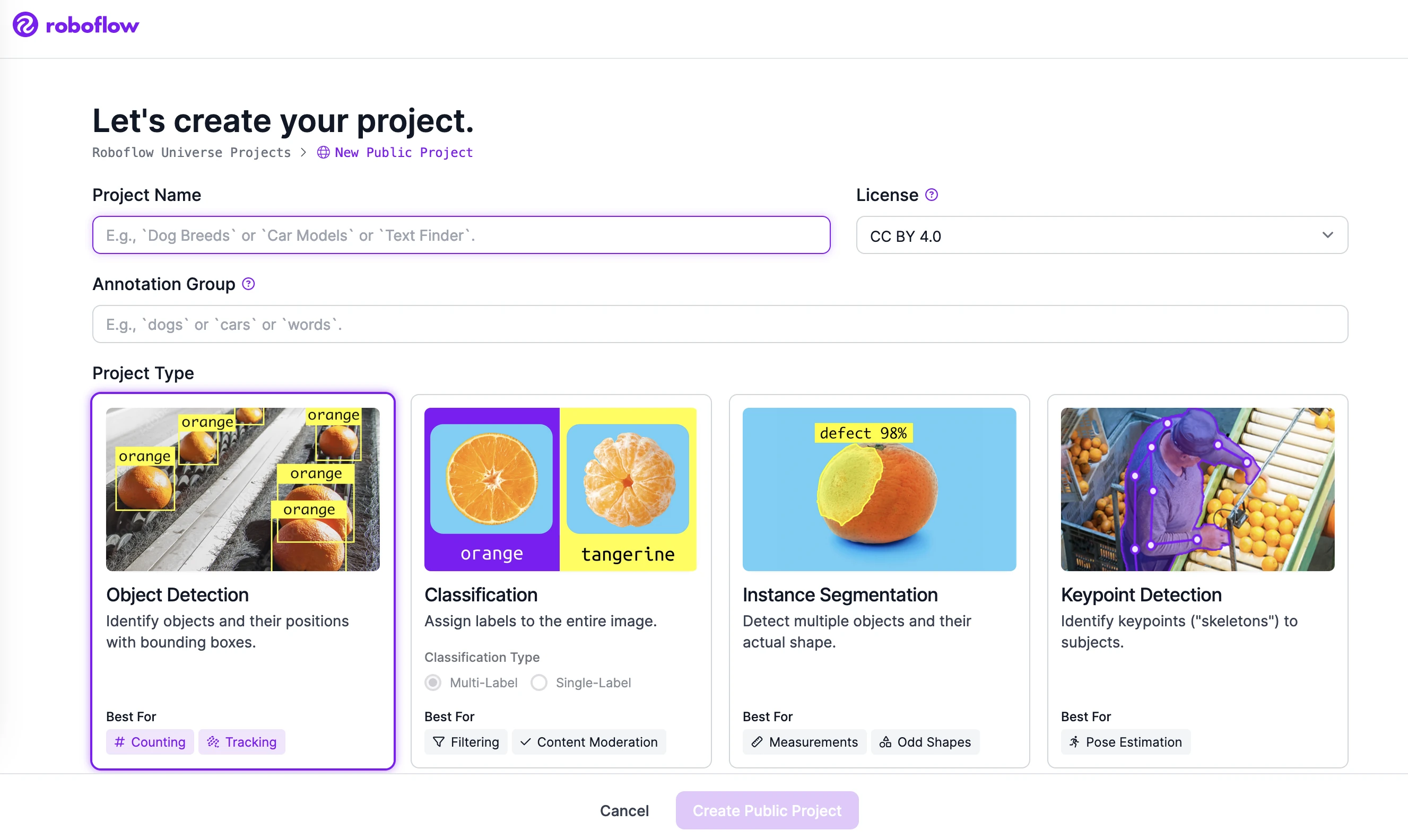
プロジェクトを新規作成できるページが表示されます:

<figure><img src="https://2416768182-files.gitbook.io/~/files/v0/b/gitbook-x-prod.appspot.com/o/spaces%2FNVfRxNsvCh4GOyqrjmzX%2Fuploads%2Fgit-blob-552cab182d697ac9d65712977d3f855f220efeb5%2FScreenshot%202024-07-10%20at%2009.59.17.webp?alt=media" alt=""><figcaption></figcaption></figure>

このページでは、次の項目を入力する必要があります:

1. **プロジェクトタイプ**.
   1. ***Object Detection***: 画像内のオブジェクトの位置を特定します。
   2. ***Single-Label Classification***: 限られたカテゴリの中から、画像にラベルを1つ割り当てます。
   3. ***Multi-Label Classification***: 限られたカテゴリの中から、画像に関連する任意の数のラベルを割り当てます。
   4. ***Instance Segmentation***: ピクセルレベルで、画像内のオブジェクトの位置を特定します。
   5. ***Action Recognition***: 箱を開けるなど、動画内の動作とそれがいつ起こるかを識別します。
   6. ***Semantic Segmentation***: ピクセルレベルで、画像内のオブジェクトの位置を特定し、検出された各オブジェクトに固有の参照を作成します。
   7. ***Keypoint Detection***: 画像内のオブジェクトとそのキーポイントの位置を特定します。一般に、オブジェクトの姿勢を決定するために使用されます。
2. **プロジェクト名:** プロジェクトの名前。
3. **アノテーショングループ:** 画像内で何を検出しているかを分類するラベル（例: "chess pieces", "vehicles", "defects"）。同じアノテーショングループを共有するプロジェクトは、クラス一覧とアノテーションも共有します。詳細は [アノテーショングループ](/datasets/ja/anotshon/annotation-groups.md) をご覧ください。

これらの値を指定したら、フォームを送信してプロジェクトを作成します。

*別の種類のプロジェクトのサポートを見たい場合は、プロジェクトタイプのドロップダウンからオプションを選択して関心を示すことができます。*

{% hint style="info" %}
無料プランをご利用の場合、データセットとモデルは [Roboflow Universe で利用可能になります](/datasets/ja/universe/universe/what-is-roboflow-universe.md). 有料プランをご利用の場合は、非公開プロジェクトを作成できます。非公開プロジェクトは Workspace からのみアクセスでき、公開されることはありません。
{% endhint %}

### エージェントからプロジェクトを作成

Project を [Roboflow Agent](https://docs.roboflow.com/agents/roboflow-agent) チャットを離れずに作成できます。"+" タブを開き、「新しいアセットを作成」ページで「New Model」をクリックします。同じフォームがタブ内に開き、プロジェクトタイプの選択欄と残りの項目が表示されます。

プロジェクトが作成されると、そのタブはそのプロジェクトのビューになります。

## HTTP API

<mark style="color:緑;">`POST`</mark> `/:workspace/projects`

ワークスペース内にプロジェクトを作成します。

**リクエスト例**

```bash
curl -X POST "https://api.roboflow.com/my-workspace/projects?api_key=$ROBOFLOW_API_KEY" \\
  -H "Content-Type: application/json" \\
  -d '{
    "name": "Sharks Dataset",
    "type": "object-detection",
    "annotation": "sharks",
    "license": "MIT"
  }'
```

**本文**

<table data-search="false"><thead><tr><th width="160">名前</th><th width="120">種類</th><th>説明</th><th data-type="checkbox">必須</th></tr></thead><tbody><tr><td><code>name</code></td><td>string</td><td>プロジェクトの表示名。URL スラッグはこれから自動生成されます。</td><td>true</td></tr><tr><td><code>type</code></td><td>string</td><td>プロジェクトタイプ。以下のいずれか: <code>object-detection</code>, <code>single-label-classification</code>, <code>multi-label-classification</code>, <code>instance-segmentation</code>, <code>semantic-segmentation</code>, <code>keypoint-detection</code>.</td><td>true</td></tr><tr><td><code>annotation</code></td><td>string</td><td>アノテーショングループ - ラベル付けする対象を表す名詞（例: <code>"sharks"</code>, <code>"defects"</code>).</td><td>true</td></tr><tr><td><code>license</code></td><td>string</td><td>プロジェクトのライセンス。すでに公開されていないワークスペースでは必須です。使用可能な値: <code>パブリックドメイン</code>, <code>MIT</code>, <code>CC BY 4.0</code>, <code>BY-NC-SA 4.0</code>, <code>OBdL v1.0</code>, <code>非公開</code> （有料プランのみ）。</td><td>false</td></tr><tr><td><code>group</code></td><td>string</td><td>このプロジェクトを配置するプロジェクトフォルダの ID。詳細は <a href="/datasets/ja/guan-li/project-folders.md#http-api">プロジェクトフォルダを管理</a>.</td><td>false</td></tr></tbody></table>

**レスポンス例**

```json
{
    "id": "my-workspace/sharks-dataset",
    "type": "object-detection",
    "name": "Sharks Dataset",
    "created": 1688739471567,
    "updated": 1688739471567,
    "images": 0,
    "unannotated": 0,
    "annotation": "sharks",
    "versions": 0,
    "public": false,
    "splits": {},
    "colors": {},
    "classes": {},
    "icon": null
}
```

必要なスコープ: `project:create`.

## Python SDK

`Workspace.create_project()` は、ワークスペース内に新しいプロジェクトを作成し、 `Project` その後、画像をアップロードできるオブジェクトを返します。

```python
import roboflow

rf = roboflow.Roboflow(api_key="YOUR_API_KEY")

project = rf.workspace().create_project(
    project_name="Flower detector",
    project_type="object-detection",
    project_license="MIT",
    annotation="flowers",
)
print(project.id)
```

### パラメータ

* `project_name` (str) - 表示名。URL スラッグはこれから自動生成されます。
* `project_type` (str) - 以下のいずれか:
  * `object-detection`
  * `single-label-classification`
  * `multi-label-classification`
  * `instance-segmentation`
  * `semantic-segmentation`
  * `keypoint-detection`
* `project_license` (str) - 次に設定します `"Private"` 非公開プロジェクト用（有料プランのみ）。公開ライセンスの値には `"MIT"`, `"CC BY 4.0"`, `"Public Domain"`などがあります。全一覧は Web アプリのプロジェクト作成フォームをご覧ください。
* `annotation` (str) - アノテーショングループ: ラベル付けする対象を表す名詞（`"flowers"`, `"vehicles"`, `"defects"`）。ラベリング UI のプロンプトで使用されます。

## CLI

コマンドラインから新しいプロジェクトを作成できます。

### コマンド

```bash
roboflow project create <name> --type <project-type>
```

#### オプション

| フラグ            | 説明                                  |
| -------------- | ----------------------------------- |
| `--type`       | プロジェクトタイプ（必須）。以下のサポート対象タイプを参照してください |
| `--license`    | プロジェクトのライセンス（任意）                    |
| `--annotation` | アノテーショングループ名（任意、デフォルトはプロジェクト名）      |

#### サポートされているプロジェクトタイプ

* `object-detection`
* `single-label-classification`
* `multi-label-classification`
* `instance-segmentation`
* `semantic-segmentation`
* `keypoint-detection`

### 例

物体検出プロジェクトを作成します:

```bash
roboflow project create my-detector --type object-detection
```

分類プロジェクトを作成します:

```bash
roboflow project create breed-classifier --type single-label-classification
```

### JSON 出力

```bash
roboflow project create my-detector --type object-detection --json
```

```json
{
  "status": "created",
  "project": "my-detector",
  "type": "object-detection",
  "workspace": "my-workspace"
}
```

## MCP サーバー

AI エージェントを [MCP サーバー](https://docs.roboflow.com/agents/mcp-server) と接続すると、次のツールを使ってプロジェクトを作成・確認できます:

<table data-search="false"><thead><tr><th width="290">ツール</th><th>説明</th></tr></thead><tbody><tr><td><code>projects_create</code></td><td>新しいコンピュータビジョンプロジェクトを作成します。</td></tr><tr><td><code>projects_get</code></td><td>バージョン、クラス、分割、トレーニング済みモデルを含むプロジェクト詳細を取得します。</td></tr><tr><td><code>projects_list</code></td><td>ワークスペース内のプロジェクトを一覧表示します。</td></tr></tbody></table>

## 次のステップ

* プロジェクトに画像やその他のデータを追加します。詳細は [データを追加](/datasets/ja/shiteappurdo/adding-data.md).
* モデルのトレーニングに使えるように画像にラベルを付けます。詳細は [Roboflow Annotate の紹介](/datasets/ja/anotshon/anotshon/annotation-tools.md).
