> For the complete documentation index, see [llms.txt](https://docs.roboflow.com/llms.txt). Markdown versions of documentation pages are available by appending `.md` to page URLs; this page is available as [Markdown](https://docs.roboflow.com/datasets/ja/toappurdo/adding-data/roboflow-universe.md).
# Roboflow Universe からインポート
Roboflow Universe から画像をダウンロードまたはクローンして、プロジェクトで使用します。
Roboflow Universe には、コンピュータビジョン向けのオープンソースデータセットと事前学習済みモデルが収録されています。20万以上のデータセットと5万以上の事前学習済みモデルが利用可能です。Universe の画像をデータセットに追加する方法は2つあります。データセット全体をダウンロードするか、Roboflow Universe から選択した画像をクローンしてプロジェクトで使用できます。
### データセット全体をダウンロード
まず、Roboflow Universe でデータセットを見つけます。次に、 `データセットをダウンロード` ボタンをクリックします。エクスポートするデータの形式を尋ねるポップアップが表示されます。表示されるオプションは、モデルが解くコンピュータビジョンタスク(物体検出、分類、セグメンテーション)に対応した形式です。
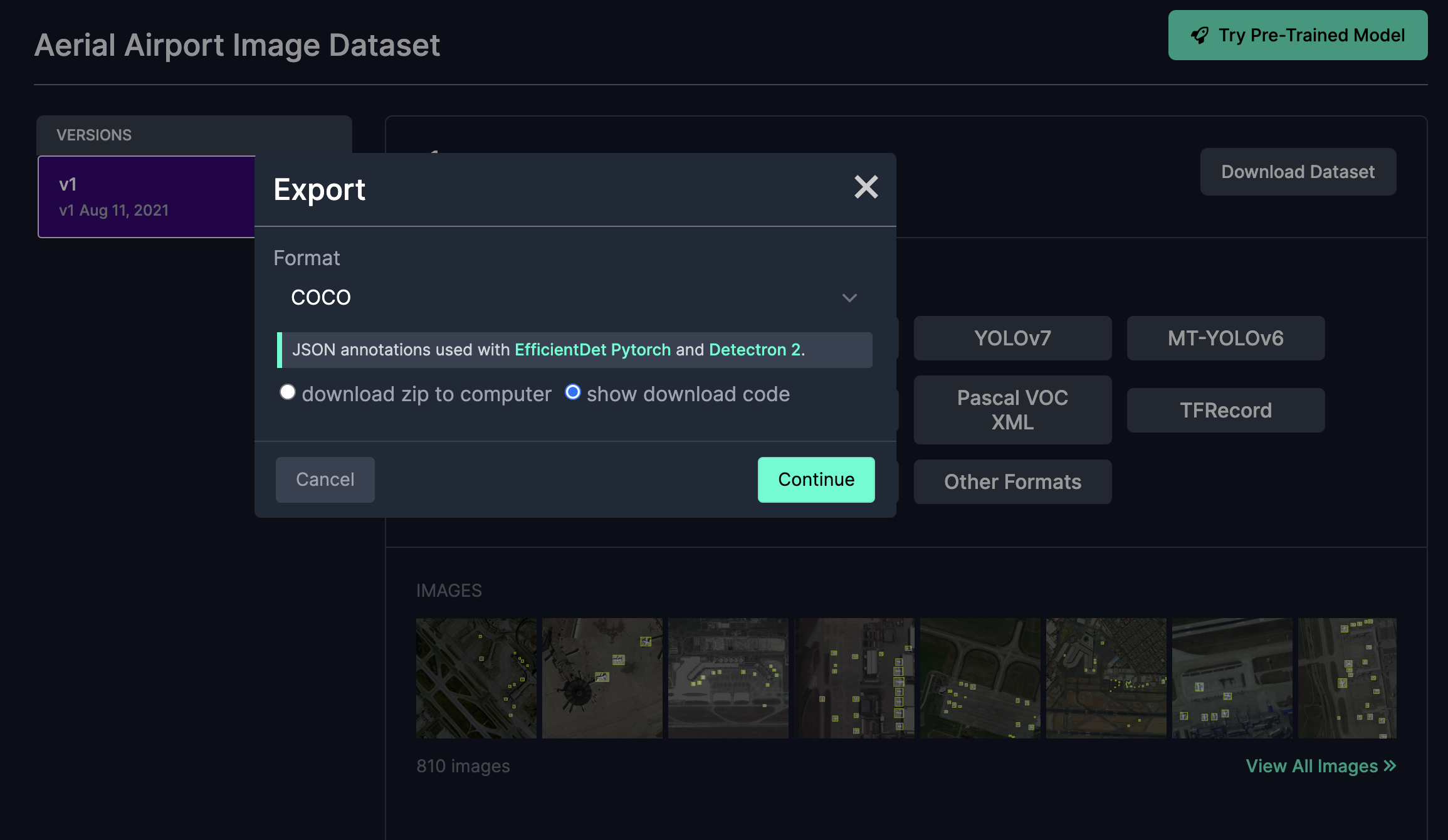 ZIPファイルとしてエクスポートして Roboflow Universe からデータセットを直接ダウンロードすることも、データセットをダウンロードするために使用できるコードスニペットを取得することもできます。提供されるコードスニペットは、ノートブックでデータセットを使用している場合に役立ちます。
### 画像をあなたの Roboflow プロジェクトにクローンする
一度 [新しいプロジェクトを作成したら](https://docs.roboflow.com/datasets/ja/toappurdo/create-a-project.md) あなたの Roboflow アカウントで、 [Roboflow Universe](https://universe.roboflow.com/?ref=blog.roboflow.com) へ移動し、 [データセット検索](https://universe.roboflow.com) を使って、あなたの用途に合う画像を含むプロジェクトを見つけます。
自分に合う画像やアノテーションを含むプロジェクトを見つけたら、Images ページを開いてクローンする画像を選択します。画像の上にマウスを置いて右上のチェックボックスをクリックすることで、個別の画像を選択できます。一括で画像を追加するには、Select All をクリックして現在の結果ページに表示されているすべての画像をクローンできます。
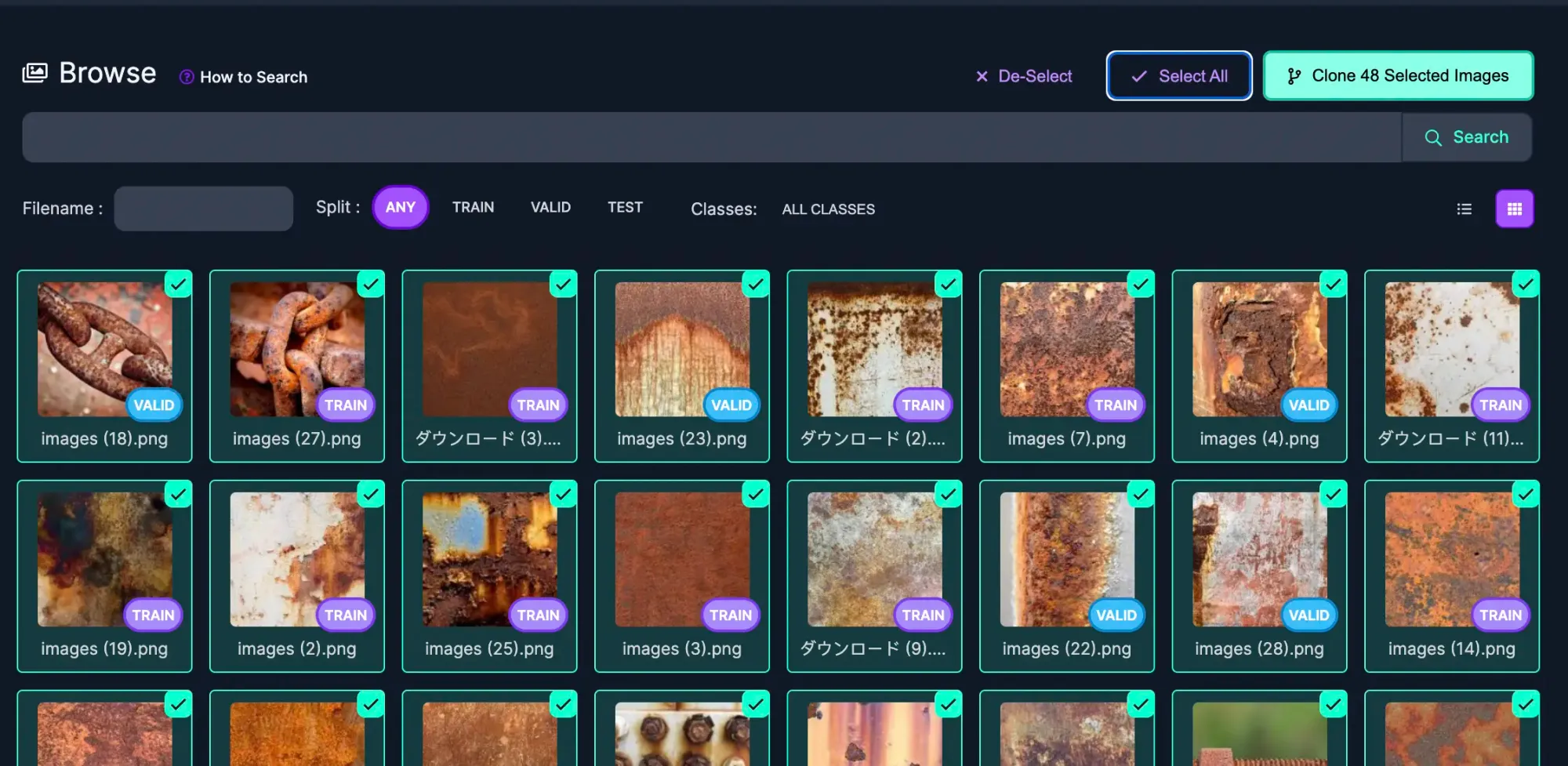
プロジェクトにクローンする画像を選択
プロジェクトにクローンしたい画像を選択したら、Clone Images をクリックして、そのプロジェクトが含まれるワークスペースを選択します。
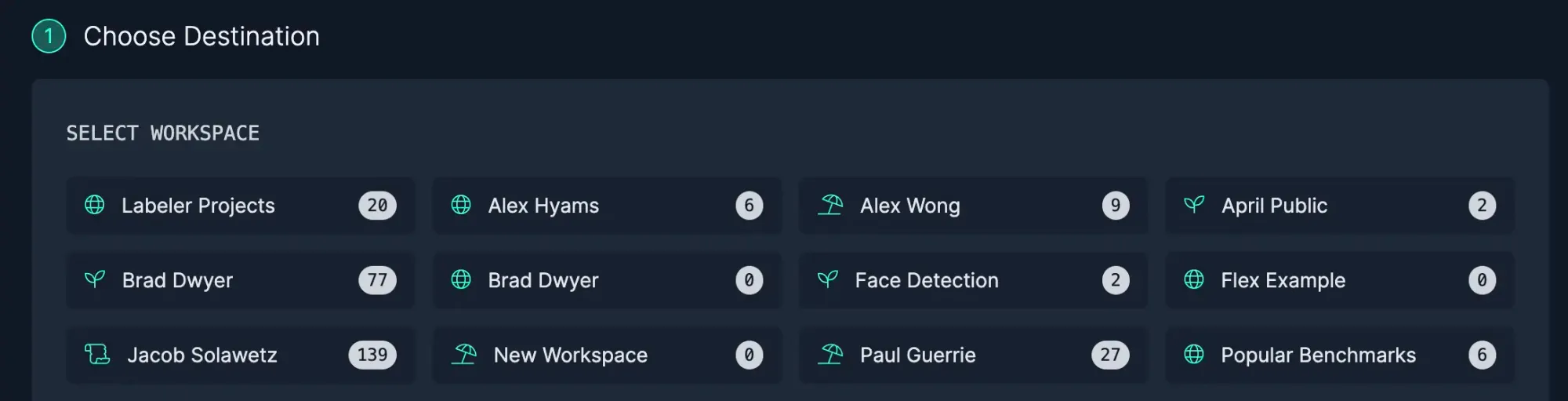
プロジェクトの場所を特定するワークスペースを選択
ワークスペースを選択してから、画像を追加するプロジェクトを選択し、データセットに追加します。
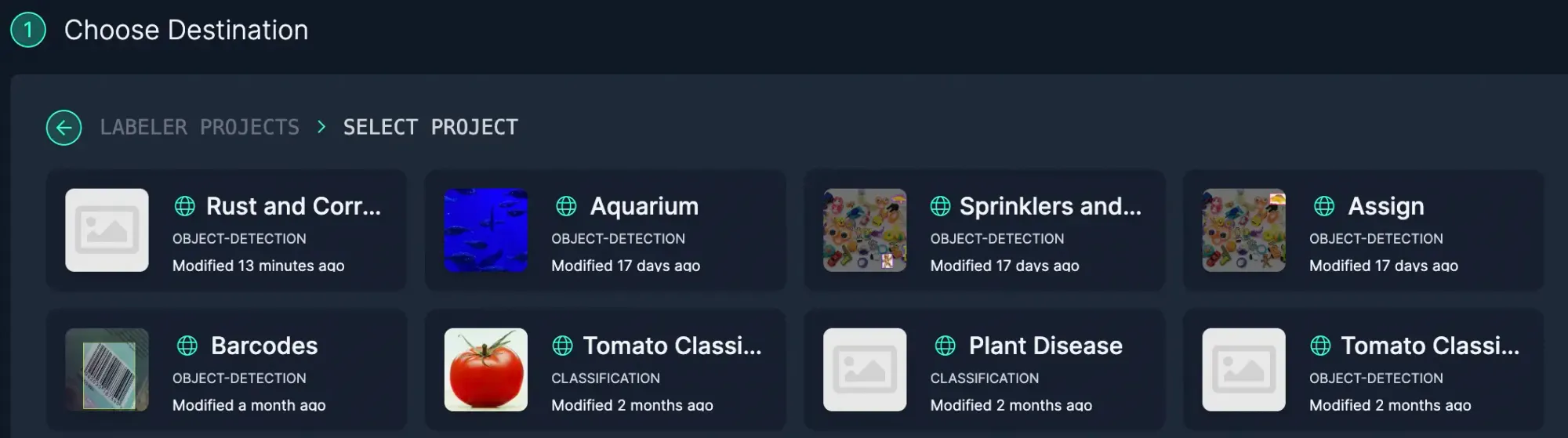
特定のプロジェクトに画像をクローンする
画像をプロジェクトにクローンする際、アノテーションありでもなしでも画像をインポートできます。画像をデータセットにクローンする際、拡張済みの画像は含まれず、 [独自の拡張を適用できます](https://blog.roboflow.com/boosting-image-detection-performance-with-data-augmentation/) データセットを生成するときに。
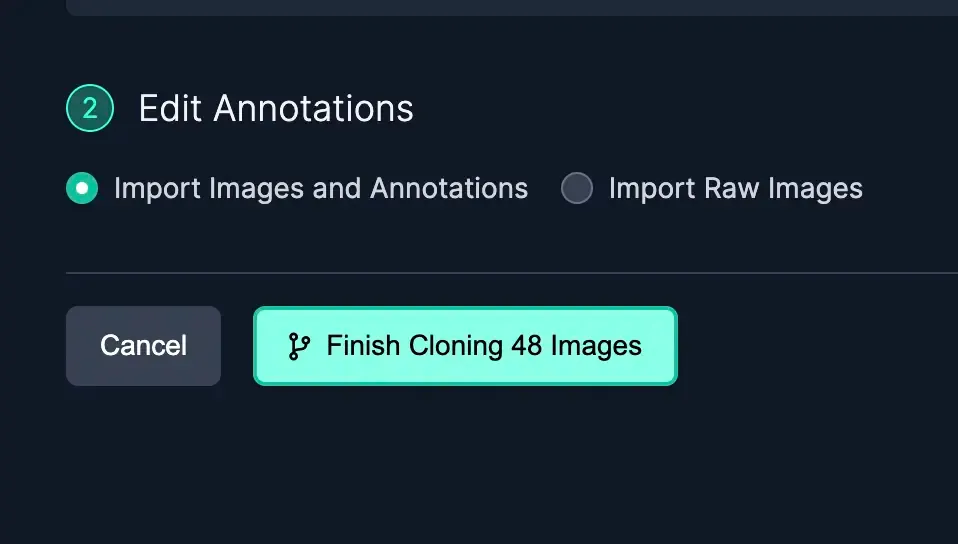
アノテーションあり/なしで画像をクローンする
生画像(アノテーションなしの画像)をインポートするのは、次のような場合に便利です。
* 興味のある対象物を含む画像を見つけたが、アノテーションが、モデルに識別させたい対象物に集中していない場合
* 分類データセットは見つかったが、プロジェクトにはバウンディングボックスが必要な場合
* 使用したい [ポリゴンアノテーション](https://blog.roboflow.com/automated-polygon-labeling-computer-vision/) があるが、プロジェクトにはバウンディングボックスがある場合
{% hint style="success" %}
Roboflow は、すでに存在する画像を追加しようとしていないか確認します。ご安心ください。同じ画像を重複して追加することはできません。
{% endhint %}
#### 必要なデータを見つけるための高度なヒント
を使用して [データセット検索](https://universe.roboflow.com) モデルをファインチューニングするために必要なデータを正確に見つけましょう。例えば、当社のさび検出モデルがパイプ上のさびを検出するのに苦戦している場合、データセットに追加するためにパイプの画像をもっと見つけたいと思うでしょう。Projects および Roboflow Universe 全体での高度な意味検索を使って、必要なニッチなデータを見つけることができます。
調査用データセット内でデータセット検索を使用すると、比較的よくラベル付けされた大量のデータをすばやく集めて、モデルの立ち上げを支援できます。
特定のデータを見つけるもう1つの方法は、 [ヘルスチェックページ](https://docs.roboflow.com/datasets/ja/bjon/dataset-health-check.md) を開き、特定のクラスをクリックすることです。すると、そのクラスでフィルタされた画像ページが表示され、結果の上部にそのクラスが表示されます。
Roboflow Universe で必要なデータが見つからない場合は、いつでも [API 経由で独自のデータをアップロード](https://docs.roboflow.com/datasets/ja/guan-li/manage-images.md#upload-an-image) したり、YouTube 動画を学習データとして使用したりできます。