> For the complete documentation index, see [llms.txt](https://docs.roboflow.com/llms.txt). Markdown versions of documentation pages are available by appending `.md` to page URLs; this page is available as [Markdown](https://docs.roboflow.com/datasets/ja/zhu-shi/zhu-shi/team-collaboration.md).

# ラベリングで共同作業する

チーム全体でデータセットのラベル付けを手伝います。

## 概要

小規模なチームで何百枚もの画像のラベリングを行う場合でも、大規模なチームで何百万枚もの画像を扱う場合でも、データセットの作成は単に枠を描くだけではありません。ラベリングの大部分は、実世界の画像を学習済みモデルの保存された知識へ取り込む過程にあります。この過程には、画像の収集、保存、整理、選定、割り当て、ラベリング、レビューが含まれます。

Roboflow には、次のことを可能にする共同作業機能があります：

* チーム内の複数メンバーにラベリング作業を割り当てて、作業を分担する
* アップロードしながら画像をバッチに整理する
* 作業の指針となり、一貫性を保つための画像ラベリング手順を提供する
* 進行中のラベリング作業をひと目で確認する
* すべてのラベリング作業の履歴タイムラインを確認する
* 変更を元に戻す
* 画像にコメントを追加し、画像コメントの履歴を表示する
* ラベリングに問題のある画像を変更のためにチームメンバーへ差し戻す
* ラベルをデータセットに含める前に承認または却下する

### ラベリングジョブを割り当てる

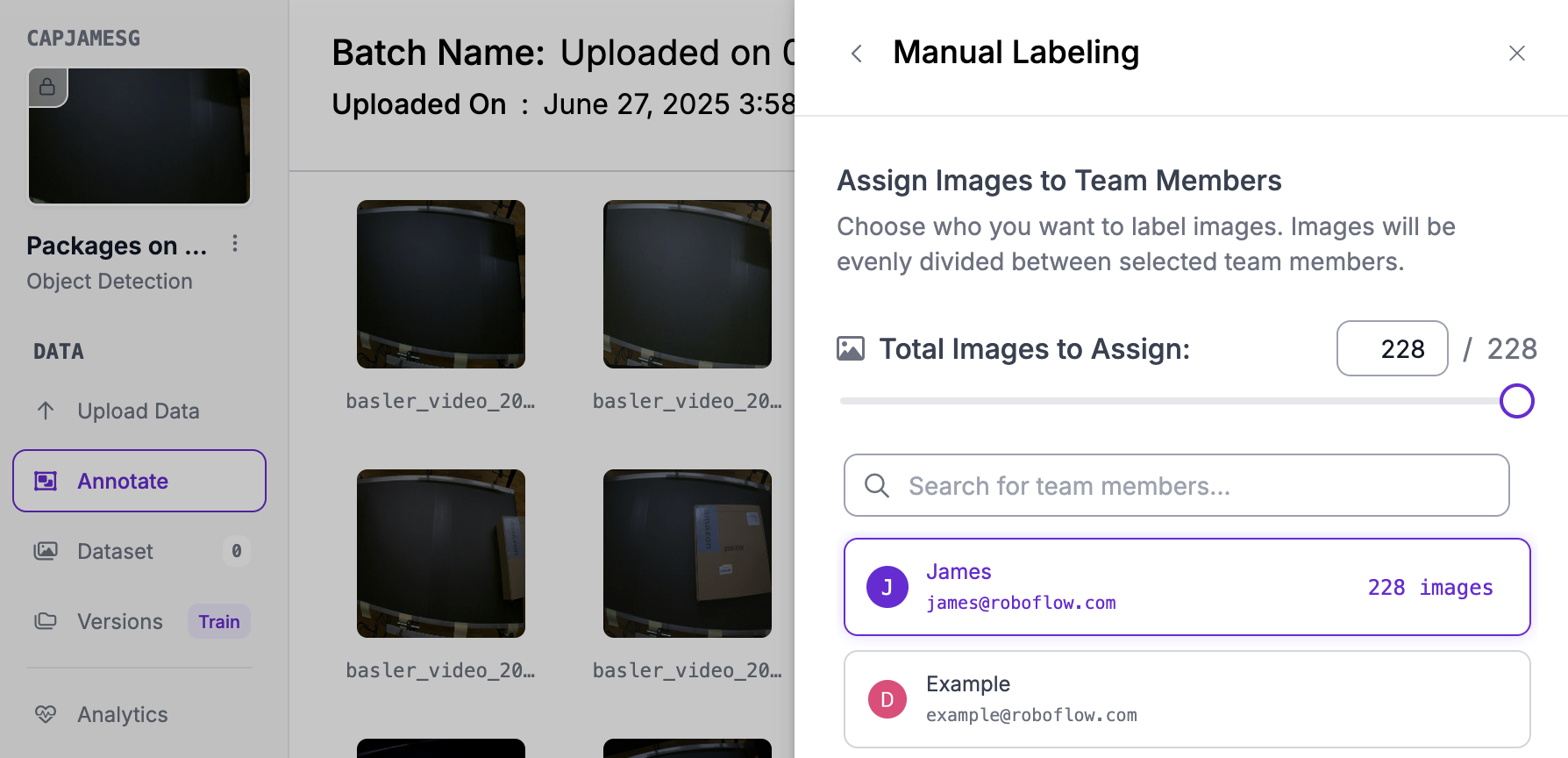
ジョブをチーム内の個々のメンバーに割り当てれば、同時にオンラインになっても互いの作業を邪魔してしまう心配がありません。

<figure><img src="https://2416768182-files.gitbook.io/~/files/v0/b/gitbook-x-prod.appspot.com/o/spaces%2FNVfRxNsvCh4GOyqrjmzX%2Fuploads%2Fgit-blob-3d03f750bc80afa125f9c70dfdfe5c2ede3f0e88%2FScreenshot%202025-06-27%20at%2015.58.55.png?alt=media" alt=""><figcaption></figcaption></figure>

ジョブをチーム内の1人または複数人に割り当てることができ、まだワークスペースにチームメンバーを追加していない場合は、 [招待する](https://docs.roboflow.com/platform/workspaces/team-members/invite-a-team-member) そして、同時に完了するラベリングジョブを割り当てることもできます。

### **提供する** ラベリング手順

「画像を割り当てる」タブからラベラーに手順を提供できます。バッチをラベラーに割り当てる前に、そのバッチに手順を追加するには「説明を追加」をクリックします。手順を設定したら、「画像を割り当てる」をクリックします。

<figure><img src="https://2416768182-files.gitbook.io/~/files/v0/b/gitbook-x-prod.appspot.com/o/spaces%2FNVfRxNsvCh4GOyqrjmzX%2Fuploads%2Fgit-blob-9425465335ac442051fe5f8b66d8a2b95069e1a1%2FScreenshot%202025-06-27%20at%2016.00.33.png?alt=media" alt=""><figcaption></figcaption></figure>

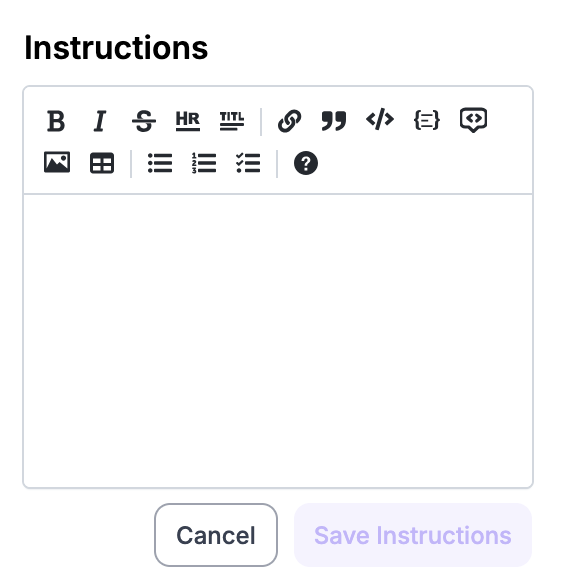
手順を割り当てるには「編集」をクリックします：

<figure><img src="https://2416768182-files.gitbook.io/~/files/v0/b/gitbook-x-prod.appspot.com/o/spaces%2FNVfRxNsvCh4GOyqrjmzX%2Fuploads%2Fgit-blob-208d4f5de293fdaece24a1e0439b313660ab9b1d%2FScreenshot%202025-06-27%20at%2016.09.22.png?alt=media" alt=""><figcaption></figcaption></figure>

ラベリング手順を保存するには「手順を保存」をクリックします。

### ジョブ通知

ラベリングジョブが割り当てられると、担当作業があることを通知でチームメンバーに知らせます。

### ラベリングジョブボード

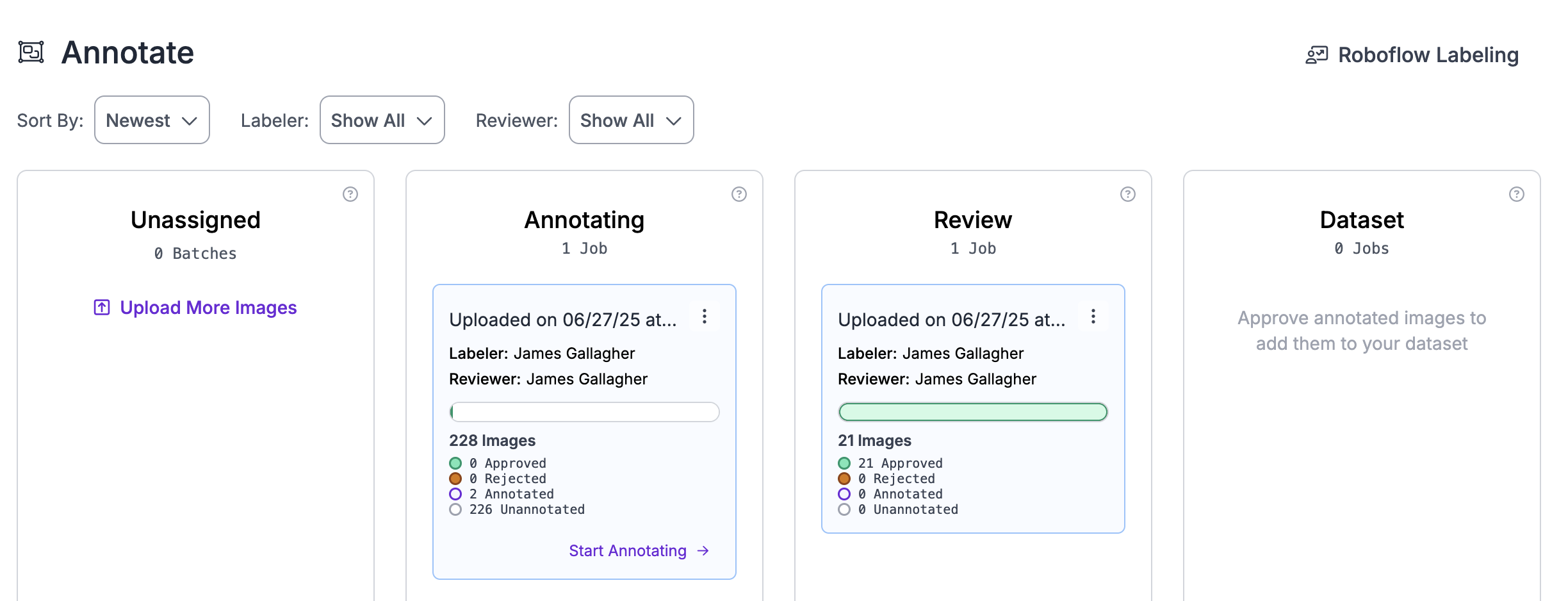
ラベリングジョブボードでは、個別に割り当てられたジョブがラベリングプロセスを進む中での現在の状態をひと目で確認できます。

<figure><img src="https://2416768182-files.gitbook.io/~/files/v0/b/gitbook-x-prod.appspot.com/o/spaces%2FNVfRxNsvCh4GOyqrjmzX%2Fuploads%2Fgit-blob-763594df65168569a56cfe229cd094d0f4cf9b2a%2FScreenshot%202025-06-27%20at%2016.04.23.png?alt=media" alt=""><figcaption></figcaption></figure>

特定のラベラーの統計を表示するには、次の項目に値を指定します： `ラベラー` ドロップダウン。

### ジョブの詳細

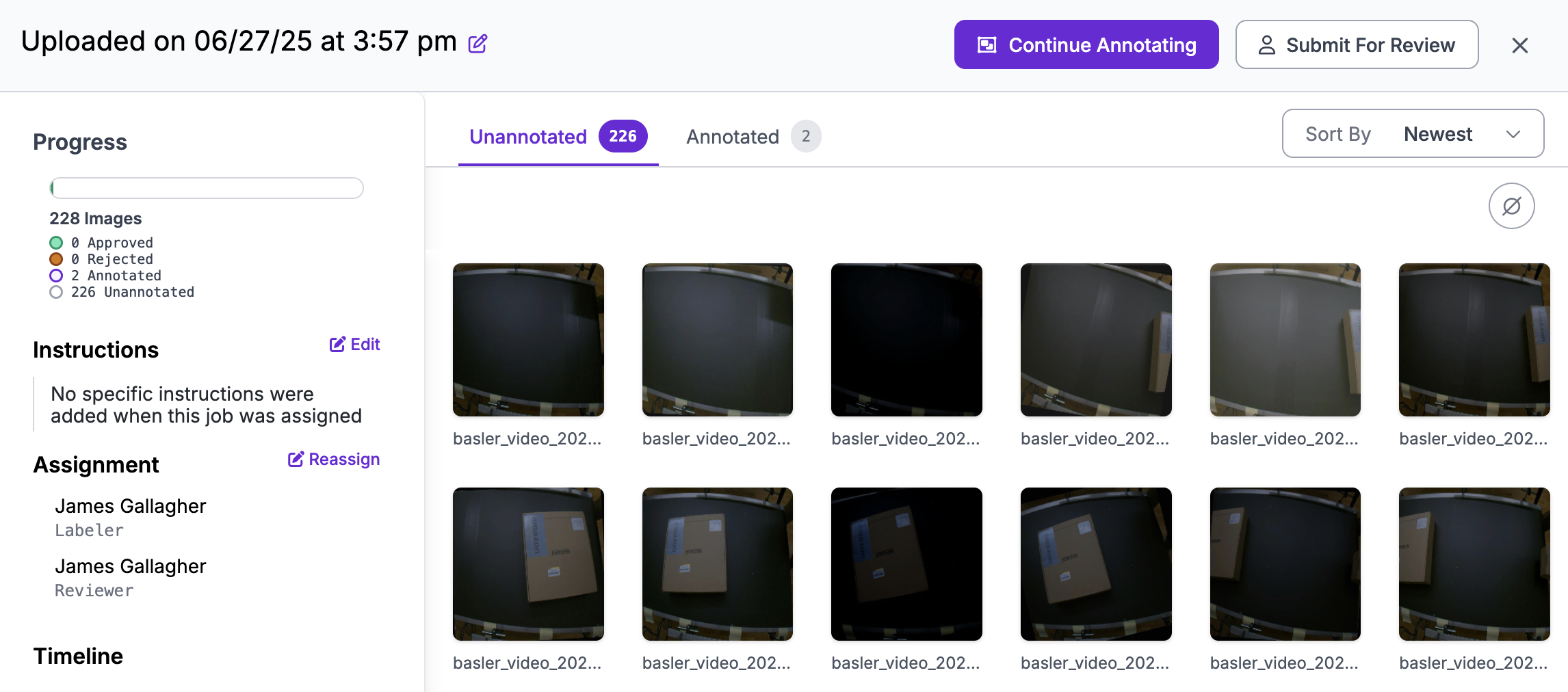
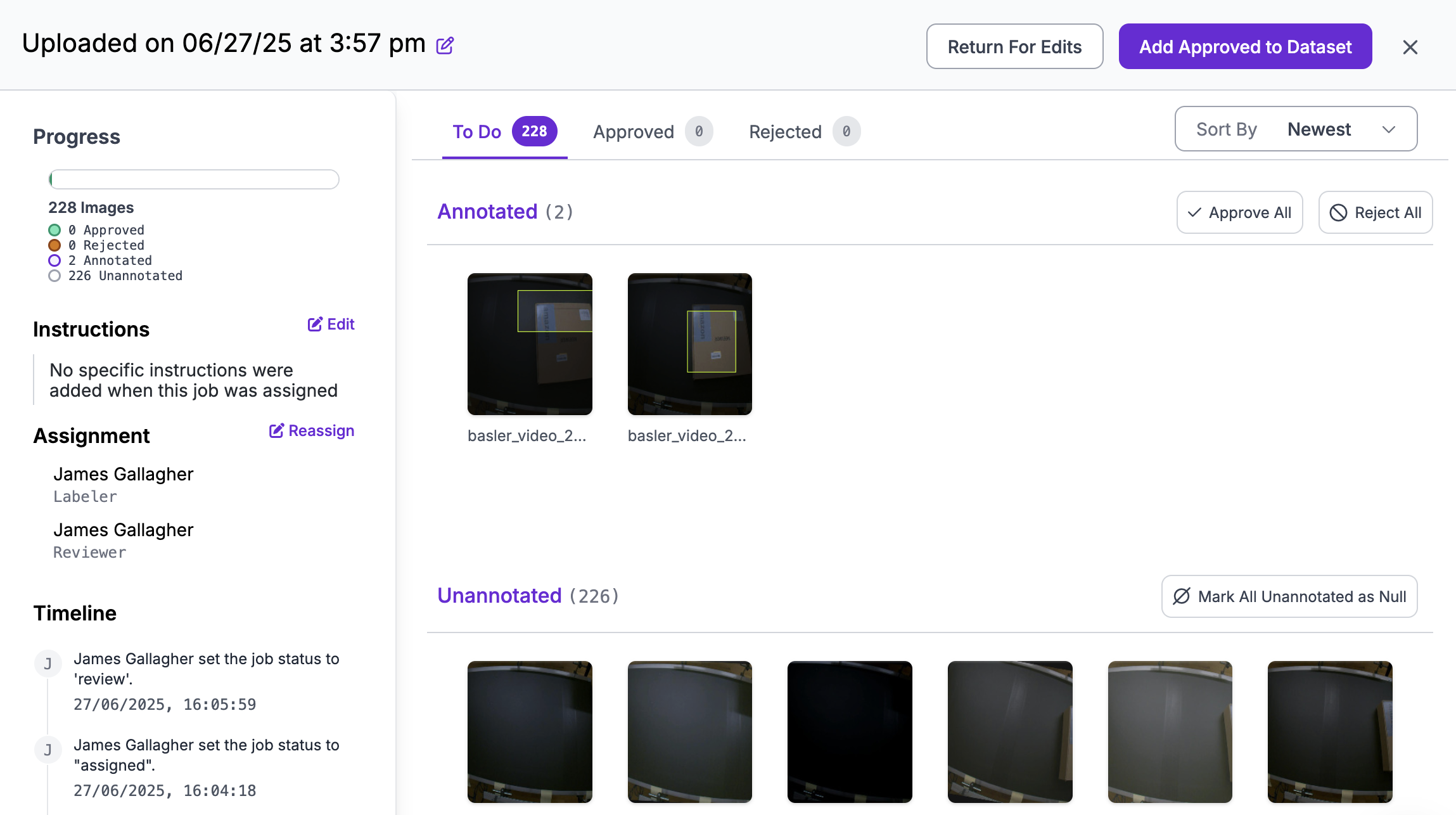
ラベリングジョブボード上の個別のジョブをクリックすると、そのジョブと進捗のより詳しい表示が開きます。まだラベル付けが必要な画像をすぐに確認でき、必要に応じてジョブを別のチームメンバーに再割り当てできます。

<figure><img src="https://2416768182-files.gitbook.io/~/files/v0/b/gitbook-x-prod.appspot.com/o/spaces%2FNVfRxNsvCh4GOyqrjmzX%2Fuploads%2Fgit-blob-6ed68f7f7521a5de9a7e9e63bcb97dd3e3ca8342%2FScreenshot%202025-06-27%20at%2016.05.41.png?alt=media" alt=""><figcaption></figcaption></figure>

#### 個別画像の管理

ジョブ内の「注釈済み」タブでは、チェックボックス、ドラッグして選択、またはヘッダーの「すべて選択」チェックボックスを使って個別の画像を選択できます。選択後は：

* 「N枚の画像を未注釈に送る」をクリックして、選択した画像を未注釈タブに戻し、再ラベリングします。
* 「N枚の画像をデータセットに追加」をクリックして、選択した画像だけをデータセットに追加します。選択しなかった注釈済み画像はジョブに残ります。

一部の選択だけをデータセットに追加した場合、ジョブは現在の状態のまま件数が更新され、ラベラーは残りの画像の作業を続けられます。

これらの操作はアノテーションエディタでも利用できます。割り当て済みジョブ内の注釈済み画像を表示している場合：

* チェックマークボタンを使って、現在の画像をデータセットに追加します。
* 画像切り替えの横にある「未注釈に送る」ボタン（矢印アイコン）を使って、現在の画像を再ラベリングのために戻します。

どちらの操作の後でも、エディタは自動的に次の画像へ進みます。

### レビュー モード

ラベル付け済みの画像を個別に承認または却下し、必要に応じてラベラーに差し戻して再作業させることができます。そのためには、画像のバッチをクリックします。次に、承認済み、却下、To Do タブを切り替えて、ジョブ内の画像の状態を確認します。

<figure><img src="https://2416768182-files.gitbook.io/~/files/v0/b/gitbook-x-prod.appspot.com/o/spaces%2FNVfRxNsvCh4GOyqrjmzX%2Fuploads%2Fgit-blob-dc9c04eb0d0d59159e8281aec2a6c94477c755ea%2FScreenshot%202025-06-27%20at%2016.06.07.png?alt=media" alt=""><figcaption></figcaption></figure>

プランに含まれている場合、レビュー モードは有効になり、ワークスペース内のすべてのプロジェクトに適用されます。無効にするには、設定に移動して「Project Settings」を開き、「レビュー モード」をオフにします。これにより Review 列が削除されるため、完了したジョブはそのままデータセットに送られます。オフにしてもプランからレビュー モードが削除されるわけではないので、いつでも再度オンにできます。

変更するには「ワークスペース設定を編集」の権限が必要です。オフにしたときにバッチがまだレビュー中の場合、Roboflow が確認を求め、そのバッチを注釈中に戻します。

### Agent からラベリング作業を参照する

でプロジェクトタブを開き、 [Roboflow Agent](https://docs.roboflow.com/agents/roboflow-agent) 「データセット」を選択すると、ラベリング段階ごとにプロジェクトの画像を参照できます。各段階（「未割り当て」「注釈中」「レビュー」「データセット」）ごとのチップには画像数が表示されます。チップを選び、次にバッチまたはジョブカードを選ぶと、下のグリッドを絞り込めます。

画像をクリックするとアノテーションエディタで開きます。画像は「未割り当て」では読み取り専用で開かれるか、ジョブがアノテーションボードを離れた場合、またはもはやあなたに割り当てられていない場合にそうなります。ラベルを編集するには、Search Workspace Images の権限に加えて Update Annotation が必要です。

#### ジョブを各ステージに進める

Agent でジョブを開くと、タブバーにジョブの位置が「未割り当て」「注釈中」「レビュー」「データセット」のいずれかで表示されます。各ステップにカーソルを合わせると、そのステージで何が起こるかを確認できます。もし [レビュー モード](#review-mode) ワークスペースでオフになっている場合、「レビュー」ステップはグレー表示になります。プランに含まれていない場合、そのステップにはアップグレード方法が表示されます。

ステッパーの横にあるボタンで、ジョブを前に進めたり戻したりできます。表示されるボタンはステージと権限によって異なります：

* 「N を注釈中に移動」をクリックすると、未割り当ての画像からラベリングジョブを作成し、それをあなたに割り当てます。
* 「レビューに送信」をクリックすると、注釈中のジョブがレビューに送られます。
* 「注釈中に戻す」をクリックすると、レビュー中のジョブ内のすべての画像が再ラベリングのために戻されます。
* 「N をデータセットに追加」をクリックすると、ジョブの準備完了画像がデータセットに追加されます。一部だけ追加した場合、残りはジョブに残ります。

「レビュー」ステージでは、これらのジョブ操作は「一括操作」メニューにあります。ステッパー右端の矢印をクリックしてください。メニューには「すべて承認」と「すべて却下」もあり、まだ判断が必要なジョブ内のすべての画像に対して実行されます。

各ボタンは書き込む前にジョブのステージを再確認します。もしその間に他の誰かがジョブを移動していた場合、何も変更されず、Agent がその理由を説明します。

#### 画像を追加して注釈を開始する

Agent に、ワークスペース内の画像をモデルに追加してラベリングを開始するよう依頼できます。画像を追加し、あなたをラベラーとしてラベリングジョブに割り当て、そのジョブのアノテーションエディタを開きます。

このモードでは、1 回のリクエストにつき最大 500 枚の画像を扱え、画像のみ対応しています。画像をラベル付けせずに追加する場合、この制限はありません。Action Recognition および Multimodal プロジェクトはサポートされていません。

処理はバックグラウンドで実行されます。ジョブを作成できない場合（例：一部の画像がすでに別のジョブに含まれている場合）、画像はそれでもモデルに追加され、ジョブは作成されず、Agent が割り当てを妨げた理由を通知します。

#### 画像を承認・却下する

開いたジョブが「レビュー」ステージにある場合、エディタにはアノテーションボードと同じ承認・却下コントロールが表示されます。現在の画像で「承認」または「却下」をクリックするか、A で承認、R で却下、U で最後の判断を取り消します。これには Review Image 権限が必要です。

## HTTP API

jobs エンドポイントを使うと、アノテーションジョブの情報、現在のステータス、またはバッチの画像を使って新しいアノテーションジョブを作成してラベリング用に画像を割り当てることができます。

### 新しいアノテーションジョブを作成する

{% hint style="warning" %}
**reviewer と labeler の両方を、ワークスペース内のユーザーのメールアドレスに設定する必要があります。**

ワークスペースで Role Based Access Control が有効になっていない場合、アプリのインターフェースに reviewer は表示されず、reviewer は labeler と同じユーザーに設定する必要があります。
{% endhint %}

プロジェクトの /jobs エンドポイントに POST リクエストを送ることで、そのプロジェクトに新しいアノテーションジョブを作成できます。新しいジョブを作成するには、POST リクエストの body に JSON エンコードされたデータを指定する必要があります。

たとえば、プロジェクト内のバッチの 1 つから 10 枚の画像を <lenny@roboflow.com> に注釈させる新しいアノテーションジョブを作成するには、次のように POST リクエストを送れます：

```bash
curl --location --request POST 'https://api.roboflow.com/${WORKSPACE}/${PROJECT}/jobs?api_key=${ROBOFLOW_API_KEY}' \
--header 'Content-Type: application/json' \
--data-raw '{
    "name": "API により作成されたジョブ",
    "batch": "<BATCH_ID>",
    "num_images": 10,
    "labelerEmail": "lenny@roboflow.com",
    "reviewerEmail": "lenny@roboflow.com"
}'
```

このリクエストは次のデータを返します：

```json
{
    "created": {
        "_seconds": 1669234345,
        "_nanoseconds": 61000000
    },
    "rejected": 0,
    "annotated": 0,
    "numImages": 2,
    "createdBy": "API",
    "owner": "holeSv3hwbzrOv37vH5b",
    "instructionsText": "指示はありません",
    "unannotated": 2,
    "reviewer": "thomas@roboflow.com",
    "labeler": "korryn@roboflow.com",
    "name": "API ジョブ 1",
    "project": "PBDhem3YRI1rKtQZSqRK",
    "approved": 0,
    "status": "割り当て済み",
    "sourceBatch": "PBDhem3YRI1rKtQZSqRK/6VN0fFQIWU1E24bDjGsN",
    "id": "0IzntY4ms4ogwHwJNkIB"
}
```

### API からアノテーションジョブのデータを取得する

REST API からアノテーションジョブのデータを取得するには、次のエンドポイントにリクエストを送ります：

```bash
curl https://api.roboflow.com/${WORKSPACE}/${PROJECT}/jobs?api_key=${ROBOFLOW_API_KEY}
```

このリクエストは次の形式でデータを返します：

```json
{
    "jobs": [
        {
            "owner": "holeSv3hwbzrOv37vH5b",
            "approved": 0,
            "createdBy": "g12lCVib0pgurZ6EqWLnApJJ4gr1",
            "sourceBatch": "PBDhem3YRI1rKtQZSqRK/6VN0fFQIWU1E24bDjGsN",
            "annotated": 3,
            "rejected": 0,
            "labeler": "thomas@roboflow.com",
            "numImages": 26,
            "status": "割り当て済み",
            "instructionsText": "",
            "name": "11/22/22 午後1:39 にアップロード: ジョブ 9",
            "reviewer": "thomas@roboflow.com",
            "created": {
                "_seconds": 1669148088,
                "_nanoseconds": 297000000
            },
            "project": "PBDhem3YRI1rKtQZSqRK",
            "unannotated": 23,
            "id": "5LfYNJg10Z9Kvx5Tt5Uq"
        },

        {
            "approved": 0,
            "unannotated": 2,
            "instructionsText": "画像内のすべてのアライグマをポリゴンを使ってラベル付けしてください",
            "annotated": 12,
            "sourceBatch": "PBDhem3YRI1rKtQZSqRK/6VN0fFQIWU1E24bDjGsN",
            "project": "PBDhem3YRI1rKtQZSqRK",
            "rejected": 0,
            "owner": "holeSv3hwbzrOv37vH5b",
            "createdBy": "API",
            "status": "割り当て済み",
            "created": {
                "_seconds": 1669148192,
                "_nanoseconds": 651000000
            },
            "labeler": "korryn@roboflow.com",
            "name": "テストジョブ",
            "numImages": 25,
            "reviewer": "thomas@roboflow.com",
            "id": "h2E42jt686yLyMIxxqOQ"
        }
    ]
}
```

特定のジョブについて情報を取得するには、ジョブ ID を指定します：

```bash
curl https://api.roboflow.com/${WORKSPACE}/${PROJECT}/jobs/${JOB_ID}?api_key=${ROBOFLOW_API_KEY}
```

このリクエストの応答形式は次のとおりです：

```json
{
    "approved": 0,
    "unannotated": 2,
    "instructionsText": "画像内のすべてのアライグマをポリゴンを使ってラベル付けしてください",
    "annotated": 12,
    "sourceBatch": "PBDhem3YRI1rKtQZSqRK/6VN0fFQIWU1E24bDjGsN",
    "project": "PBDhem3YRI1rKtQZSqRK",
    "rejected": 0,
    "owner": "holeSv3hwbzrOv37vH5b",
    "createdBy": "API",
    "status": "割り当て済み",
    "created": {
        "_seconds": 1669148192,
        "_nanoseconds": 651000000
    },
    "labeler": "korryn@roboflow.com",
    "name": "テストジョブ",
    "numImages": 25,
    "reviewer": "thomas@roboflow.com",
    "id": "<JOB_ID>"
}
```

## Python SDK

### 新しいアノテーションジョブを作成する

アノテーションジョブを作成するには、ラベラーとレビュー担当者に割り当てたいアップロードバッチが必要です：

```python
import roboflow

rf = roboflow.Roboflow(api_key="YOUR_API_KEY")

project = rf.workspace().project("PROJECT_ID")

job = project.create_annotation_job(
    name="テストアノテーションジョブ",
    batch_id=UPLOAD_BATCH_ID,
    num_images=UPLOAD_BATCH_SIZE,
    labeler_email="test@example.com",
    reviewer_email="test@example.com",
)
```

## MCP サーバー

AIエージェントを接続し、 [MCP サーバー](https://docs.roboflow.com/agents/mcp-server) これらのツールを使ってチームにラベリング作業を割り当てられるようにします：

<table data-search="false"><thead><tr><th width="290">ツール</th><th>説明</th></tr></thead><tbody><tr><td><code>annotation_jobs_list</code></td><td>プロジェクト内のアノテーションジョブを一覧表示する。</td></tr><tr><td><code>annotation_jobs_get</code></td><td>1つのアノテーションジョブの詳細を取得する。</td></tr><tr><td><code>annotation_jobs_create</code></td><td>ジョブを作成し、画像をラベラーとレビュー担当者に割り当てる。</td></tr><tr><td><code>annotation_jobs_update</code></td><td>ジョブのラベラー、レビュー担当者、または手順を更新する。</td></tr><tr><td><code>annotation_jobs_images_reassign</code></td><td>選択した画像からジョブを作成し、以前の割り当てを解除する。</td></tr></tbody></table>
