> For the complete documentation index, see [llms.txt](https://docs.roboflow.com/llms.txt). Markdown versions of documentation pages are available by appending `.md` to page URLs; this page is available as [Markdown](https://docs.roboflow.com/datasets/ko/create-and-upload/adding-data/roboflow-universe.md).
# Roboflow Universe에서 가져오기
프로젝트에서 사용할 수 있도록 Roboflow Universe의 이미지를 다운로드하거나 복제합니다.
Roboflow Universe는 컴퓨터 비전을 위한 오픈 소스 데이터셋과 사전 학습된 모델을 제공합니다. 200,000개 이상의 데이터셋과 50,000개 이상의 사전 학습된 모델을 이용할 수 있습니다. Universe 이미지를 데이터셋에 추가하는 방법은 두 가지입니다. 전체 데이터셋을 다운로드하거나, Roboflow Universe에서 선택한 이미지를 복제하여 프로젝트에 사용할 수 있습니다.
### 전체 데이터셋 다운로드
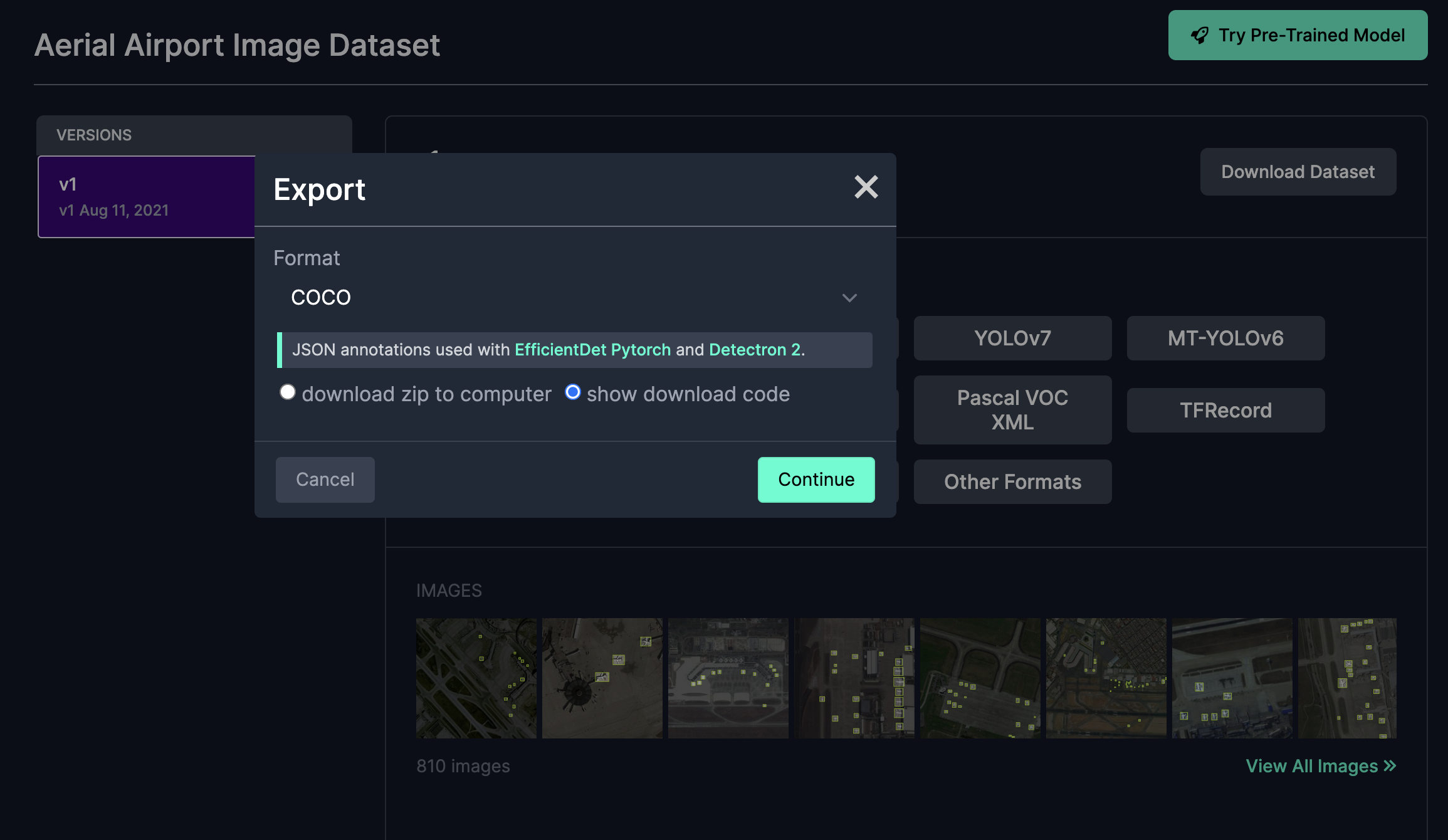
먼저 Roboflow Universe에서 데이터셋을 찾으세요. 그런 다음 `데이터셋 다운로드` 버튼을 클릭하세요. 데이터를 어떤 형식으로 내보낼지 묻는 팝업이 나타납니다. 표시되는 옵션은 모델이 해결하는 컴퓨터 비전 작업(객체 탐지, 분류, 세분화)과 호환되는 형식입니다.
ZIP 파일로 내보내 Roboflow Universe에서 데이터셋을 직접 다운로드할 수도 있고, 데이터셋을 다운로드하는 데 사용할 수 있는 코드 스니펫을 가져올 수도 있습니다. 제공되는 코드 스니펫은 노트북에서 데이터셋을 사용하는 경우 유용할 수 있습니다.
### 이미지를 Roboflow 프로젝트로 복제
일단 [새 프로젝트를 생성한 후](/datasets/ko/create-and-upload/create-a-project.md) Roboflow 계정에서 [Roboflow Universe](https://universe.roboflow.com/?ref=blog.roboflow.com) 로 이동한 다음 [데이터셋 검색](https://universe.roboflow.com) 을 사용하여 사용 사례에 맞는 이미지를 가진 프로젝트를 찾으세요.
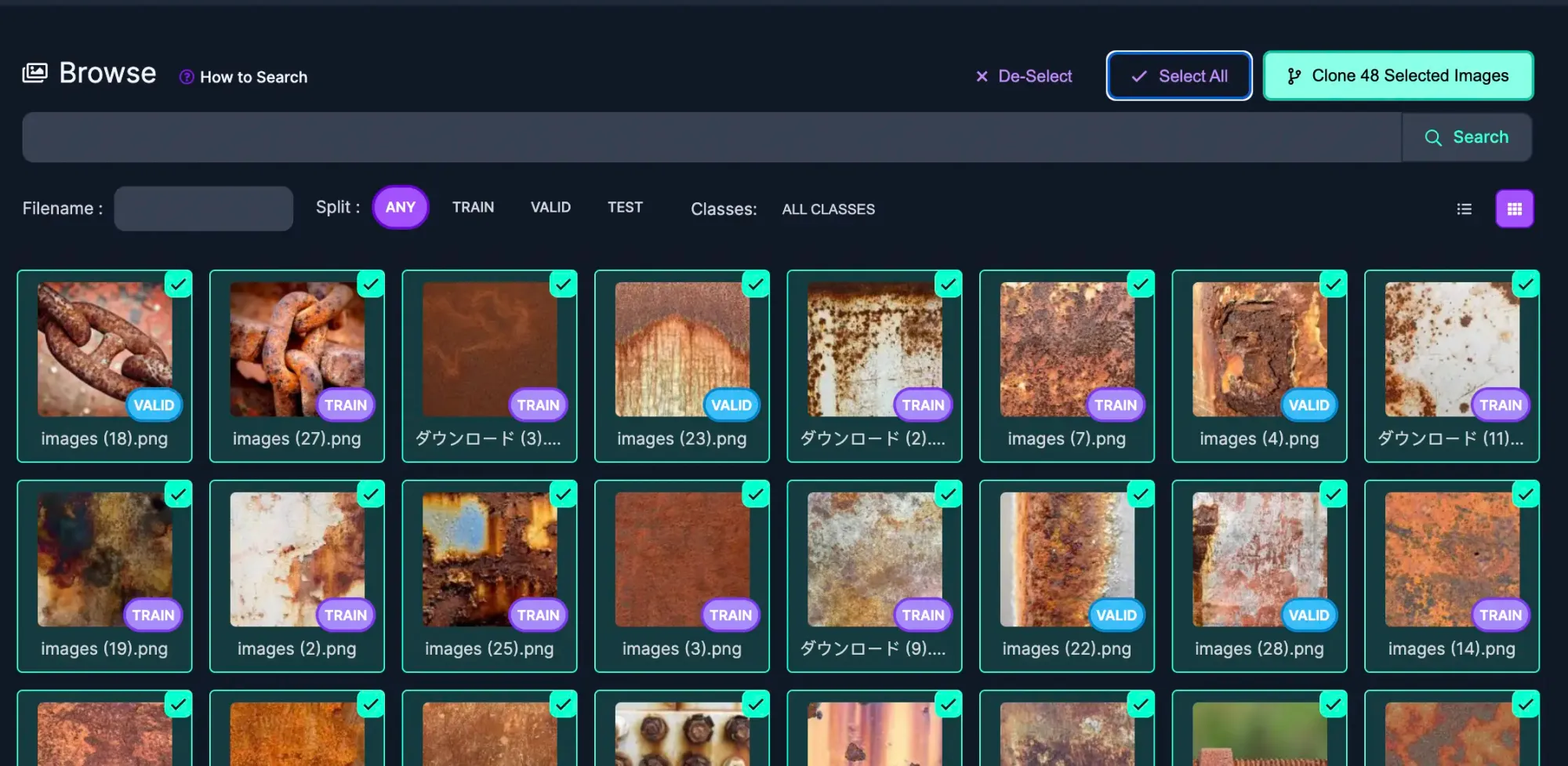
원하는 이미지 및/또는 주석이 포함된 프로젝트를 찾으면 Images 페이지를 열고 복제할 이미지를 선택하세요. 이미지 위에 마우스를 올린 뒤 이미지 오른쪽 상단 모서리의 체크박스를 클릭하여 개별 이미지를 선택할 수 있습니다. 대량으로 이미지를 추가하려면 Select All을 클릭하여 현재 결과 페이지에 보이는 모든 이미지를 복제할 수 있습니다.
프로젝트로 복제할 이미지를 선택
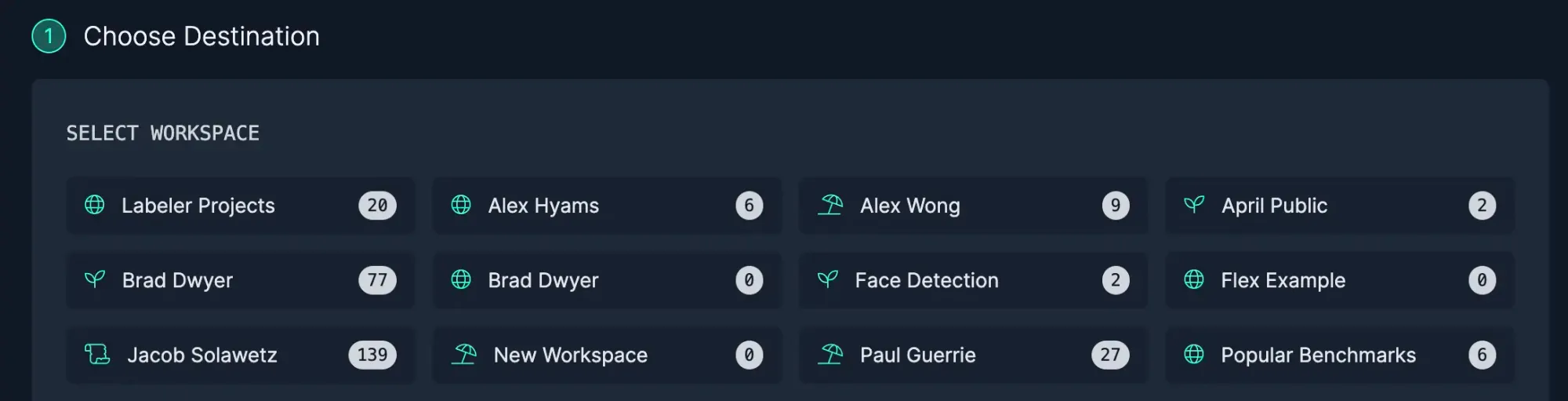
프로젝트로 복제할 이미지를 선택한 후 Clone Images를 클릭하고 프로젝트가 포함된 Workspace를 선택하세요.
Workspace를 선택하여 프로젝트 찾기
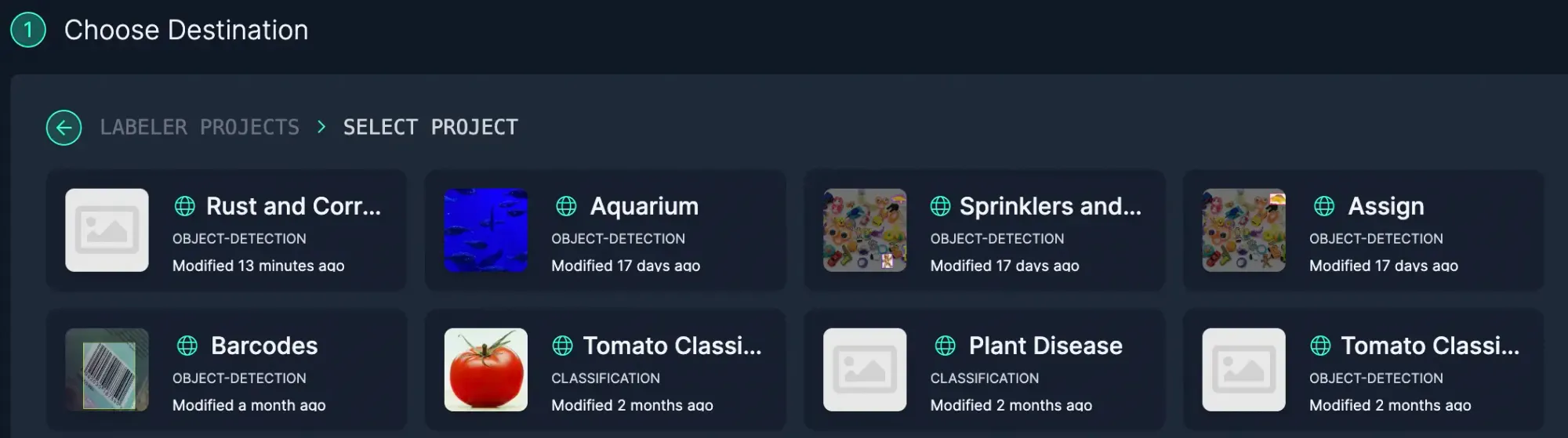
Workspace를 선택한 다음 이미지를 데이터셋에 추가할 프로젝트를 선택하세요.
특정 프로젝트로 이미지 복제
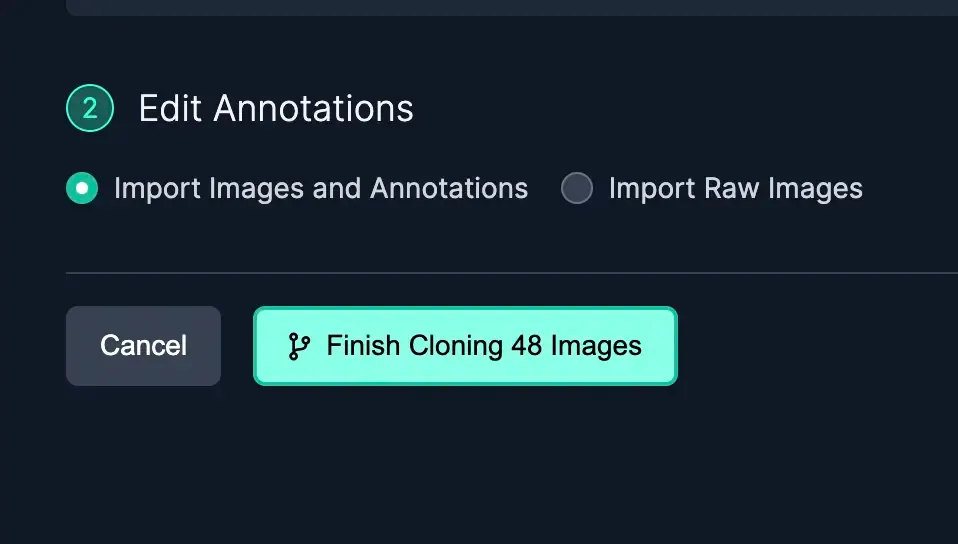
이미지를 프로젝트로 복제할 때 주석이 포함된 상태로 또는 주석 없이 이미지를 가져올 수 있습니다. 이미지를 데이터셋으로 복제할 때 증강이 적용된 이미지는 포함되지 않으며, [자체 증강을 적용할 수 있습니다](https://blog.roboflow.com/boosting-image-detection-performance-with-data-augmentation/) 데이터셋을 생성할 때.
주석이 있거나 없는 이미지 복제
원시 이미지(주석이 없는 이미지)를 가져오는 것은 다음과 같은 경우에 유용합니다:
* 관심 있는 객체가 포함된 이미지를 찾았지만, 주석이 모델이 식별하도록 학습하려는 객체에 집중되어 있지 않을 수 있는 경우
* 분류 데이터셋을 찾았지만 프로젝트에 바운딩 박스가 필요한 경우
* 다음을 사용하고 싶지만 [폴리곤 주석](https://blog.roboflow.com/automated-polygon-labeling-computer-vision/) 프로젝트에는 바운딩 박스가 있는 경우
{% hint style="success" %}
Roboflow는 이미 존재하는 이미지를 추가하려는지 확인합니다. 걱정하지 마세요. 중복 이미지는 추가할 수 없습니다.
{% endhint %}
#### 필요한 데이터를 찾기 위한 고급 팁
사용하세요 [데이터셋 검색](https://universe.roboflow.com) 모델을 미세 조정하는 데 필요한 정확한 데이터를 찾기 위해. 예를 들어, 우리의 녹 탐지 모델이 파이프의 녹을 탐지하는 데 어려움을 겪고 있다면, 데이터셋에 추가할 파이프 이미지가 더 필요합니다. Projects와 Roboflow Universe 전반의 풍부한 의미 기반 검색을 사용하면 필요한 틈새 데이터를 찾을 수 있습니다.
연구용 데이터셋에서 데이터셋 검색을 사용하면 꽤 잘 라벨링된 대량의 데이터를 빠르게 수집하여 모델을 시작하는 데 도움이 됩니다.
특정 데이터를 찾는 또 다른 방법은 [건강 상태 확인 페이지](/datasets/ko/versions/dataset-health-check.md) 를 사용하고 특정 클래스를 클릭하는 것입니다. 그러면 해당 클래스가 결과 상단으로 필터링된 Images 페이지로 이동합니다.
Roboflow Universe에서 필요한 데이터를 찾을 수 없다면 언제든지 [API를 통해 직접 데이터를 업로드하거나](/datasets/ko/manage/manage-images.md#upload-an-image) YouTube 동영상을 학습 데이터로 사용할 수 있습니다.