> For the complete documentation index, see [llms.txt](https://docs.roboflow.com/llms.txt). Markdown versions of documentation pages are available by appending `.md` to page URLs; this page is available as [Markdown](https://docs.roboflow.com/datasets/ko/create-and-upload/create-a-project.md).
# 프로젝트 만들기
워크스페이스에서 프로젝트를 만듭니다.
## 소개
모델을 학습하기 전에 프로젝트를 만들어야 합니다.
프로젝트에는 이미지 또는 비디오와 그 주석이 포함됩니다. 이 데이터는 이후 데이터셋 버전, 즉 특정 시점에 고정된 데이터의 스냅샷으로 변환될 수 있습니다. 그런 다음 버전을 사용하여 모델을 학습할 수 있습니다.
## 웹 앱
### 프로젝트 생성
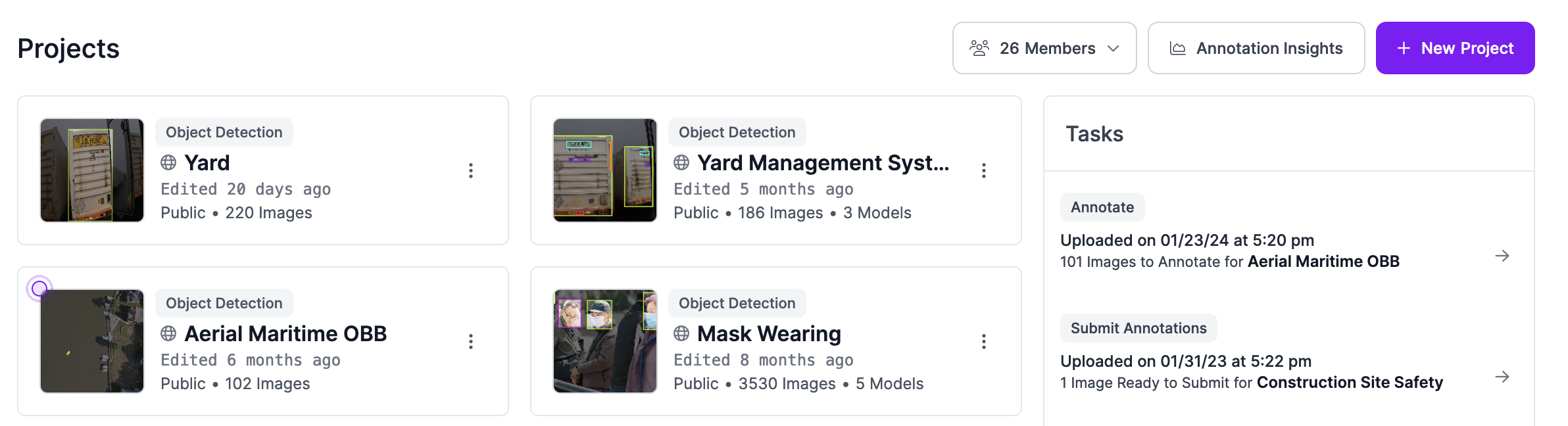
먼저 Roboflow 대시보드로 이동한 다음, "Create New Project"를 클릭하세요:
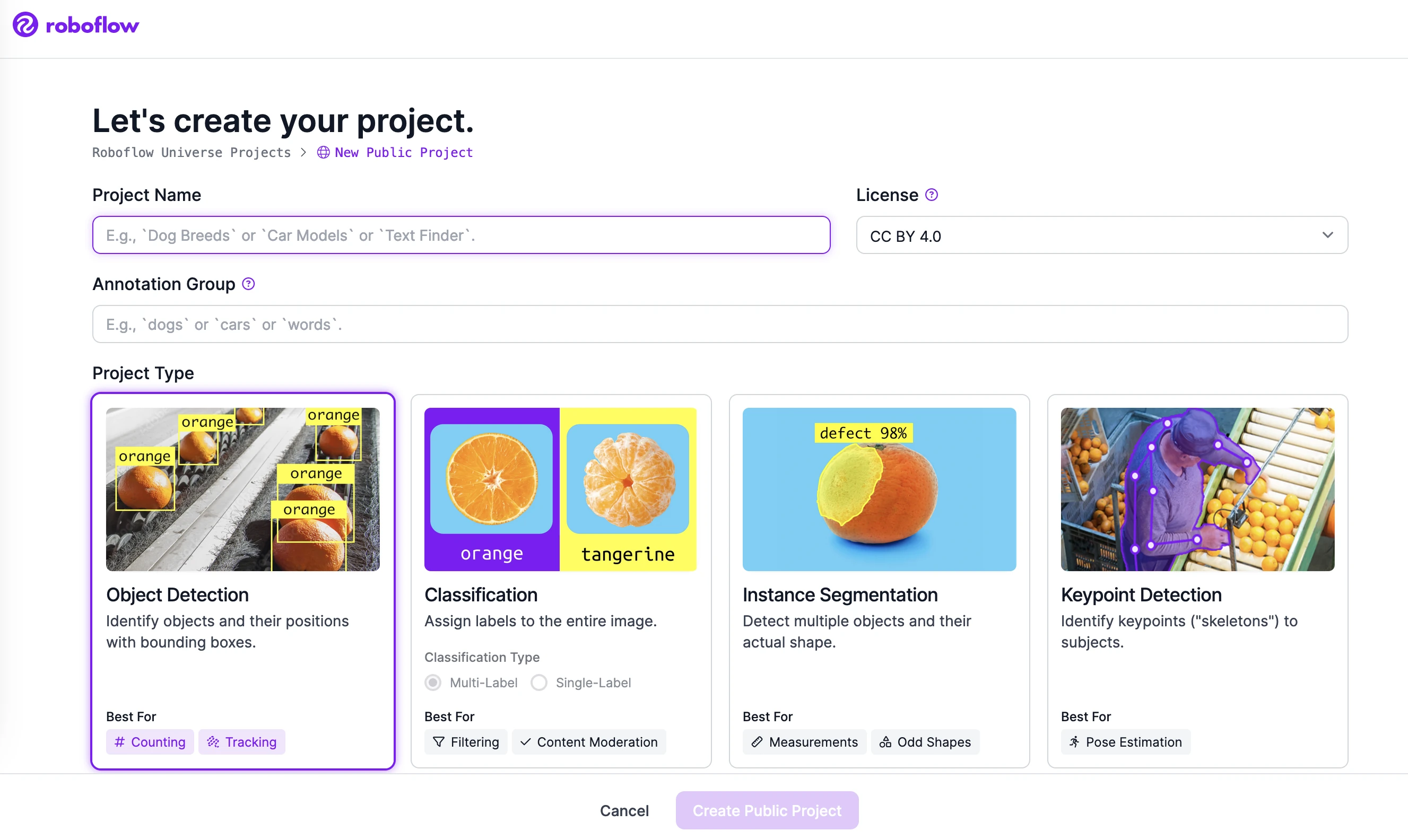
이 페이지로 이동하면 새 프로젝트를 만들 수 있습니다:
이 페이지에서 다음 항목을 입력해야 합니다:
1. **프로젝트 유형**.
1. ***객체 탐지***: 이미지에서 객체의 위치를 찾습니다.
2. ***단일 레이블 분류***: 제한된 카테고리 집합이 주어지면 이미지에 레이블을 할당합니다.
3. ***다중 레이블 분류***: 제한된 카테고리 집합이 주어지면, 이미지와 관련된 임의 개수의 레이블을 할당합니다.
4. ***인스턴스 분할***: 픽셀 수준에서 이미지에서 객체의 위치를 찾습니다.
5. ***동작 인식***: 상자를 여는 것과 같은 동작과 그것이 비디오에서 언제 발생하는지 식별합니다.
6. ***시맨틱 분할***: 픽셀 수준에서 이미지에서 객체의 위치를 찾고 발견된 각 객체에 대해 고유한 참조를 생성합니다.
7. ***키포인트 탐지***: 이미지에서 객체와 그 키포인트의 위치를 찾습니다. 일반적으로 객체의 자세를 결정하는 데 사용됩니다.
2. **프로젝트 이름:** 프로젝트의 이름입니다.
3. **주석 그룹:** 이미지에서 감지하는 대상을 분류하는 레이블입니다(예: "체스 말", "차량", "결함"). 동일한 주석 그룹을 공유하는 프로젝트는 클래스 목록과 주석도 공유합니다. 자세한 내용은 [주석 그룹](https://docs.roboflow.com/datasets/ko/annotate/annotation-groups.md) 을 참조하세요.
이 값을 지정한 다음, 양식을 제출하여 프로젝트를 만드세요.
*지원되는 다른 유형의 프로젝트를 보고 싶다면 프로젝트 유형 드롭다운에서 해당 옵션을 선택하여 관심을 표시할 수 있습니다.*
{% hint style="info" %}
비공개 프로젝트는 공개적으로 나열되지 않습니다 [Roboflow Universe로 이동하여](https://docs.roboflow.com/datasets/ko/universe/universe/what-is-roboflow-universe.md). 사용할 수 있습니다 [프로젝트 비공개 설정](https://docs.roboflow.com/datasets/ko/manage/make-a-project-public.md).
{% endhint %}
### Agent에서 프로젝트 만들기
에서 프로젝트를 만들 수 있습니다 [Roboflow Agent](https://docs.roboflow.com/agents/roboflow-agent) 채팅을 벗어나지 않고도 프로젝트를 만들 수 있습니다. "+" 탭을 열고 "Create a New Asset" 페이지에서 "New Model"을 클릭하세요. 같은 양식이 탭 안에서 열리며, 프로젝트 유형 선택기와 나머지 필드가 표시됩니다.
프로젝트가 생성되면, 탭이 해당 프로젝트 보기로 바뀝니다.
## HTTP API
프로젝트는 비어 있는 상태로 시작합니다. 다음으로, [데이터를 추가하세요](https://docs.roboflow.com/datasets/ko/create-and-upload/adding-data.md) 프로젝트를 폴더 안에 만들려면, 다음에서 폴더 ID를 전달하세요 [프로젝트 폴더](https://docs.roboflow.com/datasets/ko/manage/project-folders.md#http-api) 로 `group`.
{% openapi src="/files/b3d7cc54eb02049dded12304f8d6d964f9f972ad" path="/{workspace}/projects" method="post" %}
[create-a-project.yaml](https://3735512388-files.gitbook.io/~/files/v0/b/gitbook-x-prod.appspot.com/o/spaces%2FNVfRxNsvCh4GOyqrjmzX%2Fuploads%2Fgit-blob-7b2d08cd6612be4c627da3b8928e2ef66f033b57%2Fcreate-a-project.yaml?alt=media)
{% endopenapi %}
## Python SDK
`Workspace.create_project()` 워크스페이스에 새 프로젝트를 만들고, 다음을 반환하는 `프로젝트` 그 후 이미지를 업로드할 수 있는 객체.
```python
import roboflow
rf = roboflow.Roboflow(api_key="YOUR_API_KEY")
project = rf.workspace().create_project(
project_name="꽃 탐지기",
project_type="object-detection",
project_license="MIT",
annotation="꽃",
)
print(project.id)
```
### 매개변수
* `project_name` (str) - 표시 이름입니다. URL 슬러그는 이 값에서 자동으로 생성됩니다.
* `project_type` (str) - 다음 중 하나입니다:
* `object-detection`
* `single-label-classification`
* `multi-label-classification`
* `instance-segmentation`
* `semantic-segmentation`
* `keypoint-detection`
* `project_license` (str) - 다음으로 설정: `"Private"` 비공개 프로젝트의 경우. 공개 라이선스 값에는 `"MIT"`, `"CC BY 4.0"`, `"Public Domain"`등 - 전체 목록은 웹 앱의 프로젝트 생성 양식을 참조하세요.
* `annotation` (str) - 주석 그룹: 무엇을 라벨링하는지 설명하는 명사(`"꽃"`, `"차량"`, `"결함"`). 라벨링 UI 프롬프트에 사용됩니다.
## CLI
명령줄에서 새 프로젝트를 만들 수 있습니다.
### 명령
```bash
roboflow project create --type
```
#### 옵션
| 플래그 | 설명 |
| -------------- | ------------------------------- |
| `--type` | 프로젝트 유형(필수). 아래의 지원되는 유형을 참조하세요 |
| `--license` | 프로젝트의 라이선스(선택 사항) |
| `--annotation` | 주석 그룹 이름(선택 사항, 기본값은 프로젝트 이름) |
#### 지원되는 프로젝트 유형
* `object-detection`
* `single-label-classification`
* `multi-label-classification`
* `instance-segmentation`
* `semantic-segmentation`
* `keypoint-detection`
### 예시
객체 탐지 프로젝트를 만드세요:
```bash
roboflow project create my-detector --type object-detection
```
분류 프로젝트를 만드세요:
```bash
roboflow project create breed-classifier --type single-label-classification
```
### JSON 출력
```bash
roboflow project create my-detector --type object-detection --json
```
```json
{
"status": "created",
"project": "my-detector",
"type": "object-detection",
"workspace": "my-workspace"
}
```
## MCP 서버
AI 에이전트를 다음에 연결하면 [MCP 서버](https://docs.roboflow.com/agents/mcp-server) 그리고 다음 도구로 프로젝트를 생성하고 검사할 수 있습니다:
도구
설명
projects_create
새 컴퓨터 비전 프로젝트를 만듭니다.
projects_get
버전, 클래스, 분할, 학습된 모델을 포함한 프로젝트 세부 정보를 가져옵니다.
projects_list
워크스페이스의 프로젝트 목록을 나열합니다.
## 다음 단계
* 프로젝트에 이미지 및 기타 데이터를 추가하세요. 자세한 내용은 [데이터 추가](https://docs.roboflow.com/datasets/ko/create-and-upload/adding-data.md).
* 이미지에 라벨을 지정하여 모델 학습에 사용할 수 있게 하세요. 자세한 내용은 [Roboflow Annotate 소개](https://docs.roboflow.com/datasets/ko/annotate/annotate/annotation-tools.md).