> For the complete documentation index, see [llms.txt](https://docs.roboflow.com/llms.txt). Markdown versions of documentation pages are available by appending `.md` to page URLs; this page is available as [Markdown](https://docs.roboflow.com/datasets/ko/manage/manage-datasets/add-tags-to-images.md).
# 이미지에 태그 추가
이미지 태그로 데이터셋 구성을 개선하세요.
Roboflow는 이미지 태깅 기능을 제공합니다. 이 기능을 사용하면 업로드 중에 이미지에 태그를 지정할 수 있습니다. 이러한 태그는 라벨링을 위한 일괄 할당에 사용할 수 있어, 라벨링용 이미지를 할당할 때 더 높은 정밀도를 제공합니다. 또한 태그를 데이터셋과 연결된 Roboflow 데이터셋 검색의 매개변수로 사용할 수 있습니다.
### 업로드 중 태그 지정
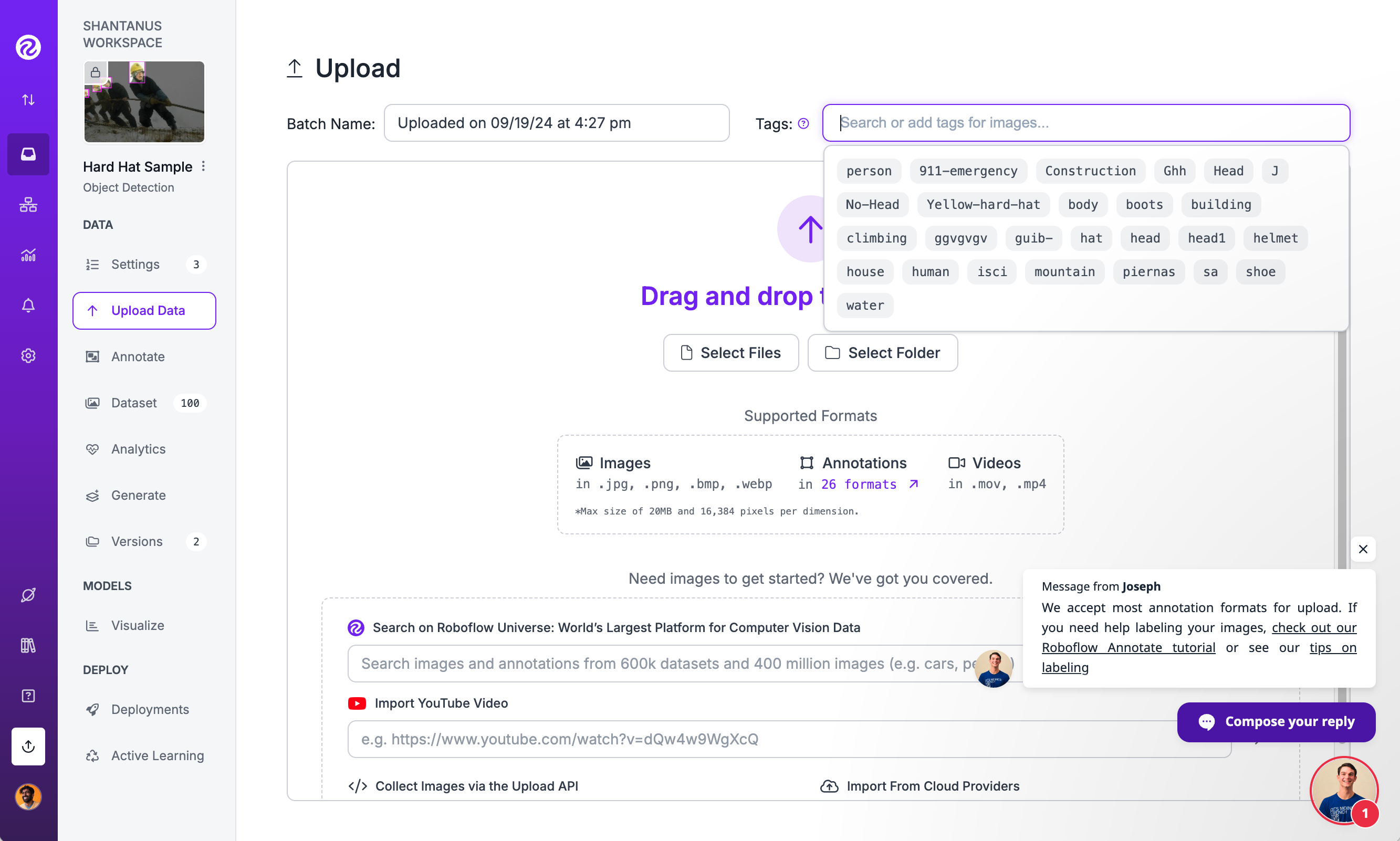
웹 인터페이스와 [REST API 및 Python SDK](/datasets/ko/manage/manage-images.md#upload-an-image). 아래 이미지는 웹 인터페이스를 사용해 업로드한 이미지에 연결할 태그를 지정하는 방법을 보여줍니다:
이미지 업로드 전에 태그 메뉴 열기
### CLI
기존 이미지에는 다음을 사용해 태그를 추가 및 제거할 수 있습니다: `roboflow 이미지 메타데이터` 명령:
```bash
# 이미지에 태그 추가
roboflow image metadata --tags "reviewed,v2"
# 이미지에서 태그 제거
roboflow image metadata --remove-tags "draft,needs-review"
# 한 번의 호출로 태그 추가 및 제거
roboflow image metadata --tags "approved" --remove-tags "pending"
# 여러 이미지의 태그 일괄 업데이트
roboflow image metadata img1,img2,img3 --tags "processed" --poll
```
업로드할 때 다음과 함께 태그를 전달할 수도 있습니다 `roboflow image upload`:
```bash
roboflow image upload photo.jpg -p my-project --tag "review,v2"
```
### 이미지 탭에서 태그 적용
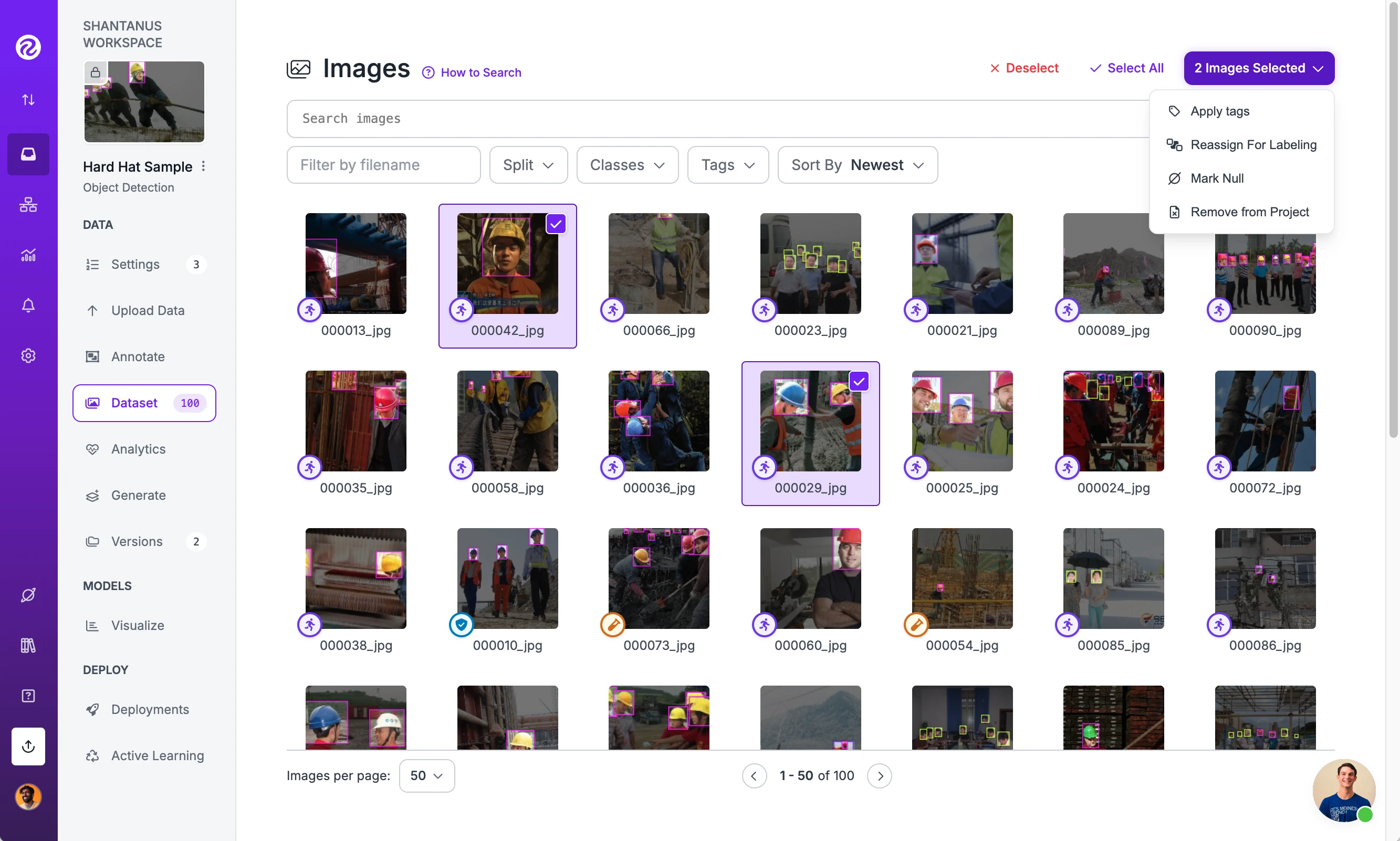
이미지 탭에서 태그를 적용하려면 태그를 적용하려는 이미지를 클릭한 다음 페이지 오른쪽 상단의 "Images Selected" 버튼을 클릭하고, "Apply tags"를 클릭합니다. 그러면 선택한 이미지에 임의 개수의 태그를 추가할 수 있습니다.
선택한 이미지에 태그 적용
### 프로젝트 전체에서 태그 이름 변경 또는 삭제
프로젝트의 "설정" 페이지에서 "태그" 탭을 열어 프로젝트의 모든 이미지에 있는 태그의 이름을 바꾸거나 삭제할 수 있습니다.
1. 체크박스 열을 사용해 수정할 태그를 선택합니다.
2. 도구 모음에서 "이름 바꾸기" 또는 "삭제"를 클릭합니다.
3. 이름 변경의 경우 각 태그의 새 이름을 입력하고 "변경 사항 검토"를 클릭한 다음 "변경 사항 확인"을 클릭합니다.
4. 삭제의 경우 목록을 검토하고 확인합니다.
### 태그로 이미지 필터링
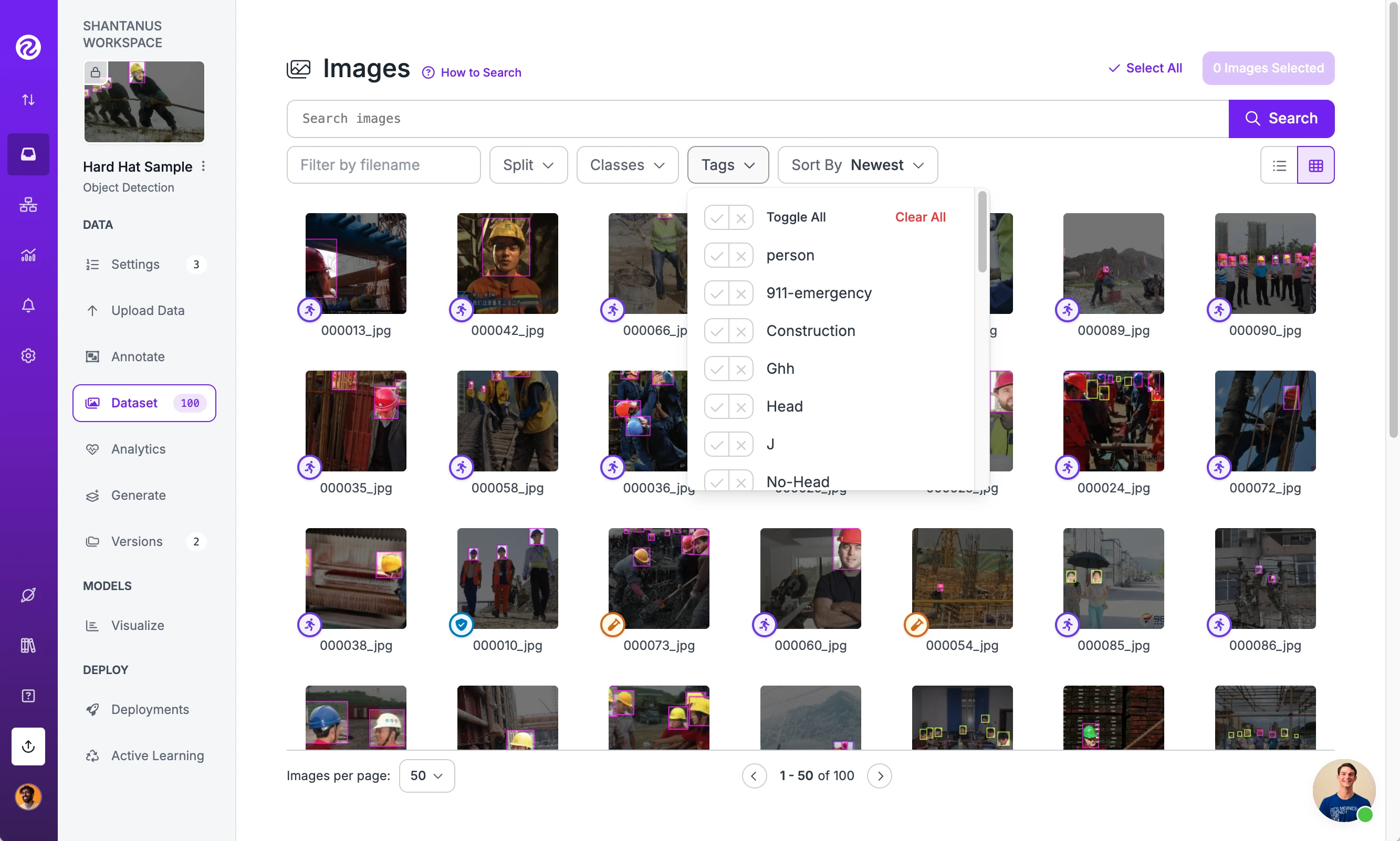
Roboflow 대시보드의 Assign 페이지에서 태그를 사용해 이미지를 필터링할 수 있습니다:
Assign 도구 내에서 기존 데이터셋 태그로 필터링
### 버전에서 데이터 큐레이션에 태그 사용
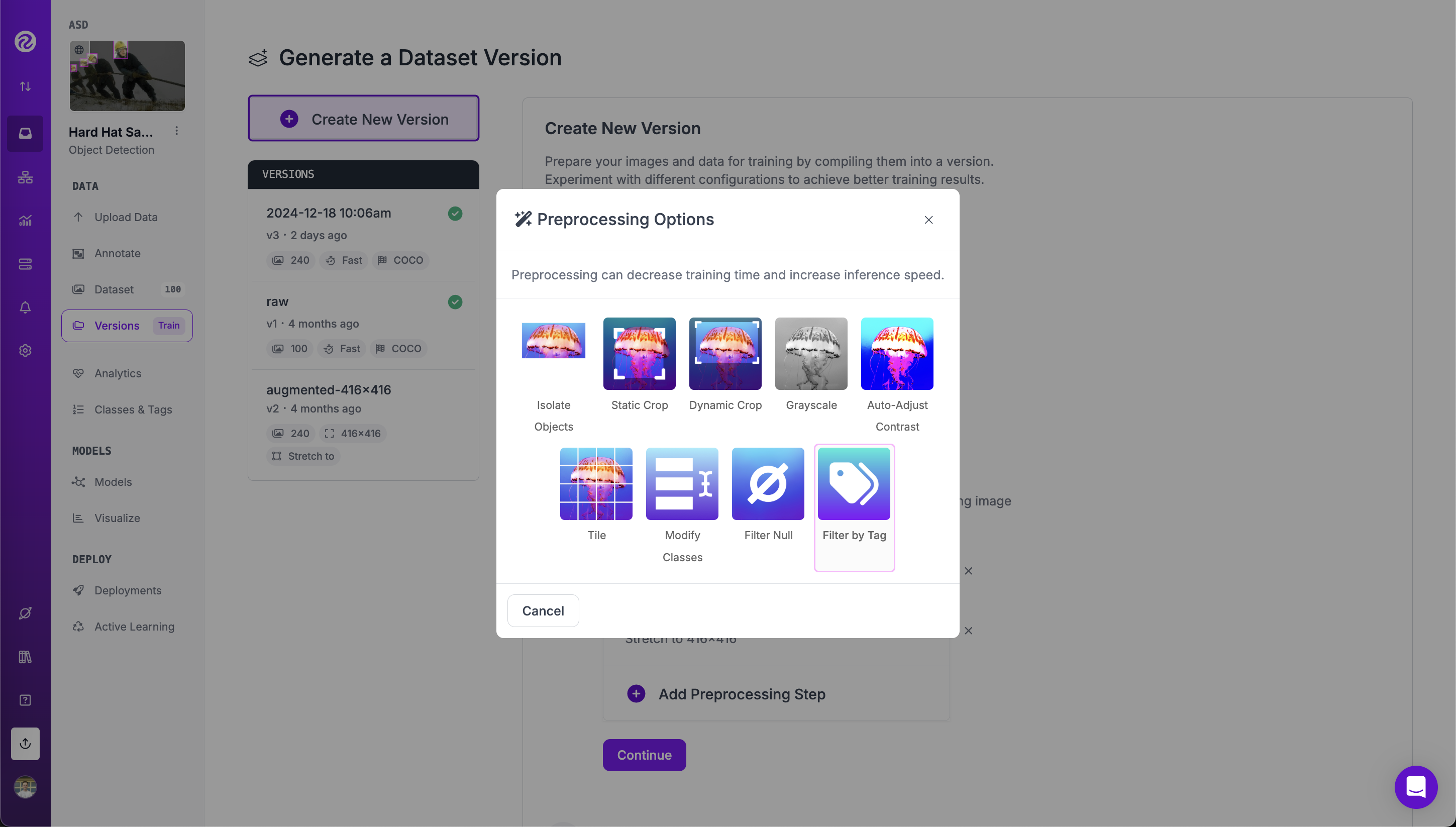
해당 [태그로 필터](/datasets/ko/versions/dataset-versions/image-preprocessing.md#filter-by-tag) 전처리 단계에서는 특정 데이터를 포함하거나 제외하는 데이터셋 버전을 만들 수 있습니다. 이 전처리 단계를 사용해 선별된 데이터 일부만 학습하거나 내보내세요.
"태그로 필터" 전처리 단계를 사용해 특정 태그가 데이터셋 버전에 들어오도록 허용하거나 차단합니다.