> For the complete documentation index, see [llms.txt](https://docs.roboflow.com/llms.txt). Markdown versions of documentation pages are available by appending `.md` to page URLs; this page is available as [Markdown](https://docs.roboflow.com/datasets/ko/manage/manage-datasets/delete-an-image.md).
# 이미지 삭제
Roboflow 프로젝트에서 이미지를 삭제합니다.
프로젝트에서 이미지를 제거하는 방법은 두 가지가 있습니다:
1. Roboflow Annotate에서: 단일 이미지를 삭제하는 데 적합합니다.
2. 데이터셋의 모든 이미지를 나열하는 데이터셋 페이지에서: 여러 이미지를 삭제하는 데 적합합니다.
### Roboflow Annotate에서 단일 이미지 삭제하기
Roboflow 프로젝트에서 이미지를 삭제하려면:
1. 프로젝트와 연결된 데이터셋 탭에서 삭제하려는 이미지를 클릭합니다.
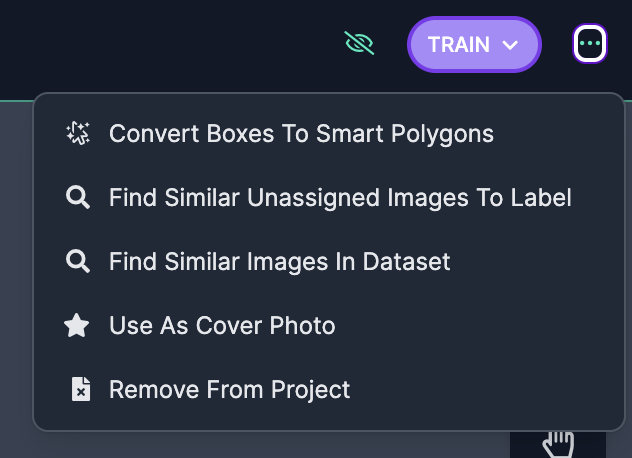
2. 페이지 오른쪽 상단 모서리의 점 세 개를 클릭합니다.
3. "프로젝트에서 제거"를 클릭합니다.
4. 확인 팝업에서 "확인"을 클릭합니다.
프로젝트에서 이미지를 제거하려면 "프로젝트에서 제거"를 선택합니다.
"확인"을 클릭하면 이미지와 관련된 모든 주석이 영구적으로 삭제됩니다.
### 데이터셋 페이지에서 여러 이미지 삭제하기
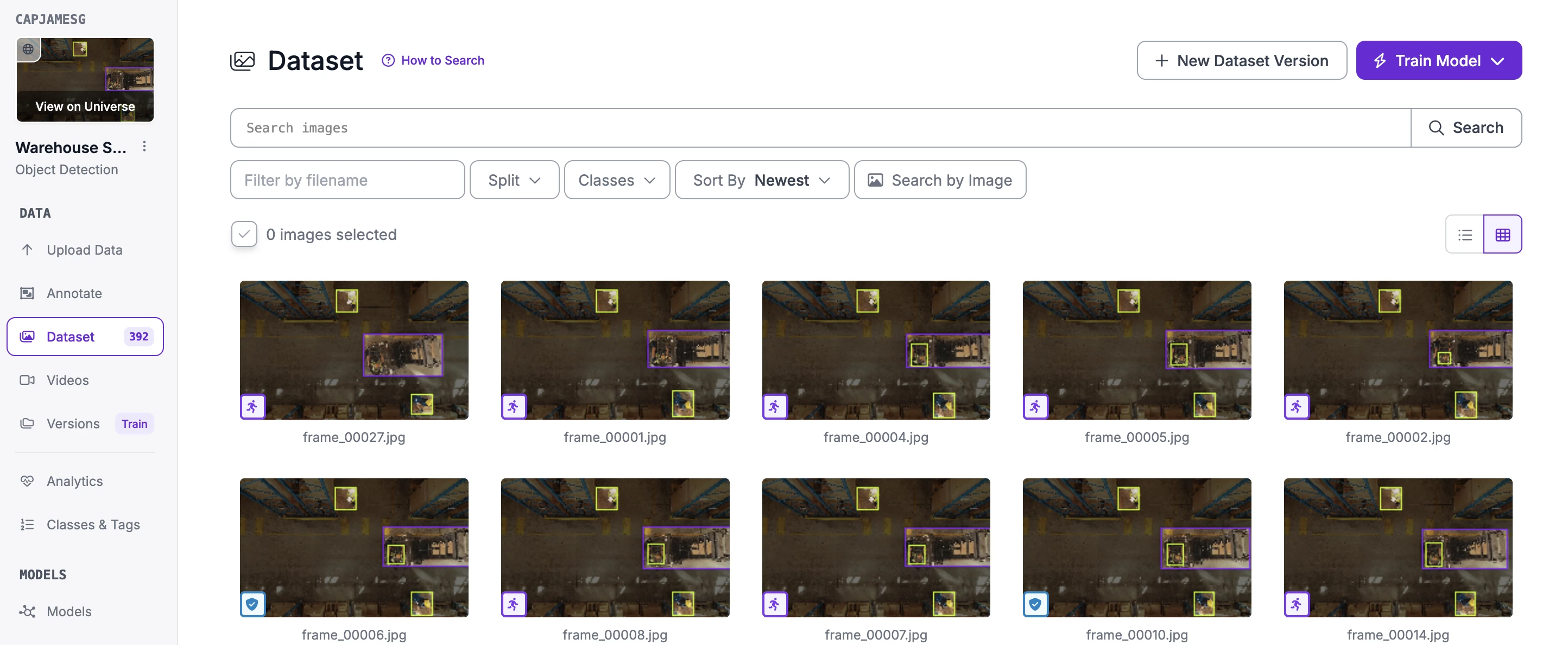
데이터셋에서 여러 이미지를 삭제하려면 프로젝트의 데이터셋 페이지로 이동합니다:
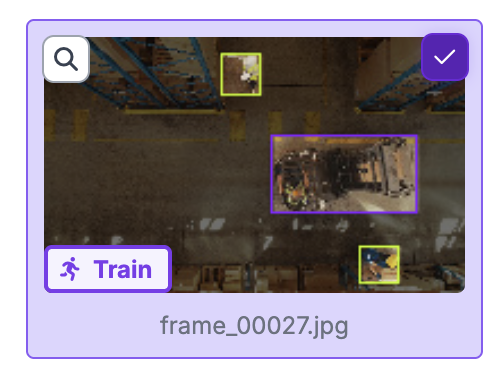
그다음 이미지를 마우스로 올리고 이미지 오른쪽 상단 모서리의 체크박스를 클릭합니다:
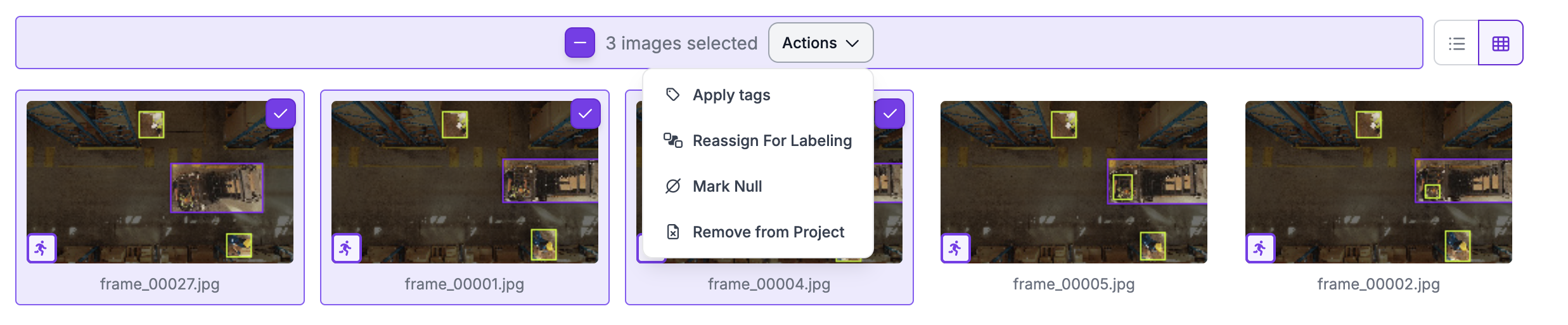
원한다면 그다음 더 많은 이미지를 클릭할 수 있습니다.
제거하려는 모든 이미지를 선택한 후 "작업" 드롭다운을 클릭한 다음 "프로젝트에서 제거"를 클릭합니다:
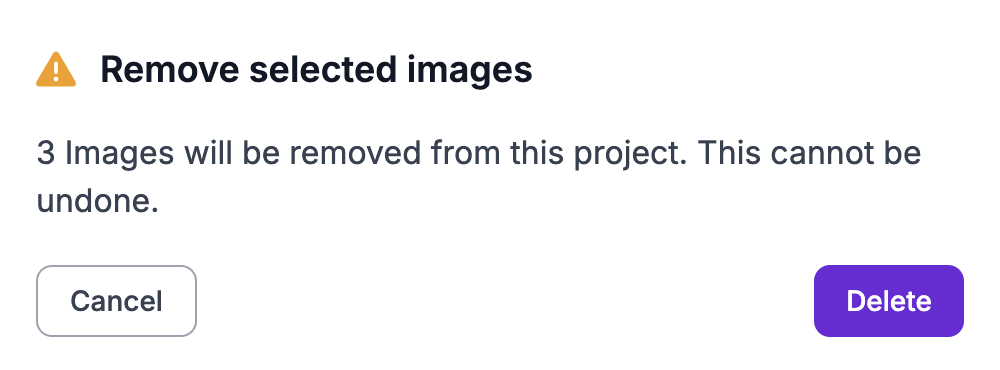
그다음 선택한 이미지(들)를 삭제하려는지 확인하라는 메시지가 표시됩니다:
선택한 이미지(들)를 삭제할 준비가 되면 "삭제"를 클릭합니다. 이 단계는 되돌릴 수 없습니다.