> For the complete documentation index, see [llms.txt](https://docs.roboflow.com/llms.txt). Markdown versions of documentation pages are available by appending `.md` to page URLs; this page is available as [Markdown](https://docs.roboflow.com/datasets/ko/manage/manage-datasets/manage-batches.md).

# 데이터셋 배치

배치는 주석 대시보드 전체에서 추적할 수 있는 이미지와 레이블의 그룹입니다.

## 소개

일단 [데이터를 업로드하면](https://docs.roboflow.com/datasets/ko/create-and-upload/adding-data.md) Roboflow에 업로드한 데이터는 배치가 됩니다. 배치는 Roboflow의 데이터셋 프로세스 전반에서 추적할 수 있는 이미지 그룹입니다.

프로젝트의 Annotate 페이지에서 모든 배치를 볼 수 있습니다.

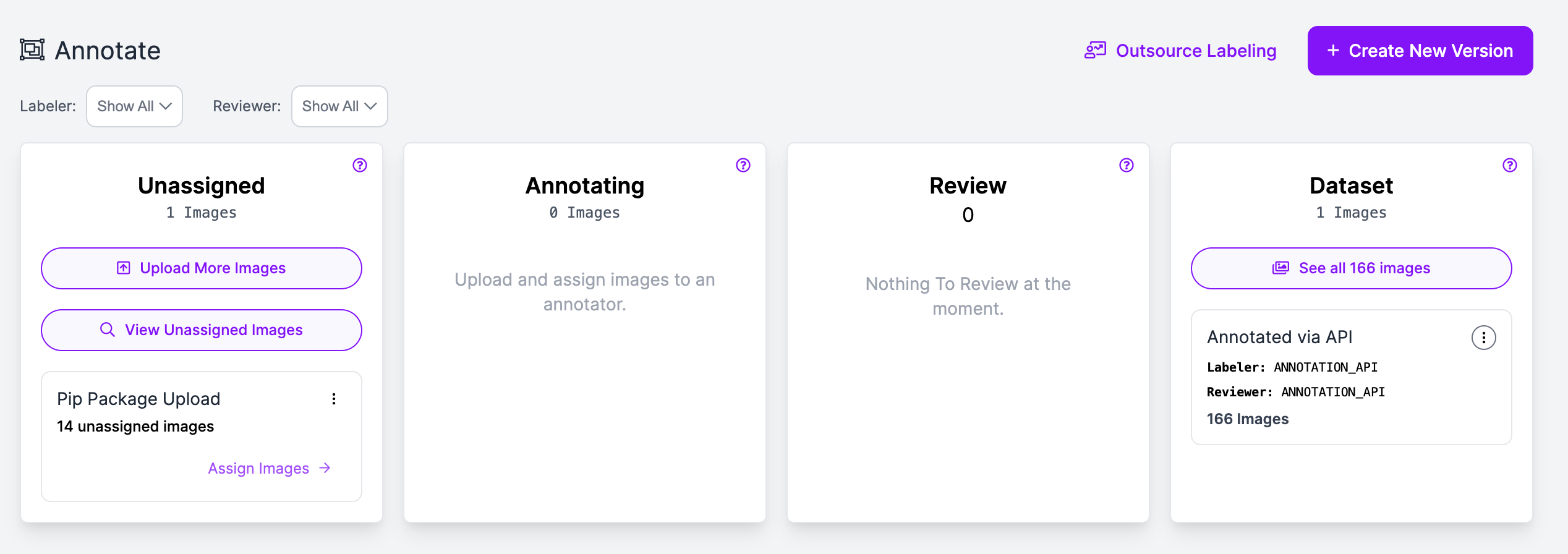
<figure><img src="https://3735512388-files.gitbook.io/~/files/v0/b/gitbook-x-prod.appspot.com/o/spaces%2FNVfRxNsvCh4GOyqrjmzX%2Fuploads%2Fgit-blob-604d87e6816990d465ab6573758a48cf50ba9282%2Fimage%20(346).png?alt=media" alt=""><figcaption><p>Annotate 페이지의 보기입니다. 참고: review 열은 Public 사용자에게는 제공되지 않습니다.</p></figcaption></figure>

이미지가 업로드되면 Unassigned 열에 있습니다.

누군가 주석을 달 수 있도록 배치를 할당하여 Annotating 열로 보낼 수 있습니다. 또한 배치 내 이미지 일부를 선택하여 할당할 수도 있습니다. 이 경우 할당되지 않은 이미지는 Unassigned의 새 배치로 이동합니다.

배치 내 이미지에 주석이 달리면 Review(Review Mode를 사용할 수 있는 사용자에게) 또는 Dataset 열로 전송됩니다.

배치가 Review 열에 있으면 일부 또는 전체가 승인되거나 거부됩니다. 승인된 배치는 Dataset 열로 이동합니다. 거부된 배치는 Annotating 열로 다시 보내집니다

### 배치 병합

Annotate 페이지에서 여러 배치를 하나로 결합할 수 있습니다. 이는 단일 이미지 승인으로 인해 수정 세트가 여러 개의 작은 배치로 나뉘었을 때 유용합니다.

배치 이름 옆의 점 세 개를 클릭한 다음 "Merge Batches"를 클릭하여 병합 대화상자를 엽니다. 두 개 이상의 배치를 검색하고 선택한 다음 병합 버튼을 클릭합니다. 가장 많은 이미지를 가진 선택된 배치가 유지되며 다른 배치의 모든 이미지를 가져옵니다. 비워진 배치는 보드에서 사라집니다.

병합은 하나 이상의 호환되는 다른 배치가 있는 배치에서만 사용할 수 있습니다. 서로 다른 원본 비디오의 배치는 함께 병합할 수 없으며, 관리형 검토 대기열도 병합할 수 없습니다.

### 배치 삭제

{% hint style="danger" %}
삭제는 영구적이며 되돌릴 수 없습니다. Roboflow는 삭제된 배치를 복구할 수 없습니다.
{% endhint %}

배치는 Unassigned 열에 있을 때만 삭제할 수 있습니다. 삭제하려는 배치가 Annotating, Review 또는 Dataset 열에 있으면 `Unassigned로 이동` 을 클릭한 후 `작업 삭제`.

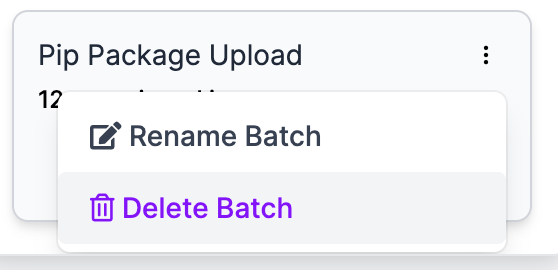
배치 이름 옆의 점 세 개를 클릭한 다음 "Delete Batch"를 클릭하여 배치를 삭제할 수 있습니다.

<figure><img src="https://3735512388-files.gitbook.io/~/files/v0/b/gitbook-x-prod.appspot.com/o/spaces%2FNVfRxNsvCh4GOyqrjmzX%2Fuploads%2Fgit-blob-01bd8772fefc8e63d3a62aa430aaa45b31471f53%2Fimage%20(347).png?alt=media" alt="" width="279"><figcaption></figcaption></figure>

## HTTP API

### 배치 나열

업로드한 이미지가 묶여 있는 배치 목록을 나열합니다. 배치 ID를 사용하여 [주석 작업 생성](https://docs.roboflow.com/datasets/ko/annotate/annotate/team-collaboration.md#create-a-new-annotation-job) 을 배치에서 수행합니다.

{% openapi src="/files/f0915720e5fdbf21bbbbc6953e8b94d109117242" path="/{workspace}/{project}/batches" method="get" %}
[image-batches.yaml](https://3735512388-files.gitbook.io/~/files/v0/b/gitbook-x-prod.appspot.com/o/spaces%2FNVfRxNsvCh4GOyqrjmzX%2Fuploads%2Fgit-blob-57f5021e0dfd3492207752c2ec2e26f07ed88228%2Fimage-batches.yaml?alt=media)
{% endopenapi %}

### 배치 가져오기

{% openapi src="/files/f0915720e5fdbf21bbbbc6953e8b94d109117242" path="/{workspace}/{project}/batches/{batchId}" method="get" %}
[image-batches.yaml](https://3735512388-files.gitbook.io/~/files/v0/b/gitbook-x-prod.appspot.com/o/spaces%2FNVfRxNsvCh4GOyqrjmzX%2Fuploads%2Fgit-blob-57f5021e0dfd3492207752c2ec2e26f07ed88228%2Fimage-batches.yaml?alt=media)
{% endopenapi %}

## MCP 서버

AI 에이전트를 다음에 연결하면 [MCP 서버](https://docs.roboflow.com/agents/mcp-server) 그리고 다음 도구로 배치를 재구성할 수 있습니다:

<table data-search="false"><thead><tr><th width="290">도구</th><th>설명</th></tr></thead><tbody><tr><td><code>annotation_batches_list</code></td><td>프로젝트의 업로드 배치를 나열합니다.</td></tr><tr><td><code>annotation_batches_get</code></td><td>하나의 업로드 배치에 대한 세부 정보를 가져옵니다.</td></tr><tr><td><code>annotation_batches_create</code></td><td>선택한 이미지를 한 배치에서 새 배치로 이동합니다.</td></tr><tr><td><code>annotation_batches_merge</code></td><td>원본 배치의 모든 이미지를 대상 배치로 이동합니다.</td></tr><tr><td><code>annotation_batches_delete</code></td><td>배치를 삭제하고 해당 이미지를 할당되지 않음으로 이동합니다.</td></tr></tbody></table>