> For the complete documentation index, see [llms.txt](https://docs.roboflow.com/llms.txt). Markdown versions of documentation pages are available by appending `.md` to page URLs; this page is available as [Markdown](https://docs.roboflow.com/datasets/ko/versions/dataset-health-check.md).
# 데이터셋 상태 점검
데이터셋의 품질을 평가하고 개선합니다.
## 정보
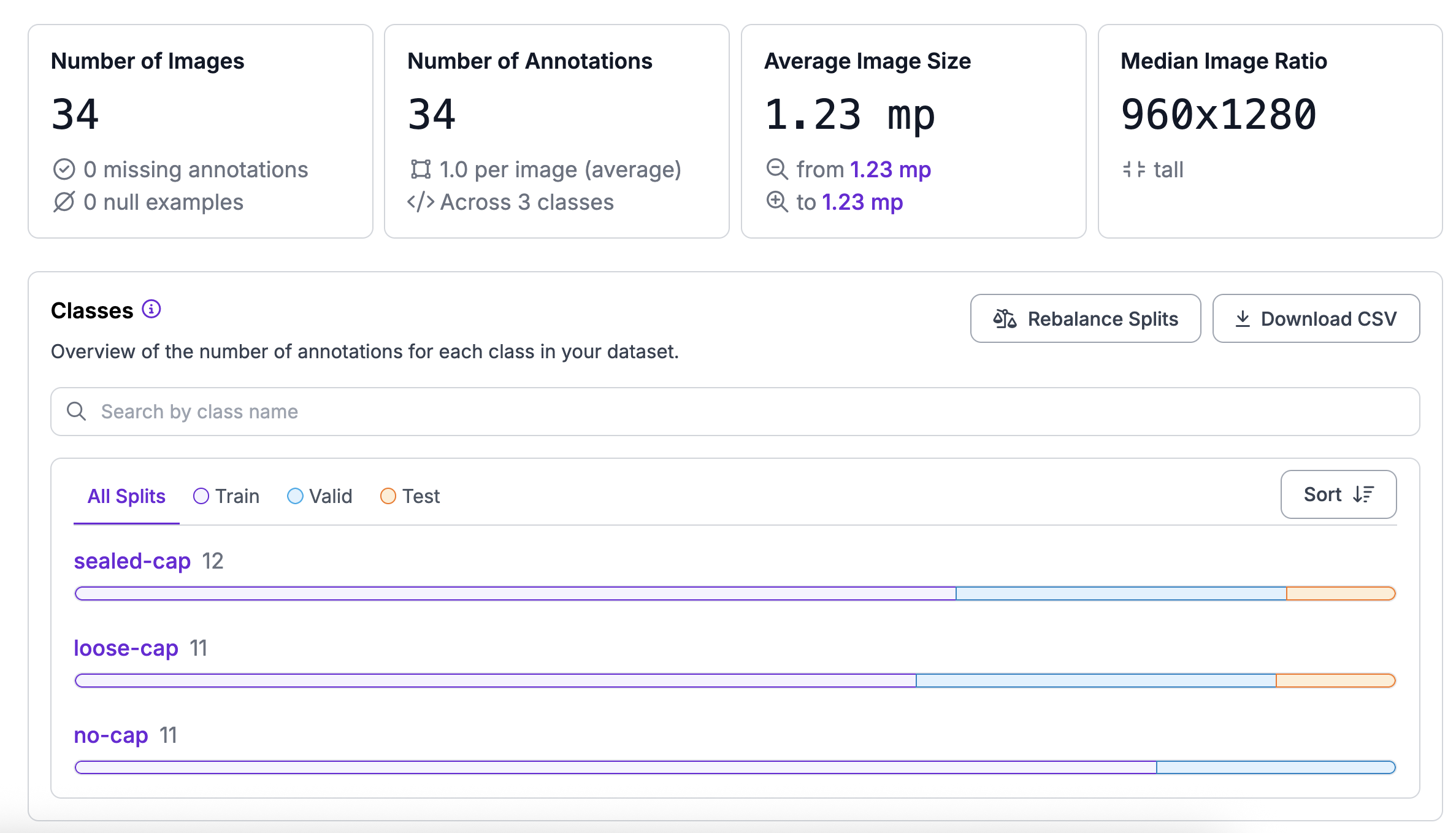
데이터셋 상태 점검은 프로젝트와 연결된 데이터셋에 대한 다양한 통계를 보여줍니다. 다음과 같은 정보를 확인할 수 있습니다:
* 데이터셋의 이미지 수;
* 주석 수;
* 평균 이미지 크기;
* 이미지 비율 중앙값;
* 누락된 주석 수;
* null 주석 수;
* 데이터셋 전반의 이미지 차원;
* 객체 수 히스토그램, 그리고;
* 주석 위치의 히트맵.
데이터셋 상태 점검을 사용하면 데이터셋에 대한 다양한 인사이트를 얻을 수 있습니다. 예를 들어 null 주석이 없다면, 작업 중인 프로젝트에 따라 몇 개를 추가하는 것을 고려할 수 있습니다. 누락된 주석이 있는 이미지가 있다면, 필요한 주석을 추가하기 위해 더 자세히 살펴볼 수 있습니다.
프로젝트의 상태 점검을 보려면 Dataset 페이지를 열고 "Health Check" 탭을 클릭하세요:
그러면 Health Check 탭이 열립니다:
이 페이지에서 다음을 확인할 수 있습니다:
* 학습, 테스트, 검증 데이터셋의 이미지에 있는 클래스 수 분포.
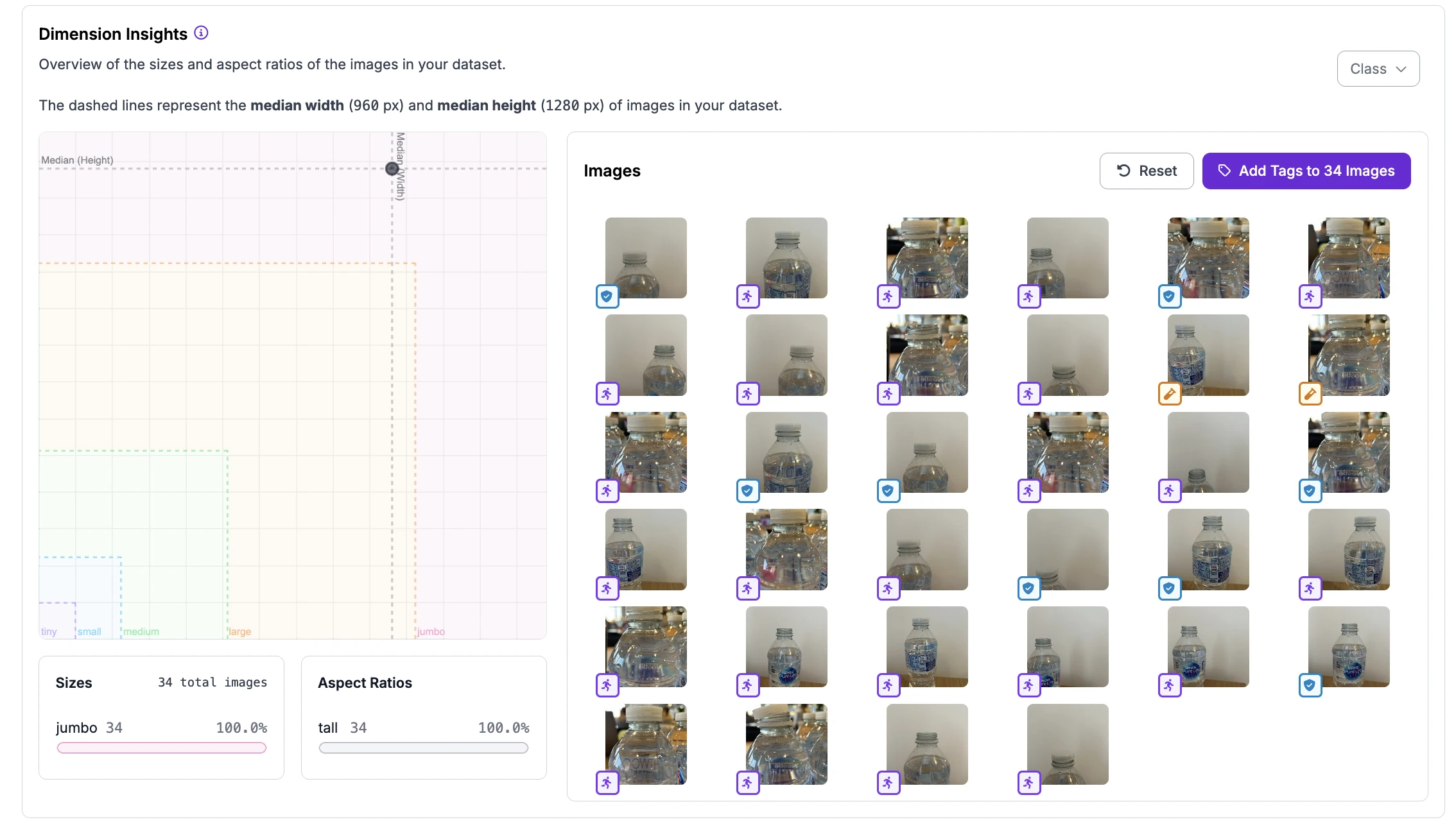
* 데이터셋에 있는 이미지의 크기와 가로세로 비율 개요.
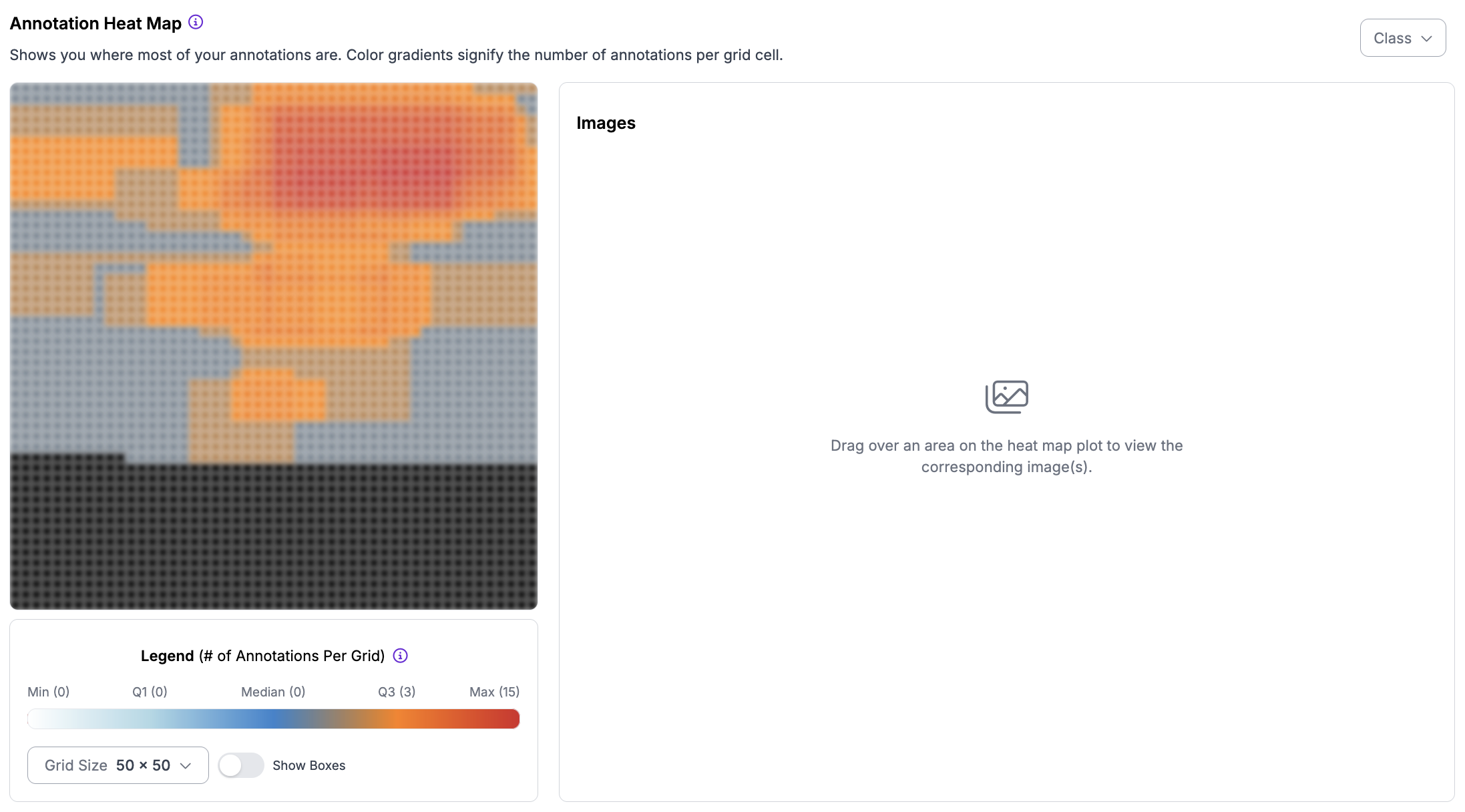
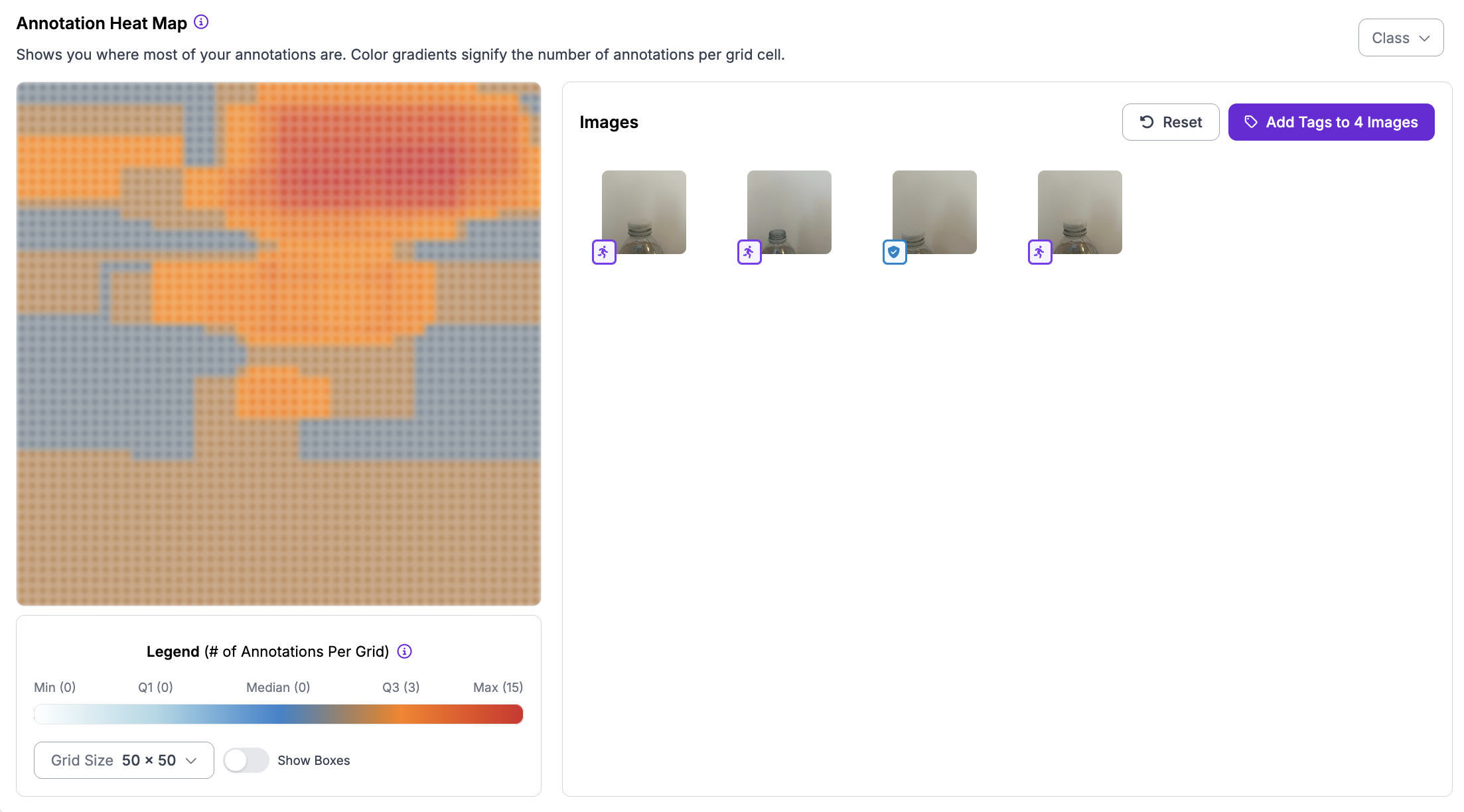
* 주석이 가장 많이 분포한 위치를 보여주는 히트맵.
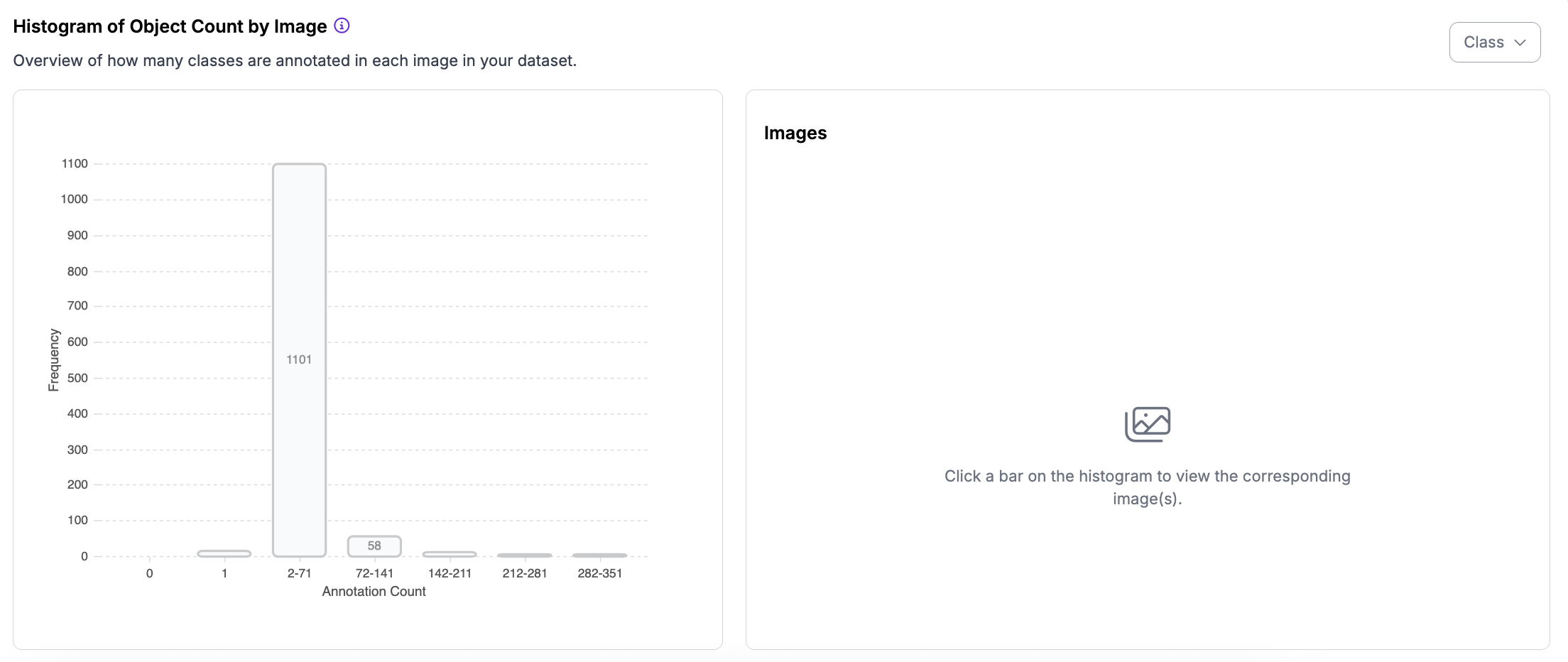
* 데이터셋의 각 이미지에 주석이 달린 클래스 수를 보여주는 히스토그램.
## 웹 앱
### 차원 인사이트
차원 인사이트 섹션에서는 데이터셋의 원본 이미지 크기와 가로세로 비율을 설명합니다.
프로젝트 버전을 생성할 때 Resize 증강을 적용하면 - 거의 모든 사용 사례에서 강력히 권장합니다 - 버전의 이미지는 크기가 조정되지만 원본 이미지는 그대로 유지됩니다.
### 주석 히트맵
모델을 학습할 때는 데이터셋이 모델이 배포될 환경을 대표하는 것이 중요합니다.
모델이 주석이 카메라 프레임의 어디에나 나타날 수 있는 환경에 배포될 경우 - 예를 들어, 서로 다른 크기의 객체가 실시간으로 움직이는 공장 라인이나, 휴대폰으로 촬영한 객체 이미지에서처럼 - 이미지의 서로 다른 위치에 나타나는 객체를 주석 처리하는 것이 중요합니다.
이미지의 다양한 부분에 있는 객체에 레이블을 지정하면 모델이 특정 위치의 객체만 식별하도록 과적합되는 것을 방지할 수 있습니다.
주석 히트맵은 이미지에서 주석이 더 많거나 적은 위치를 보여줍니다. 이는 데이터셋 주석이 특정 위치에 너무 집중되어 있는 상황을 식별하는 데 사용할 수 있습니다.
히트맵의 영역을 드래그하여 선택한 범위의 이미지를 볼 수 있습니다:
### 이미지별 객체 수 히스토그램
각 이미지에 주석이 달린 객체가 몇 개 나타나는지의 분포를 보여줍니다.
모델에 입력하는 이미지에 객체의 여러 인스턴스가 포함될 수 있다면, 데이터셋에 서로 다른 수의 객체 인스턴스가 포함된 이미지를 포함하는 것이 좋습니다. 이렇게 하면 모델이 관심 객체가 없거나, 하나이거나, 여러 개인 이미지에 대해 잘 일반화할 수 있습니다.
다음은 히스토그램의 예시입니다:
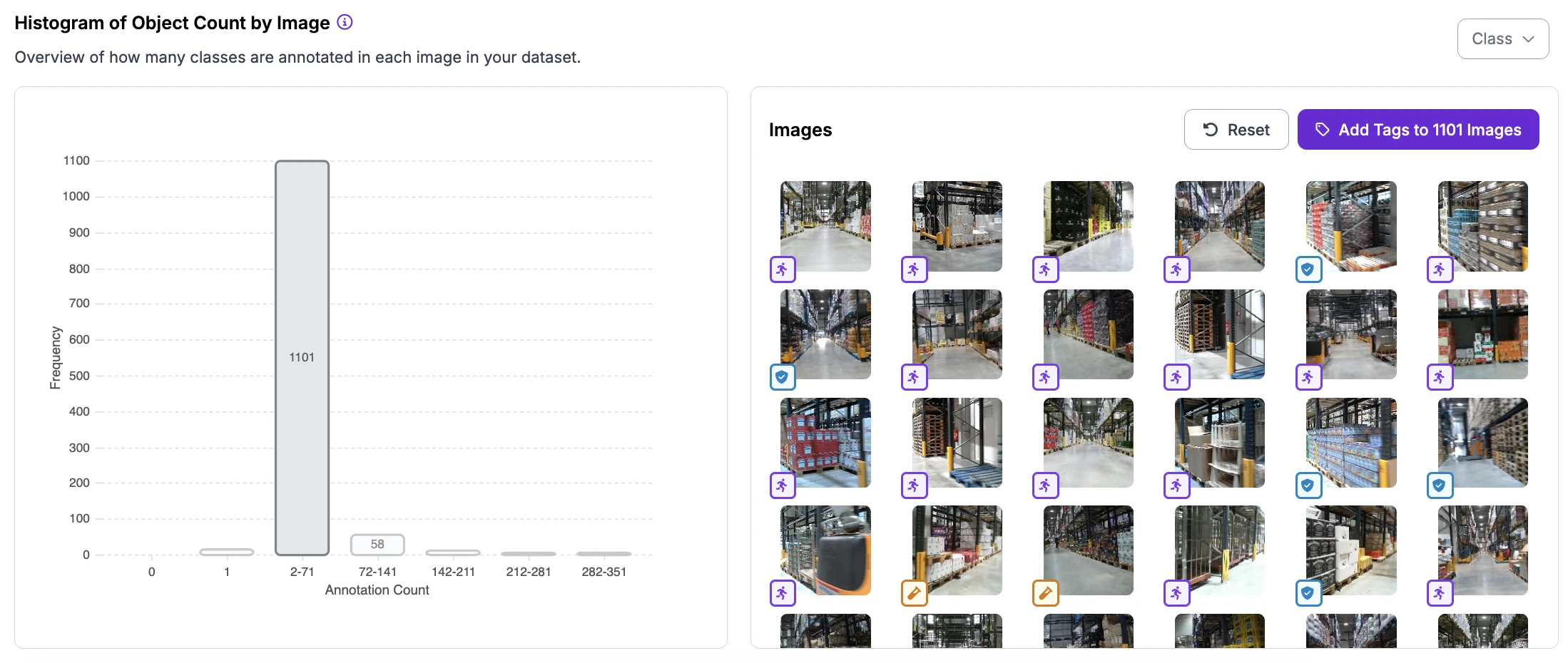
히스토그램의 막대를 선택하여 특정 개수의 이미지를 볼 수 있습니다:
## HTTP API
다음 엔드포인트를 사용하여 데이터셋의 상태 점검 통계를 가져올 수 있습니다:
```bash
curl "https://api.roboflow.com/:workspace/:project/health?api_key=$ROBOFLOW_API_KEY"
```
이 응답은 클래스 분포, 주석 수, 이미지 차원 요약 및 기타 데이터셋 품질 지표를 반환합니다. 자세한 내용은 [데이터셋 상태 점검](/datasets/ko/versions/dataset-health-check.md) 이러한 통계가 의미하는 바를 참고하세요.
### 쿼리 매개변수
| 매개변수 | 유형 | 설명 |
| ------------ | --- | ------------------------------------------------------------------ |
| `regenerate` | 불리언 | 로 설정 `true` 로 설정하여 상태 통계를 새로 다시 계산하도록 강제합니다. 기본적으로는 캐시된 결과가 반환됩니다. |
### 응답
엔드포인트는 데이터셋 상태 통계가 포함된 JSON 객체를 반환합니다:
```json
{
"health": true,
"stats": {
"numImages": 120,
"numAnnotations": 842,
"avgImageSize": [640, 480],
"medianImageRatio": 1.33,
"missingAnnotations": 3,
"nullAnnotations": 5,
"classDistribution": {
"cat": 410,
"dog": 432
}
}
}
```
응답에는 이미지 수, 주석 수, 클래스 분포, 이미지 차원 통계와 같은 데이터셋 수준의 지표가 포함됩니다. 히트맵과 이미지별 세부 분포 같은 필드는 API 응답에서 제외됩니다.
## MCP 서버
AI 에이전트를 [MCP 서버](https://docs.roboflow.com/agents/mcp-server) 그리고 다음 도구를 사용해 데이터셋 상태를 확인할 수 있습니다: