> For the complete documentation index, see [llms.txt](https://docs.roboflow.com/llms.txt). Markdown versions of documentation pages are available by appending `.md` to page URLs; this page is available as [Markdown](https://docs.roboflow.com/datasets/ko/versions/dataset-versions/create-a-dataset-version.md).
# 데이터셋 버전 만들기
모델 학습에 사용할 데이터셋 버전을 만듭니다.
## 정보
버전은 데이터셋의 특정 시점 스냅샷입니다. 우리는 각 버전이 만들어질 때 어떤 이미지, 전처리, 증강 단계가 정확히 사용되었는지 추적함으로써 이 버전들을 보관합니다. 이렇게 하면 결과를 재현할 수 있는 능력을 유지할 수 있습니다. 따라서 데이터 파이프라인의 버그나 변경 때문이 아니라 모델의 변경 때문이라는 점을 확신하면서, 다양한 모델과 프레임워크 전반에서 과학적으로 테스트할 수 있습니다.
핵심 개념: 워크스페이스와 프로젝트란 무엇인가요?
{% hint style="info" %}
버전이 생성되면 그 시점에서 고정되므로, 이미지를 추가/삭제하거나 주석 또는 다른 데이터를 변경하더라도 그 전에 생성된 버전에는 영향을 주지 않습니다.
{% endhint %}
## 웹 앱
### 데이터셋 버전 생성 방법
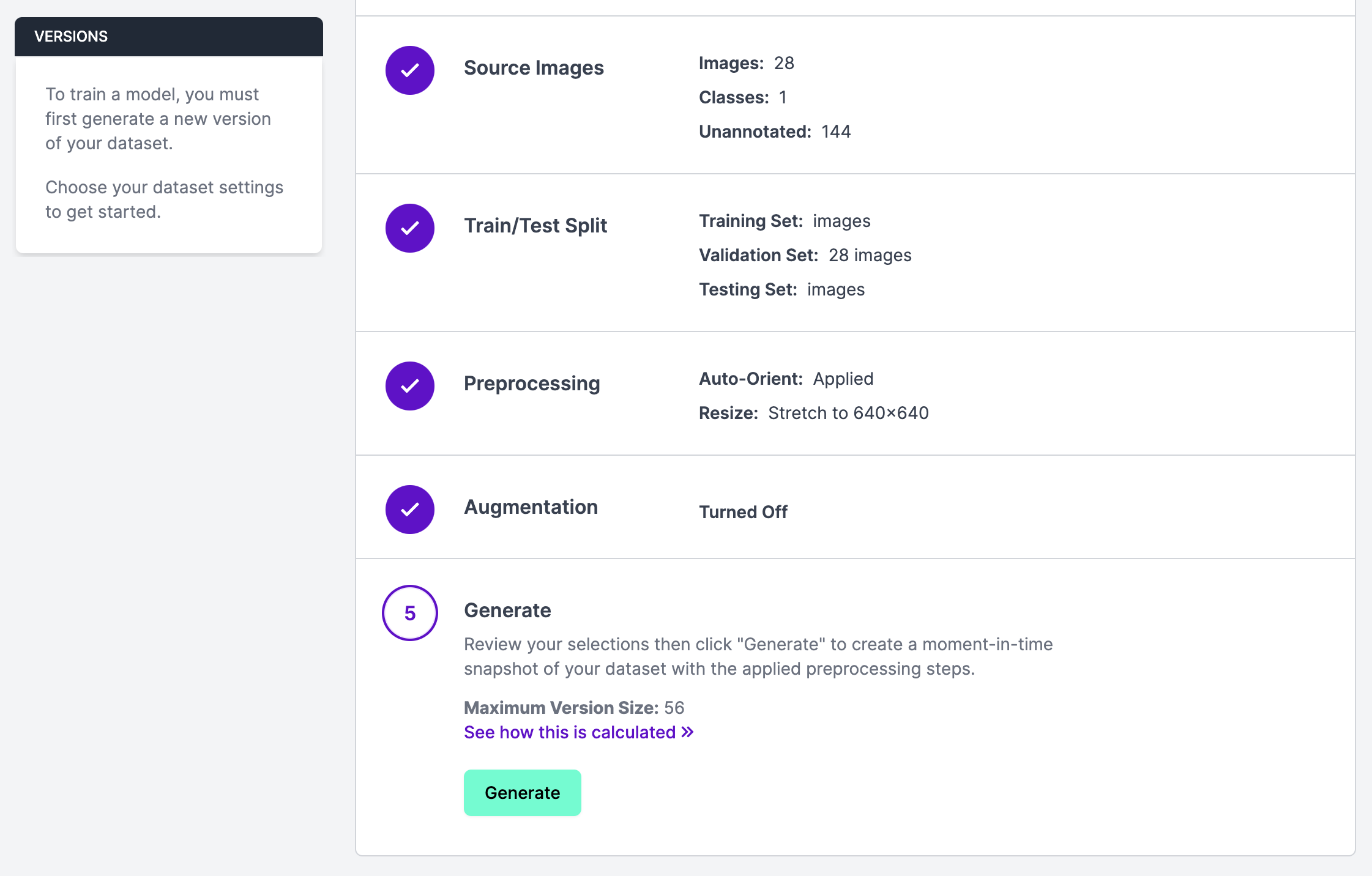
데이터셋 버전을 만들려면 Roboflow 프로젝트와 연결된 사이드바에서 "Versions"를 클릭한 다음, "Generate New Version"을 클릭하세요.
이 페이지에서 학습/테스트/검증 분할을 설정하고 새 데이터셋 버전에 적용할 전처리 단계와 증강을 지정할 수 있습니다.
데이터에 적용할 전처리 단계와 증강을 지정한 뒤 "Generate"를 클릭하세요. 그러면 새 데이터셋 버전이 생성됩니다. 그런 다음 이 데이터셋 버전을 사용해 Roboflow에서 모델을 학습할 수 있습니다. 또한 [데이터셋을 내보내](/datasets/ko/versions/dataset-versions/exporting-data.md) 수동으로 모델을 학습하는 데 사용할 수 있습니다.
### 학습/검증/테스트 분할 다시 조정
버전 생성 과정에서 학습, 검증, 테스트 세트 분할의 비율도 다시 조정할 수 있습니다. 이렇게 하려면 "Step 2: Train/Test Split"로 이동한 다음 "Rebalance" 버튼을 클릭하세요.
권장 분할 비율은 70/20/10(train/valid/test)이며, 대부분의 데이터셋에 좋은 출발점입니다. 언제든지 "Reset"을 클릭하여 복원할 수 있습니다.
학습, 검증, 테스트 비율을 설정한 다음 이미지가 재할당되는 방식을 선택하세요:
* "Move as few as possible"은 이미지를 현재 분할에 그대로 두고, 목표 비율에 도달하는 데 필요한 만큼만 이동합니다.
* "Random shuffle"은 모든 이미지를 분할 전반에 걸쳐 무작위로 다시 할당합니다.
* "Random shuffle per upload batch or annotation job"은 각 업로드 배치 또는 완료된 주석 작업을 따로 섞어, 모든 배치와 작업이 목표 비율과 일치하도록 합니다.
특정 클래스에만 재조정을 제한할 수도 있습니다. 클래스를 선택하면 해당 클래스만 포함된 이미지로 이동이 제한되며, 방식이 "Move as few as possible"로 전환됩니다.
대용량 데이터셋의 경우 재조정은 단계별 진행률이 표시되는 백그라운드 작업으로 실행됩니다. 작업이 계속 진행되는 동안 대화상자를 닫을 수 있으며, Activity Center에서 추적할 수 있습니다.
## HTTP API
### 학습/검증/테스트 분할 재조정
다음으로 POST 요청을 보내 프로젝트의 분할을 재조정하세요. `/:workspace/:project/splits/rebalance` endpoint. 이 작업은 Project 자체의 분할을 변경하므로, 다음에 생성하는 버전은 새 비율을 사용합니다.
재조정은 항상 백그라운드 작업으로 실행됩니다. 요청은 `202 Accepted` 와 함께 작업 ID와 폴링 URL을 반환합니다. 반환된 `url`를 폴링하거나 `GET /:workspace/asynctasks/:id` 를 `taskId`와 함께 호출할 때까지 작업이 완료될 때까지 반복하세요.
호출하는 API 키에는 `project:update` 스코프와 Workspace에서 분할을 편집할 권한이 있어야 합니다.
**요청 예시**
```bash
$ curl --location "https://api.roboflow.com/my-workspace/my-project/splits/rebalance?api_key=$ROBOFLOW_API_KEY" \
--header 'Content-Type: application/json' \
--data '{
"splits": { "train": 70, "valid": 20, "test": 10 }
}'
```
**매개변수**
```
- splits (object) - 필수. 대상 학습, 검증, 테스트 값이며, 각각 0 이상의 정수여야 합니다. 값은 상대적이므로 70/20/10은 70%/20%/10%를 의미합니다. 최소한 하나는 0보다 커야 합니다.
- mode (string) - "rebalance"(기본값)는 가능한 한 적은 수의 이미지만 이동합니다. "shuffle"은 모든 이미지를 무작위로 다시 할당합니다.
- grouping (string) - "shuffle" 모드에서만 사용됩니다. "global"(기본값)은 Project 전체를 섞습니다. "batch"는 각 업로드 배치와 완료된 주석 작업을 따로 섞습니다.
- classes (array of strings) - 재조정을 이 클래스들만 포함한 이미지로 제한합니다. 다른 클래스가 있는 이미지는 현재 분할에 그대로 유지됩니다.
```
**예시 응답**
```json
{
"taskId": "abc123",
"url": "https://api.roboflow.com/my-workspace/asynctasks/abc123"
}
```
## Python SDK
버전은 선택한 전처리 및 증강 단계를 적용한 프로젝트의 라벨링된 데이터 스냅샷을 고정합니다. 프로젝트 자체가 아니라 버전에 대해 학습하세요.
`Project.generate_version()` 은 새 버전 번호를 반환하며, 이를 `project.version(...)` 에 전달하여 `Version` 핸들을 얻을 수 있습니다.
```python
import roboflow
rf = roboflow.Roboflow(api_key="YOUR_API_KEY")
project = rf.workspace().project("my-detector")
new_version = project.generate_version(settings={
"preprocessing": {
"auto-orient": True,
"resize": {"width": 640, "height": 640, "format": "늘이기"},
},
"augmentation": {},
})
version = project.version(new_version)
```
`augmentation.image.versions` 은 최대 버전 크기 배수이며, 요금제에서 상한이 정해져 있습니다. 이보다 크게 설정하면 생성이 실패합니다. 다음을 참조하세요. [증강 제한](/datasets/ko/versions/dataset-versions/image-augmentation.md#limiting-augmentations).
다음은 설정의 전체 예시입니다. 아래에 각 속성에 대한 자세한 설명이 있습니다.
```json
{
"versionName": "너구리",
"augmentation": {
"bbblur": { "pixels": 1.5 },
"bbbrightness": { "brighten": true, "darken": false, "percent": 91 },
"bbcrop": { "min": 12, "max": 71 },
"bbexposure": { "percent": 30 },
"bbflip": { "horizontal": true, "vertical": false },
"bbnoise": { "percent": 50 },
"bbninety": { "clockwise": true, "counter-clockwise": false, "upside-down": false },
"bbrotate": { "degrees": 45 },
"bbshear": { "horizontal": 45, "vertical": 45 },
"blur": { "pixels": 1.5 },
"brightness": { "brighten": true, "darken": false, "percent": 91 },
"crop": { "min": 12, "max": 71 },
"cutout": { "count": 26, "percent": 71 },
"exposure": { "percent": 30 },
"flip": { "horizontal": true, "vertical": false },
"hue": { "degrees": 180 },
"image": { "versions": 32 },
"mosaic": true,
"ninety": { "clockwise": true, "counter-clockwise": false, "upside-down": false },
"noise": { "percent": 50 },
"rgrayscale": { "percent": 50 },
"rotate": { "degrees": 45 },
"saturation": { "percent": 50 },
"shear": { "horizontal": 45, "vertical": 45 }
},
"preprocessing": {
"auto-orient": true,
"contrast": { "type": "대비 늘리기" },
"filter-null": { "percent": 50 },
"filter-tags": { "tag_name": true, "other_tag": false },
"grayscale": true,
"isolate": true,
"remap": { "original_class_name": "new_class_name" },
"resize": { "width": 200, "height": 200, "format": "늘이기" },
"static-crop": { "x_min": 10, "x_max": 90, "y_min": 10, "y_max": 90 },
"tile": { "rows": 2, "columns": 2 }
}
}
```
`tile` 은 다음의 고정 타일 모드도 지원합니다: `{"mode": "fixed_size", "tileWidth": 640, "tileHeight": 640, "overlap": 5, "padding": "black"}` 또는 `{"mode": "fixed_aspect", "aspectRatio": 1, "span": "width", "overlap": 5, "padding": "black"}`. 다음을 참조하세요. [Tile](/datasets/ko/versions/dataset-versions/image-preprocessing.md#tile).
## MCP 서버
AI 에이전트를 [MCP 서버](https://docs.roboflow.com/agents/mcp-server) 이며 다음 도구를 사용해 데이터셋 버전을 생성할 수 있습니다:
.png?alt=media)