> For the complete documentation index, see [llms.txt](https://docs.roboflow.com/llms.txt). Markdown versions of documentation pages are available by appending `.md` to page URLs; this page is available as [Markdown](https://docs.roboflow.com/datasets/ko/versions/dataset-versions/image-preprocessing.md).

# 이미지 전처리

전처리는 데이터셋이 표준 형식(예: 모든 이미지의 크기가 동일함)으로 정리되도록 보장합니다. 이 단계는 모델을 학습하기 전에 데이터셋의 일관성을 확보하는 데 필수적입니다.

전처리는 Train, Valid, Test 세트의 모든 이미지에 적용됩니다(반면 [증강은](/datasets/ko/versions/dataset-versions/image-augmentation.md)Train 세트에만 적용됩니다).

Roboflow 플랫폼은 다음과 같은 전처리 옵션을 제공합니다:

* 자동 방향 조정
* 크기 조정
* 그레이스케일
* 대비 자동 조정
* 객체 분리
* 고정 자르기
* 타일링
* 클래스 수정
* 널 필터
* 태그로 필터

각 옵션은 아래에 설명되어 있습니다.

### 자동 방향 조정

자동 방향 조정은 이미지의 EXIF 데이터를 제거하여, 디스크에 저장된 방식과 동일하게 이미지가 표시되도록 합니다.

EXIF 데이터는 주어진 이미지의 방향을 결정합니다. (Mac의 Preview 같은) 애플리케이션은 이 데이터를 사용해, 디스크에 저장된 방향이 다르더라도 이미지를 특정 방향으로 표시합니다.

* Roboflow는 기본적으로 이 옵션을 켜 두고, 추론 시 이미지가 모델에 어떻게 입력되는지 확인할 것을 권장합니다.
* 이미지의 자동 방향 조정을 해야 하는지 여부에 대해 더 알아보고 싶다면 [블로그를 확인해 보세요](https://blog.roboflow.com/exif-auto-orientation/).

### 크기 조정

크기 조정은 이미지의 크기를 변경하고, 필요에 따라 원하는 치수 세트에 맞게 스케일을 조정합니다. 주석은 비례에 맞게 조정됩니다(아래의 “채우기” 경우는 제외).

현재는 축소만 지원합니다. 다음에 대한 안내를 제공합니다. [어떤 크기 조정 옵션이 사용 사례에 가장 적합한지](https://blog.roboflow.com/you-might-be-resizing-your-images-incorrectly/).

* **다음으로 늘리기:** 이미지를 원하는 픽셀 단위 크기로 늘립니다. 주석은 비례에 맞게 스케일됩니다. 이미지는 정사각형이 되고 왜곡되지만, 원본 이미지 데이터는 손실되지 않습니다.
* **채우기(중앙 자르기)로 다음 크기에 맞춤:** 생성된 이미지는 원하는 출력 치수의 중앙 자르기 결과입니다. 예를 들어 원본 이미지가 2600x2080이고 크기 조정 옵션이 640x640으로 설정되어 있다면, 출력되는 크기 조정 결과는 원본 이미지의 중앙 640x640입니다. 종횡비는 유지되지만 원본 이미지 데이터는 손실됩니다.
* **다음 크기 안에 맞춤:** 원본 이미지의 종횡비를 유지하면서 원본 치수를 출력 이미지의 치수에 맞게 스케일합니다. 예를 들어 원본 이미지가 2600x2080이고 크기 조정 옵션이 640x640으로 설정되어 있다면, 더 긴 치수(2600)는 640으로, 다른 치수(2080)는 약 512픽셀로 스케일됩니다. 이미지의 종횡비와 원본 데이터는 유지되지만, 정사각형은 아닙니다.
* **반사된 가장자리로 다음 크기 안에 맞춤:** 원본 이미지의 종횡비를 유지하면서 원본 치수를 출력 이미지의 치수에 맞게 스케일하고, 새로 생성된 패딩은 원본 이미지의 반사본으로 채워집니다. 예를 들어 원본 이미지가 2600x2080이고 크기 조정 옵션이 416x416으로 설정되어 있다면, 더 긴 치수(2600)는 416으로, 다른 치수(2080)는 약 335.48픽셀로 스케일됩니다. 남는 픽셀 영역(416-335.48, 즉 80.52픽셀)은 원본 이미지의 반사 픽셀입니다. 특히 Roboflow는 기본적으로 주석도 반사합니다. 이미지는 정사각형이 되고 패딩이 추가되며, 종횡비와 원본 데이터는 유지됩니다.
* **검은색 가장자리로 다음 크기 안에 맞춤:** 원본 이미지의 종횡비를 유지하면서 원본 치수를 출력 이미지의 치수에 맞게 스케일하고, 새로 생성된 패딩은 검은색 영역입니다. 예를 들어 원본 이미지가 2600x2080이고 크기 조정 옵션이 416x416으로 설정되어 있다면, 더 긴 치수(2600)는 416으로, 다른 치수(2080)는 약 335.48픽셀로 스케일됩니다. 남는 픽셀 영역(416-335.48, 즉 80.52픽셀)은 검은색 픽셀입니다. 이미지는 정사각형이 되고 검은색 패딩이 추가되며, 종횡비와 원본 데이터는 유지됩니다.
* **흰색 가장자리로 다음 크기 안에 맞춤:** 원본 이미지의 종횡비를 유지하면서 원본 치수를 출력 이미지의 치수에 맞게 스케일하고, 새로 생성된 패딩은 흰색 영역입니다. 예를 들어 원본 이미지가 2600x2080이고 크기 조정 옵션이 416x416으로 설정되어 있다면, 더 긴 치수(2600)는 416으로, 다른 치수(2080)는 약 335.48픽셀로 스케일됩니다. 남는 픽셀 영역(416-335.48, 즉 80.52픽셀)은 흰색 픽셀입니다. 이미지는 정사각형이 되고 흰색 패딩이 추가되며, 종횡비와 원본 데이터는 유지됩니다.

### 그레이스케일

RGB 채널이 있는 이미지를 단일 그레이스케일 채널의 이미지로 변환하여 메모리를 절약할 수 있습니다. 각 그레이스케일 픽셀의 값은 해당 빨강, 초록, 파랑 픽셀의 가중 합으로 계산됩니다: Y = 0.2125 R + 0.7154 G + 0.0721 B.

이 가중치는 빨강, 초록, 파랑에 대해 동일한 가중치보다 인간의 지각을 더 잘 나타내기 때문에 CRT 형광체에서 사용됩니다. (출처 [Scikit-Image](https://scikit-image.org/docs/dev/auto_examples/color_exposure/plot_rgb_to_gray.html).)

### 대비 자동 조정

대비가 낮은 이미지를 향상시킵니다. 우리는 [대비를 전처리 단계로 사용할지 여부를 살펴보았습니다](https://blog.roboflow.com/when-to-use-contrast-as-a-preprocessing-step/).

* **대비 스트레칭**: 이미지는 2번째와 98번째 백분위수 사이에 속하는 모든 강도를 포함하도록 다시 스케일됩니다. [자세히 보기](http://homepages.inf.ed.ac.uk/rbf/HIPR2/stretch.htm).
* **히스토그램 평활화**: 이미지에서 “가장 자주 나타나는 강도 값들을 분산시킵니다”. 평활화된 이미지는 대략 균일한 분포를 가지며, 모든 색상의 픽셀이 대략 동일한 비율로 표현됩니다. [자세히 보기](https://en.wikipedia.org/wiki/Histogram_equalization).
* **적응형 평활화**: 대비 제한 적응형 히스토그램 평활화(CLAHE)입니다. 이미지의 서로 다른 타일 영역에 대해 계산된 히스토그램을 사용하는 국소 대비 향상 알고리즘입니다. 따라서 이미지의 대부분보다 더 어둡거나 밝은 영역에서도 세부 사항을 향상시킬 수 있습니다. (출처 [Scikit-Image](https://scikit-image.org/docs/dev/api/skimage.exposure.html#skimage.exposure.equalize_adapthist).)

## 고급 전처리 기능

### 객체 분리

객체 분리 변환은 각 바운딩 박스를 잘라 개별 이미지로 추출합니다. 이 단계는 객체 탐지 데이터셋을 분류 데이터셋으로 변환합니다.

데이터셋의 많은 클래스가 서로 유사한 경우, 두 개의 모델을 순차적으로 사용하는 것이 일반적입니다. 첫 번째 모델(객체 탐지)은 객체를 찾고, 두 번째 모델(분류)은 객체가 무엇인지 식별합니다. 객체 분리 변환은 두 번째 모델을 학습하는 데 필요한 데이터셋을 만드는 데 유용합니다.

### 고정 자르기

고정 자르기는 데이터셋의 모든 이미지에 고정된 비율 기반 자르기 영역을 적용합니다. 최소 및 최대 너비와 높이 비율을 사용해 영역을 정의하면, Roboflow가 각 이미지를 동일한 상대 영역으로 자릅니다. 이를 통해 일관된 관심 영역을 확대해 볼 수 있고, 학습 전에 관련 없는 가장자리나 배경을 제거하여 모델이 중요한 프레임 부분에 집중하도록 할 수 있습니다.

![고정 자르기 기능과 예시 출력.](/files/922dba1b6c7446f024fe0b6e9967fb5294db21b8)

### 타일링

타일링은 작은 객체를 탐지할 때 도움이 될 수 있습니다(특히 항공 이미지나 현미경 이미지 같은 상황에서). 기본 설정은 2x2 타일링이지만, 필요에 따라 조정할 수 있습니다. 타일링은 *이전에* 전처리 파이프라인에서 크기 조정이 수행됩니다.

![타일링 도구와 출력 미리보기(“grid”로 표시됨).](/files/e870facc52beef6e4787e7f92217baf689fb08aa)

### 클래스 수정

데이터셋의 새 버전을 생성할 때 특정 클래스를 제외하거나 클래스를 재매핑(이름 변경)하는 데 사용하는 전처리 도구입니다. 이러한 변경은 생성하는 버전에만 적용되며, 원본 데이터셋에는 변경이 가해지지 않습니다.

![“Apple leaf” 클래스를 제외하기.](/files/6389b4054fe550023135a8e98f6031b4821af7d7)

![“scratches” 클래스를 “scratch”로 재매핑하기.](/files/fc06bcb05aee41d023a0113177a489efd3ef42d1)

### 널 필터

널 필터 변환을 사용하면 데이터셋 내 이미지의 일정 비율이 주석 처리되도록 요구할 수 있습니다. 널 주석으로 표시된 이미지, 또는 Modify Classes 도구를 적용한 후 “주석 없음” 상태가 된 이미지만 Filter Null을 사용할 때 영향을 받습니다.

이 변환은 데이터셋의 상당수가 관심 객체를 포함하지 않는 경우에 유용합니다.

![Filter Null 전처리 단계를 적용하는 중.](/files/9fe9a4edbad645e5b772faa01010c84414c7ffa0)

{% hint style="warning" %}
이 도구를 사용하기 전에 데이터셋의 모든 이미지에 올바르게 주석을 달았는지, 적절한 이미지를 널 주석으로 지정했는지, 그리고/또는 불필요한 클래스를 제외했는지 확인하세요.
{% endhint %}

{% hint style="info" %}
[누락 주석과 널 주석의 차이](https://blog.roboflow.com/missing-and-null-image-annotations/)

“누락 주석(Missing Annotations)”은 이미지에 주석이 달려 있지 않을 때 발생합니다(이미지를 주석 없이 두면 학습된 데이터셋의 성능에 문제가 생기고, 학습 실패로 이어질 수 있습니다). 널 주석은 *아무것도* 그 이미지 안에 존재하지 않아 모델이 탐지하기를 원하는 것이 없을 때만 적용해야 합니다.
{% endhint %}

### 태그로 필터

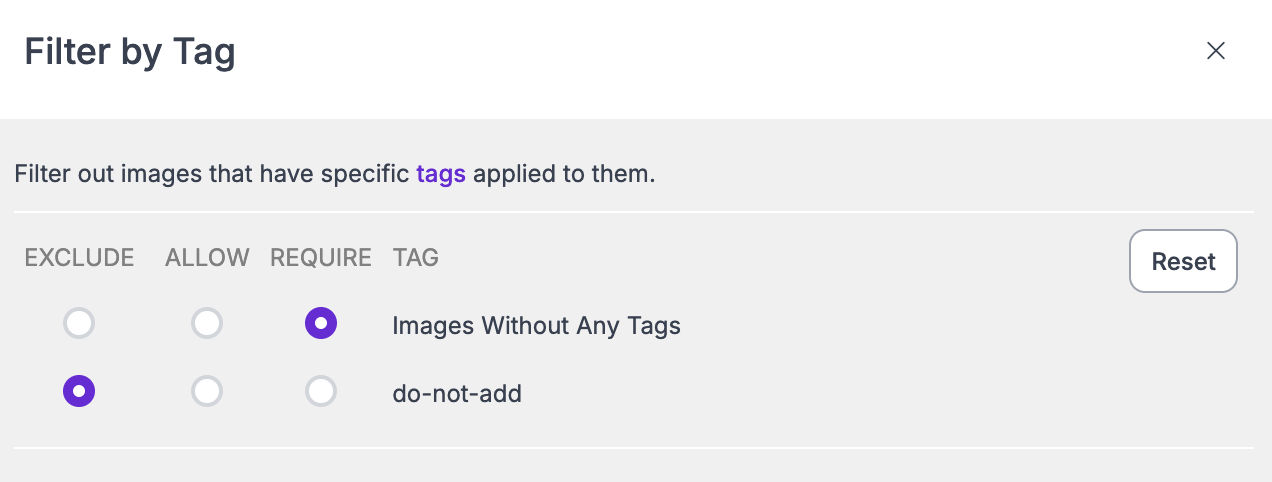
태그별 필터 변환을 사용하면 어떤 [태그](/datasets/ko/manage/manage-datasets/add-tags-to-images.md) 가 적용되었는지에 따라 버전에 포함되어야 할 이미지 또는 포함되지 않아야 할 이미지를 필터링할 수 있습니다. 이 변환은 새 데이터 하위 집합으로 모델을 학습하거나 원치 않는 이미지를 학습에서 제외하는 데 유용합니다.

각 태그에는 세 가지 옵션이 있습니다:

* **필수:** 필수 태그가 있는 이미지만 버전에 포함됩니다.
* **제외**: 제외 태그가 있는 이미지는 버전에 포함되지 않습니다.
* **허용:** 허용 태그가 있는 이미지는 제외 및 필수 규칙에 따라 버전에 포함됩니다.

<figure><img src="/files/fcb00abdb082239ddaf1138b16cee7e629fc090b" alt=""><figcaption><p>이 예시에서 최종 생성되는 버전에는 <code>do-not-include</code> 태그가 없는 이미지들만 포함됩니다.</p></figcaption></figure>
