> For the complete documentation index, see [llms.txt](https://docs.roboflow.com/llms.txt). Markdown versions of documentation pages are available by appending `.md` to page URLs; this page is available as [Markdown](https://docs.roboflow.com/deployment/hi/roboflow-cloud/dedicated-deployments/make-requests-to-a-dedicated-deployment.md).

# Dedicated Deployment को Requests भेजें

### Python SDK का उपयोग करें

कृपया हमारे Python SDK का नवीनतम संस्करण इंस्टॉल करें [inference\_sdk](https://pypi.org/project/inference-sdk/) के साथ `pip install --upgrade inference-sdk`.

जब आपका समर्पित डिप्लॉयमेंट तैयार हो जाए, तो उसका URL कॉपी करें:

<figure><img src="/files/d9616e0384a8b542844063b1ce7809d7bf6195cc" alt=""><figcaption><p>जब आपका समर्पित डिप्लॉयमेंट तैयार हो जाए, उसका URL कॉपी करें</p></figcaption></figure>

और उसे पैरामीटर में पेस्ट करें `api_url` इनीशियलाइज़ करते समय `InferenceHTTPClient` , और बस इतना ही!

मॉडल इन्फरेंस चलाने का एक उदाहरण यहां है, आप अधिक विवरण पा सकते हैं [inference\_sdk का दस्तावेज़](https://docs.roboflow.com/reference/inference/inference-sdk).

```
from inference_sdk import InferenceHTTPClient, InferenceConfiguration

CLIENT = InferenceHTTPClient(
    api_url="https://dev-testing.roboflow.cloud",
    api_key="ROBOFLOW_API_KEY"
).configure(InferenceConfiguration(api_key_transport="header"))

image_url = "https://source.roboflow.com/pwYAXv9BTpqLyFfgQoPZ/u48G0UpWfk8giSw7wrU8/original.jpg"
result = CLIENT.infer(image_url, model_id="soccer-players-5fuqs/1")
```

यह `api_key_transport="header"` सेटिंग कुंजी को केवल एक `Authorization: Bearer` हेडर, ताकि यह URLs और लॉग्स से बाहर रहे: सभी नए कोड के लिए अनुशंसित। देखें [API key transport](https://docs.roboflow.com/reference/inference/inference-sdk/configuration#api-key-transport).

### HTTP API का उपयोग करें

आप भी पहुंच सकते हैं [HTTP APIs](https://docs.roboflow.com/reference/platform/rest-api/inference-server-openapi) जो निम्न के अंतर्गत सूचीबद्ध हैं `/docs`, उदाहरण के लिए,, `https://dev-testing.roboflow.cloud/docs` .

अपने workspace API key को भेजें `Authorization: Bearer` हेडर में जब आप इन endpoints तक पहुँचें। इसे `api_key` एक query parameter के रूप में पास करना legacy channel है: यह अभी भी काम करता है, लेकिन अनुशंसित नहीं है।

HTTP API का उपयोग करके ऊपर जैसा ही अनुरोध करने का एक उदाहरण यहां है:

```
import requests
import json

api_url = "https://dev-testing.roboflow.cloud"
model_id = "soccer-players-5fuqs/1"
image_url = "https://source.roboflow.com/pwYAXv9BTpqLyFfgQoPZ/u48G0UpWfk8giSw7wrU8/original.jpg"

resp = requests.get(f"{api_url}/{model_id}", headers = {"Authorization": "Bearer ROBOFLOW_API_KEY"}, params = {"image": image_url})
result = json.loads(resp.content)
```

{% hint style="info" %}
कुंजी को एक के रूप में भेजना `?api_key=` query parameter या `api_key` body field legacy channel है। यह अभी भी काम करता है, लेकिन `Authorization: Bearer` header आपकी कुंजी को URLs और logs से बाहर रखता है। देखें [REST API के साथ प्रमाणित करें](https://docs.roboflow.com/reference/platform/rest-api/authenticate-with-the-rest-api).
{% endhint %}

### Workflow UI का उपयोग करें

एक समर्पित deployment को चलाने के लिए backend server के रूप में भी उपयोग किया जा सकता है [Roboflow Workflows](https://roboflow.com/workflows/build). Roboflow Workflows कंप्यूटर विज़न एप्लिकेशन बनाने के लिए एक लो-कोड, वेब-आधारित एप्लिकेशन बिल्डर है।

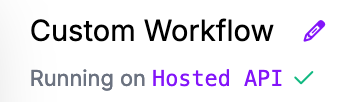
अपना workflow बनाने के बाद, ऊपर बाएँ कोने में "Running on Cloud API" लिंक पर क्लिक करें:

<figure><img src="https://blog.roboflow.com/content/images/2024/09/Screenshot-2024-09-03-at-18.26.29.png" alt="" height="102" width="354"><figcaption><p>उस backend को बदलना जहाँ workflow निष्पादित होगा।</p></figcaption></figure>

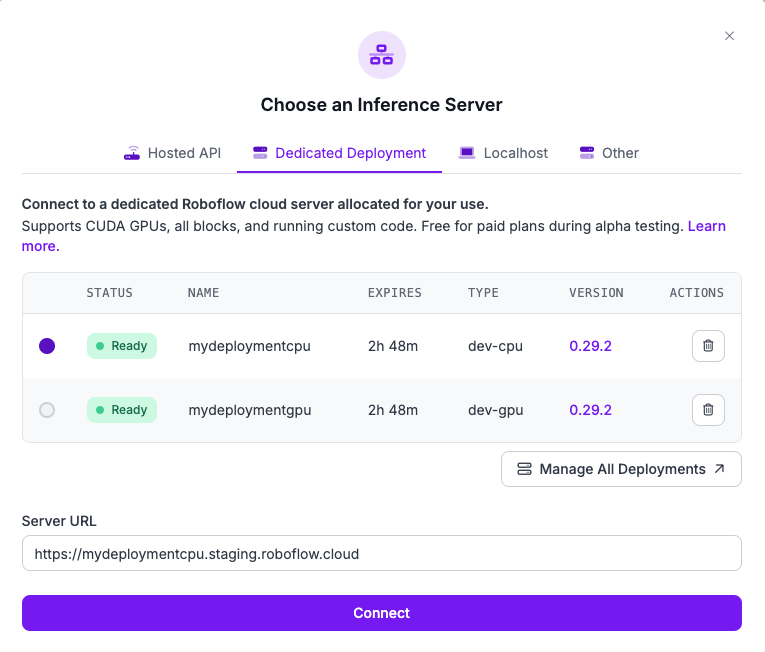
क्लिक करें **समर्पित डिप्लॉयमेंट्स** अपने समर्पित deployments की सूची देखने के लिए, target deployment चुनें, फिर **Connect**:

<figure><img src="/files/b42b04aae4015250dd32b82af50306ff50a2364d" alt=""><figcaption><p>workflow execution के लिए backend server के रूप में target dedicated deployment चुनें।</p></figcaption></figure>

अब आप workflow editor में अपने समर्पित deployment का उपयोग करने के लिए तैयार हैं।

### Workflow Code Snippet कॉपी करें

आप editor खोले बिना भी code प्राप्त कर सकते हैं। अपने dedicated deployments की सूची में, चल रहे deployment पर "View Code Snippet" बटन पर क्लिक करें, फिर एक Workflow चुनें। जो snippets दिखाई देते हैं वे पहले से ही उस deployment के URL की ओर संकेत करते हैं।