> For the complete documentation index, see [llms.txt](https://docs.roboflow.com/llms.txt). Markdown versions of documentation pages are available by appending `.md` to page URLs; this page is available as [Markdown](https://docs.roboflow.com/deployment/hi/roboflow-cloud/dedicated-deployments/pause-and-resume-a-dedicated-deployment.md).
# समर्पित डिप्लॉयमेंट को रोकें और फिर से शुरू करें
Idle होने पर billing रोकने के लिए एक समर्पित डिप्लॉयमेंट को pause करें, फिर आवश्यकता होने पर उसे resume करें।
यदि आप वर्तमान में Deployment का उपयोग नहीं कर रहे हैं, लेकिन उसे बाद में रखने के लिए चाहते हैं, तो आप एक Dedicated Deployment को पॉज़ कर सकते हैं।
जब तक आप Dedicated Deployment को फिर से शुरू नहीं करते, तब तक आप एक पॉज़ किए गए Dedicated Deployment पर अनुरोध नहीं भेज पाएँगे।
जब एक Dedicated Deployment पॉज़ रहता है, तब आपसे शुल्क नहीं लिया जाएगा।
आप एक Dedicated Deployment को यहाँ से पॉज़ कर सकते हैं:
1. आपके Roboflow डैशबोर्ड के Deployments पेज से, और;
2. Workflow editor में "Choose an Inference Server" सेटिंग के Dedicated Deployments टैब से।
आप किसी भी समय एक Dedicated Deployment को फिर से शुरू कर सकते हैं।
### Deployments सूची से एक Dedicated Deployment को पॉज़ या फिर से शुरू करें
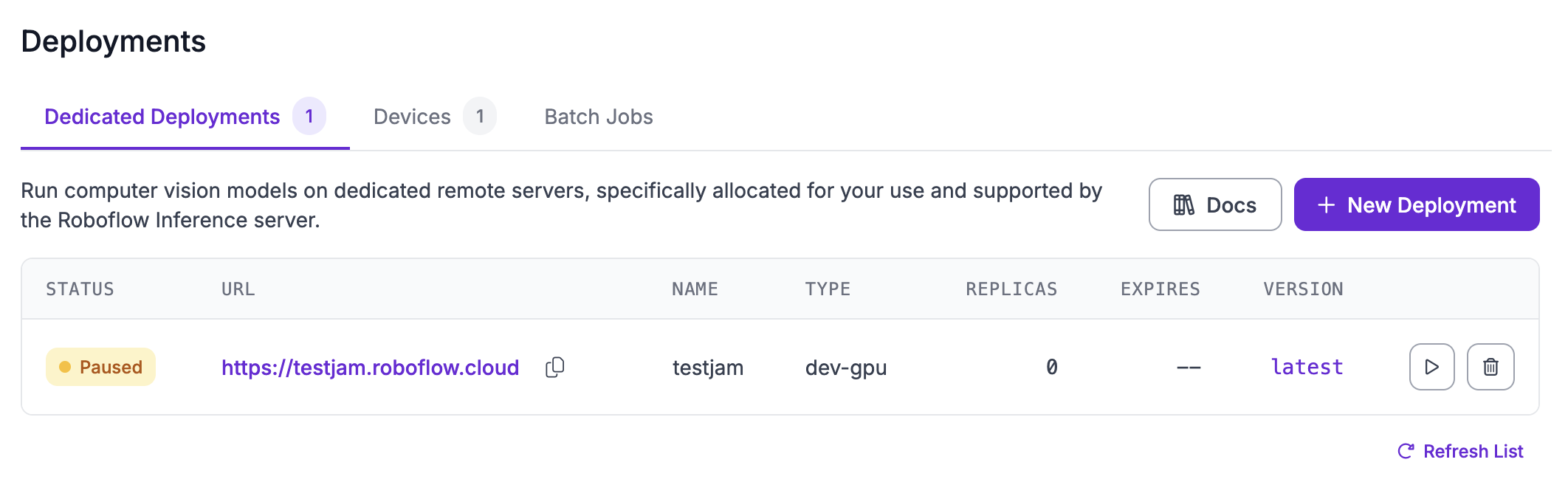
सबसे पहले, अपने Roboflow डैशबोर्ड के बाएँ साइडबार से "Deployments" पर क्लिक करें, फिर "Dedicated Deployments" टैब पर क्लिक करें।
किसी Dedicated Deployment को पॉज़ करने के लिए, पॉज़ आइकन पर क्लिक करें।
किसी Dedicated Deployment को फिर से शुरू करने के लिए, प्ले आइकन पर क्लिक करें।
### Workflows Editor से एक Dedicated Deployment को पॉज़ या फिर से शुरू करें
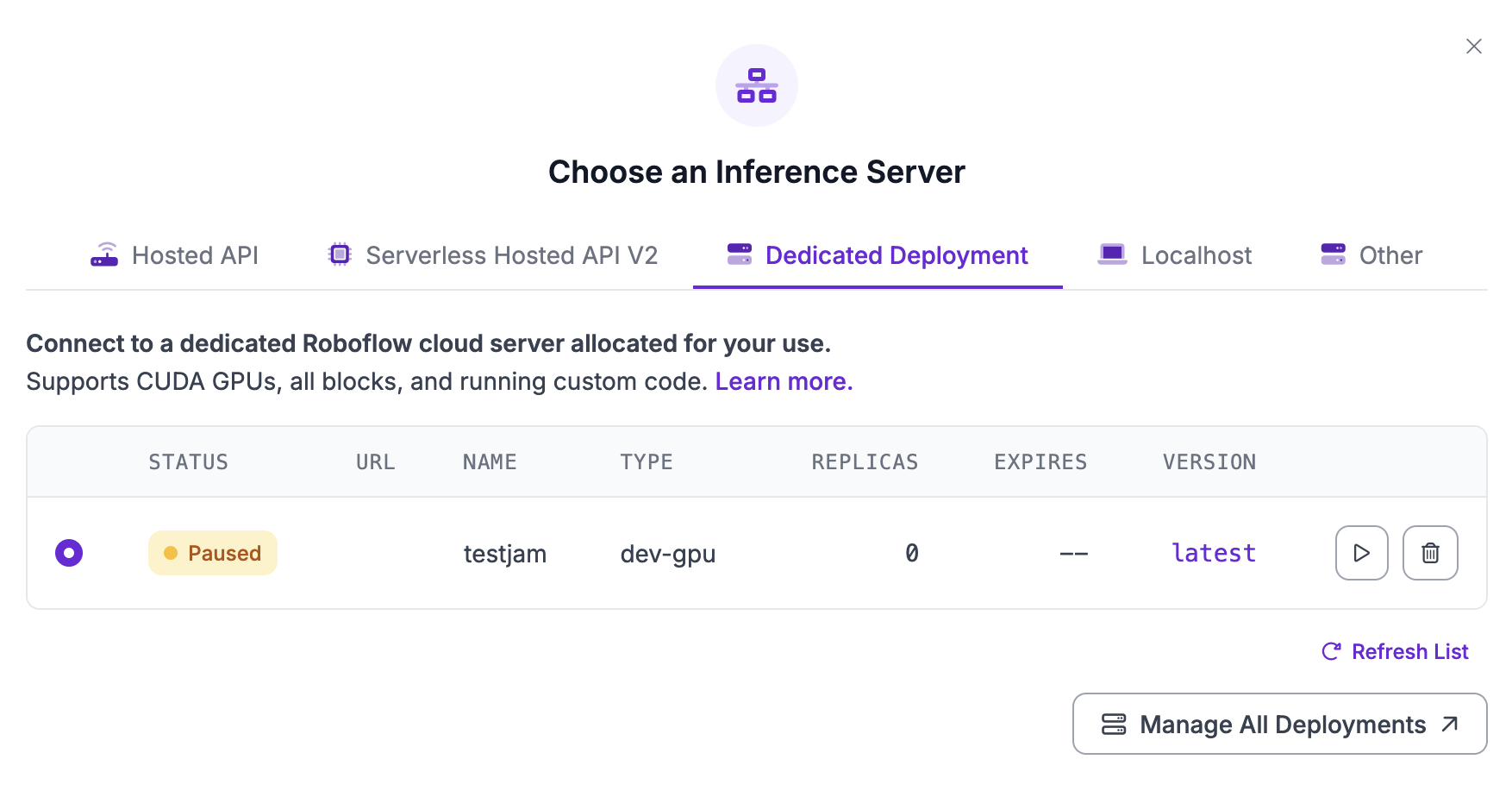
आप Workflows editor में "Choose an Inference Server" पेज से भी एक Dedicated Deployment को पॉज़ या फिर से शुरू कर सकते हैं। Deployment को हटाने के लिए, पहले एक Workflow खोलें, फिर "Running on" विकल्प पर क्लिक करें:
एक विंडो कई deployment विकल्पों के साथ दिखाई देगी। "Dedicated Deployments"" पर क्लिक करें
किसी Dedicated Deployment को पॉज़ करने के लिए, उस deployment के पास वाले पॉज़ आइकन पर क्लिक करें जिसे आप पॉज़ करना चाहते हैं।
किसी Dedicated Deployment को फिर से शुरू करने के लिए, उस deployment के पास वाले प्ले आइकन पर क्लिक करें जिसे आप फिर से शुरू करना चाहते हैं।