> For the complete documentation index, see [llms.txt](https://docs.roboflow.com/llms.txt). Markdown versions of documentation pages are available by appending `.md` to page URLs; this page is available as [Markdown](https://docs.roboflow.com/deployment/hi/self-hosted/enterprise/deployment-manager/making-changes/update-device-configuration.md).
# डिवाइस कॉन्फ़िगरेशन अपडेट करें
डिवाइस सेटिंग्स, service versions, inference engine, CA certificates, और अतिरिक्त सेवाओं का प्रबंधन करें।
### अपने डिप्लॉयमेंट को कॉन्फ़िगर करना
Deployment Manager में Configuration पेज आपको अपने डिवाइस पर चल रही सेवाओं को प्रबंधित करने देता है। यह गाइड प्रमुख कॉन्फ़िगरेशन विकल्पों का एक अवलोकन प्रदान करता है।
#### डिवाइस सेटिंग्स
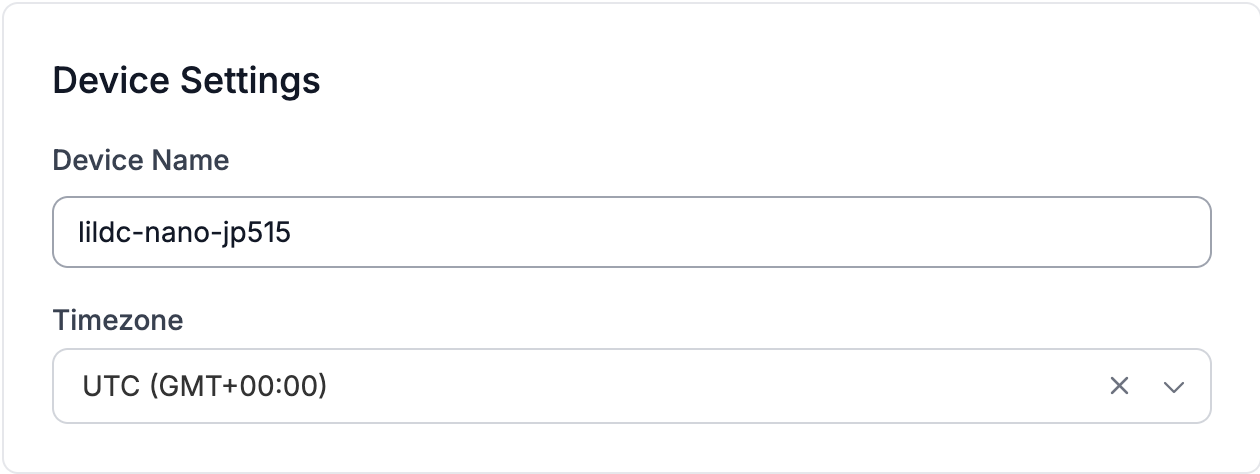
आप अपने डिवाइस का नाम बदल सकते हैं या उसका टाइमज़ोन अपडेट कर सकते हैं। डिवाइस का नाम केवल Deployment Manager यूज़र इंटरफ़ेस में प्रदर्शन के लिए होता है और किसी भी इंटीग्रेशन को नहीं तोड़ेगा। टाइमज़ोन का उपयोग लॉग दिखाने और अन्य डिवाइस क्रियाओं के शेड्यूल को समन्वित करने में मदद के लिए किया जाता है। हम दृढ़ता से अनुशंसा करते हैं कि आप इसे डिप्लॉयमेंट के भौतिक स्थान के अनुरूप रखें
#### अपडेट / प्रदर्शन सेटिंग्स
सेवाओं के संस्करण प्रत्येक सेवा के टैब पर कॉन्फ़िगर किए जा सकते हैं। संस्करण आमतौर पर Roboflow टीम द्वारा अपडेट किए जाते हैं।
**संस्करण संकेतक:**
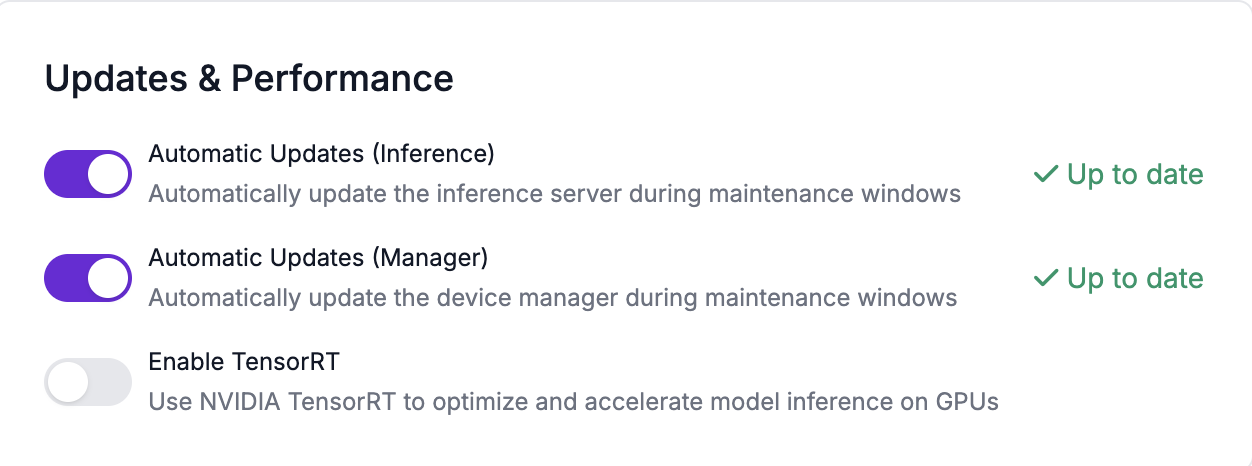
* **हरा चेकमार्क** - नवीनतम संस्करण चला रहा है
* **"अपडेट उपलब्ध है"** - एक नया संस्करण उपलब्ध है
यदि कोई डिवाइस किसी सेवा के लिए अपनी स्वयं की इमेज चलाता है (जैसे डिफ़ॉल्ट के बजाय कस्टम HMI), तो संस्करण केवल-पढ़ने योग्य दिखता है। संस्करण संकेतक, "नवीनतम पर सेट करें" बटन, और स्वचालित अपडेट लागू नहीं होते, क्योंकि डिफ़ॉल्ट संस्करण एक अलग इमेज को ट्रैक करता है।
**स्वचालित अपडेट** - अपने कॉन्फ़िगर किए गए के दौरान किसी सेवा को स्वचालित रूप से अपडेट करने के लिए इस टॉगल को सक्षम करें [रखरखाव विंडो](/deployment/hi/self-hosted/enterprise/deployment-manager/setting-up/setup-maintenance-windows.md). यह inference और manager सेवाओं के लिए, और ऐप-प्रबंधित edge सेवाओं (PLC Relay, OPC UA Server, और RTSP simulator) के लिए उपलब्ध है, जो Roboflow के साथ शिप किए गए संस्करण तक आगे बढ़ती हैं। यदि आप किसी रखरखाव विंडो के बाहर कॉन्फ़िगरेशन परिवर्तन सहेजते हैं, तो डिप्लॉयमेंट को प्रभावित करने वाले परिवर्तन कतार में रख दिए जाते हैं और अगली विंडो में लागू होते हैं।
> **नोट:** यदि आपका डिवाइस कॉन्फ़िगर किए गए संस्करण से अलग संस्करण रिपोर्ट करता है, तो आपको एक असंगति संकेतक दिखाई देगा।
कई डिवाइसों पर एक साथ inference संस्करण सेट करने के लिए, उन्हें डिवाइस सूची में चुनें और "Set Inference Version" पर क्लिक करें। परिणाम प्रत्येक डिवाइस को saved, queued (उसकी रखरखाव विंडो का इंतज़ार), failed, या skipped के रूप में सूचीबद्ध करता है। Saved का अर्थ है कि Roboflow ने संस्करण रिकॉर्ड कर लिया है, यह नहीं कि डिवाइस ने उसे इंस्टॉल कर लिया है। प्रत्येक डिवाइस पर अन्य कॉन्फ़िगरेशन संपादन बरकरार रहते हैं।
**इनफ़रेंस इंजन** - यह नियंत्रित करता है कि inference सेवा कौन-सा रनटाइम उपयोग करती है। चार मोड में से एक चुनें:
* **Auto** (अनुशंसित) - Roboflow की डिफ़ॉल्ट मॉडल रजिस्ट्री का उपयोग करता है और सिस्टम को उपलब्ध सर्वोत्तम रनटाइम चुनने देता है, जहाँ लागू हो वहाँ TensorRT सहित।
* **ONNX** - CUDA acceleration के साथ ONNX Runtime को बाध्य करता है। Roboflow मॉडल रजिस्ट्री को बायपास करता है।
* **TRT** - TensorRT execution provider के साथ ONNX Runtime को बाध्य करता है। पहली बार चलाने पर मॉडल संकलन में 10 मिनट तक लग सकते हैं। TensorRT engine caching हमेशा सक्षम रहती है।
* **CPU** - केवल CPU inference को बाध्य करता है। GPU-संबंधित समस्याओं के डिबगिंग के लिए उपयोगी।
**ऑफ़लाइन मोड** - Roboflow से संपर्क करने से inference सेवा को रोकने के लिए इस टॉगल को चालू करें। फिर डिवाइस केवल अपने स्थानीय कैश से workflows और models चलाता है, इसलिए प्रकाशित workflow परिवर्तन और नए model संस्करण उस तक नहीं पहुँचते। यह परिवर्तन तब प्रभावी होता है जब inference सेवा पुनः प्रारंभ होती है। चालू होने पर, डिवाइस डिवाइस सूची और डिवाइस पेज पर "ऑफ़लाइन मोड" चिप दिखाता है, और किसी workflow के प्रकाशन पुष्टिकरण में उन डिवाइसों की सूची होती है जिन्हें अपडेट नहीं मिलेगा।
यह देखने के लिए कि डिवाइस ऑफ़लाइन उपयोग के लिए कौन-से Workflows रखता है, डिवाइस का "Streams" टैब खोलें और "Workflows" तक स्क्रॉल करें। किसी Workflow को डिवाइस पर बनाए रखने के लिए, भले ही कोई stream उसका उपयोग न करे, "Add Workflow" पर क्लिक करें, उसे चुनें, और "Save" पर क्लिक करें। डिवाइस नवीनतम प्रकाशित संस्करण और उसके models डाउनलोड करता है, और उन्हें तब तक रखता है जब तक आप उसका pin हटाते नहीं हैं।
***
#### CA प्रमाणपत्र
अपने डिवाइस के लिए विश्वसनीय CA प्रमाणपत्रों का प्रबंधन करें। यह तब उपयोगी है जब ऐसी सेवाओं के साथ संचार किया जा रहा हो जो कस्टम या आंतरिक प्रमाणपत्रों का उपयोग करती हैं (उदा., कॉर्पोरेट प्रॉक्सी या निजी रजिस्ट्री)।
आप PEM फ़ॉर्मेट में प्रमाणपत्र जोड़, संपादित और हटा सकते हैं। प्रमाणपत्र नामों में केवल अक्षर, संख्याएँ, डॉट, हाइफ़न और अंडरस्कोर हो सकते हैं। परिवर्तन करने के लिए **संपादित करें** पर क्लिक करें, फिर **सहेजें** लागू करने के लिए।
***
#### अतिरिक्त सेवाएँ
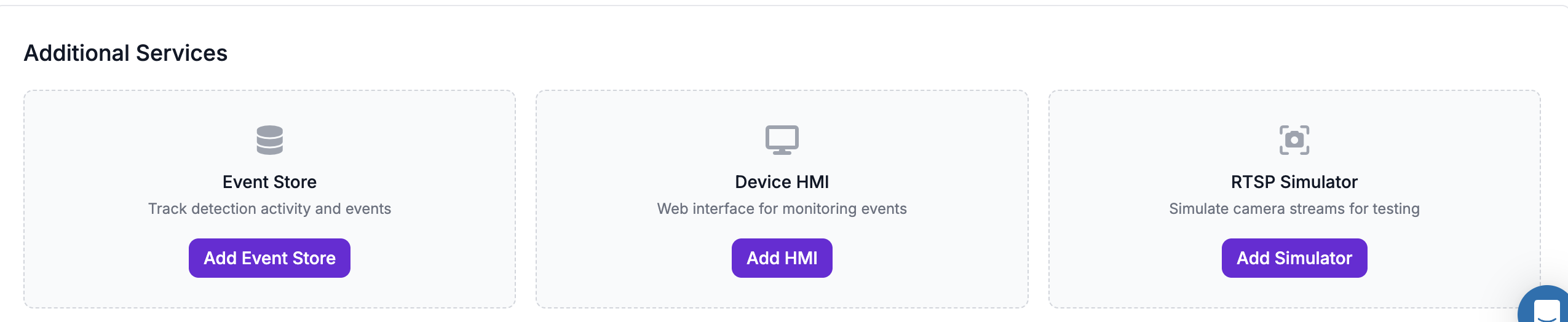
Roboflow आपको अपने डिवाइस में पहले से कॉन्फ़िगर की गई अतिरिक्त सेवाएँ जोड़ने की भी अनुमति देता है। प्रत्येक की अपनी कॉन्फ़िगरेशन सेटिंग्स होती हैं, और एक जोड़ने का प्रयास करते समय आवश्यकतानुसार आपसे पूछा जाएगा:
* [इवेंट स्टोर](/deployment/hi/self-hosted/enterprise/deployment-manager/services/event-store.md) डिवाइस पर inference events संग्रहीत करने के लिए।
* [OPC UA सर्वर](/deployment/hi/self-hosted/enterprise/deployment-manager/services/opc-ua-server.md) डेटा को OPC UA टैग के रूप में प्रकाशित करने के लिए।
* [PLC रिले](/deployment/hi/self-hosted/enterprise/deployment-manager/services/plc-relay.md) PLC टैग पढ़ने और लिखने के लिए।
* [RTSP सिमुलेटर](/deployment/hi/self-hosted/enterprise/deployment-manager/services/rtsp-simulator.md) एक वीडियो फ़ाइल को परीक्षण कैमरे के रूप में स्ट्रीम करने के लिए।
* एक डिफ़ॉल्ट HMI UI.
कोई जोड़ने के लिए सेवा कार्डों के नीचे "Add Service" पर क्लिक करें। किसी सेवा को हटाने के लिए, उसके कार्ड हेडर में ट्रैश आइकन पर क्लिक करें। हटाना किसी अन्य कॉन्फ़िगरेशन संपादन की तरह चरणबद्ध होता है: जब आप "Save" पर क्लिक करते हैं तब यह लागू होता है, और "Reset" तब तक इसे पूर्ववत कर देता है। आप कोई भी सेवा हटा सकते हैं, लेकिन डिवाइस को काम करने के लिए inference, manager, और redis सेवाओं की आवश्यकता होती है।
किसी सहेजी गई सेवा को पुनः प्रारंभ करने के लिए, उसका टैब खोलें और "Restart Service" पर क्लिक करें। सेवा थोड़े समय के लिए रुकती है, और उसका उपयोग करने वाली कोई भी stream भी रुकती है। संवाद दिखाता है कि सेवा कब तैयार है, या यदि पुनः प्रारंभ विफल हुआ या समय समाप्त हो गया। यदि यह विफल होता है, तो "Retry Restart" पर क्लिक करें। पहले अपने परिवर्तन सहेजें या त्यागें। यह बटन केवल उन डिवाइसों पर दिखता है जिनमें Deployment Manager का ऐसा संस्करण है जो सेवा पुनः प्रारंभ का समर्थन करता है, और manager सेवा के लिए नहीं।