> For the complete documentation index, see [llms.txt](https://docs.roboflow.com/llms.txt). Markdown versions of documentation pages are available by appending `.md` to page URLs; this page is available as [Markdown](https://docs.roboflow.com/deployment/hi/self-hosted/enterprise/deployment-manager/monitoring/view-the-resource-monitor.md).
# Resource Monitor देखें
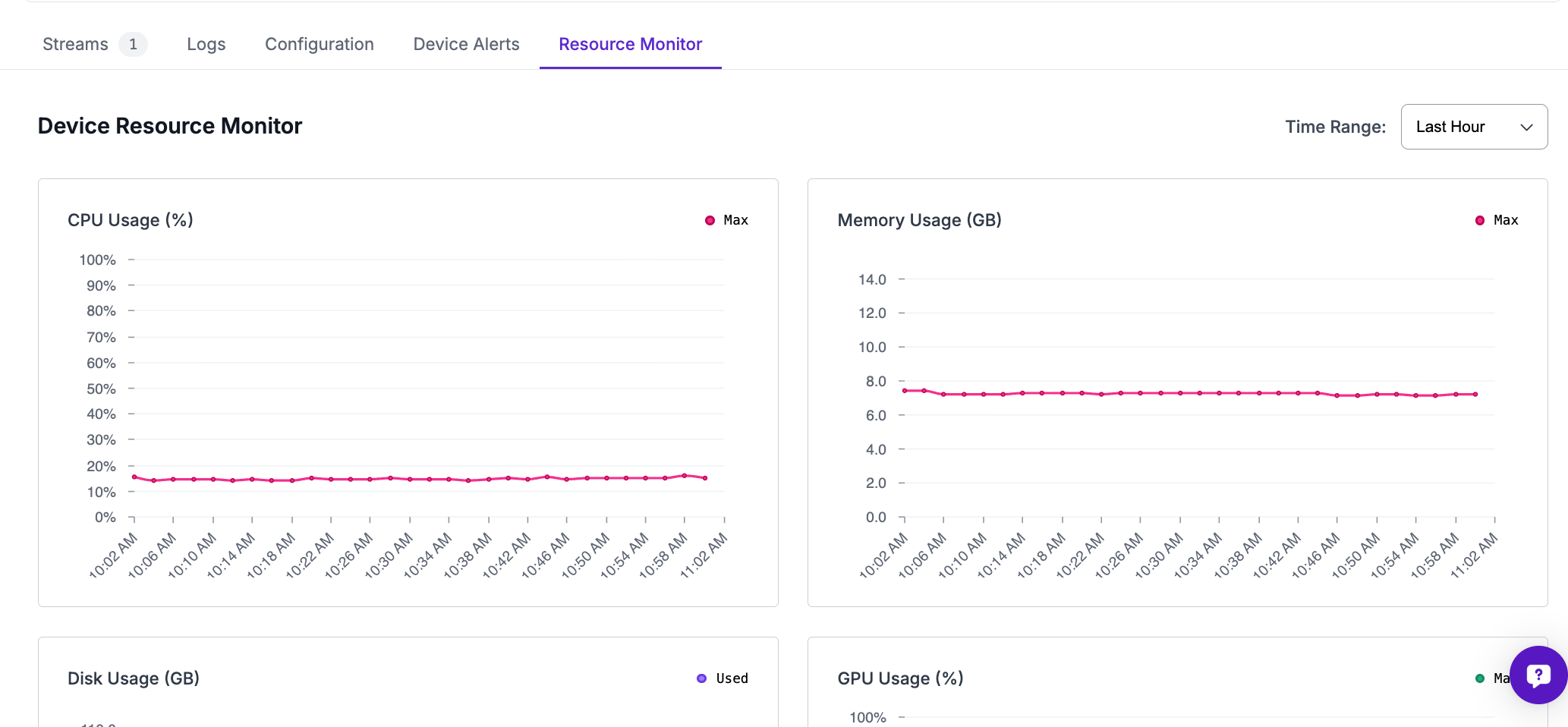
किसी device के लिए disk, memory, CPU, और GPU उपयोग, stream FPS, service containers, और network interfaces की निगरानी करें।
Roboflow Deployment Manager आपको उन मामलों में सिस्टम स्तर पर अपने डिवाइस के स्वास्थ्य की निगरानी करने देता है, जहाँ आपको लगता है कि यह इष्टतम स्तर पर काम नहीं कर रहा हो सकता है। आप जारी डिस्क उपयोग, मेमोरी उपयोग, CPU उपयोग और GPU उपयोग की निगरानी कर सकते हैं।
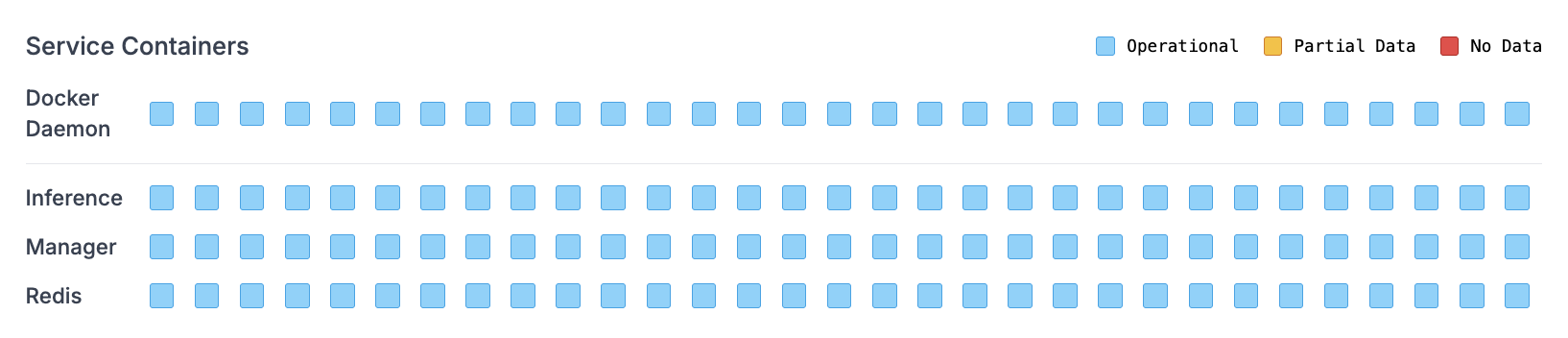
आप "Service Containers" अनुभाग में उन विभिन्न सेवाओं की स्थिति की भी निगरानी कर सकते हैं, जो आपके डिवाइस पर Roboflow को प्रभावी ढंग से चलाने के लिए आवश्यक हैं।
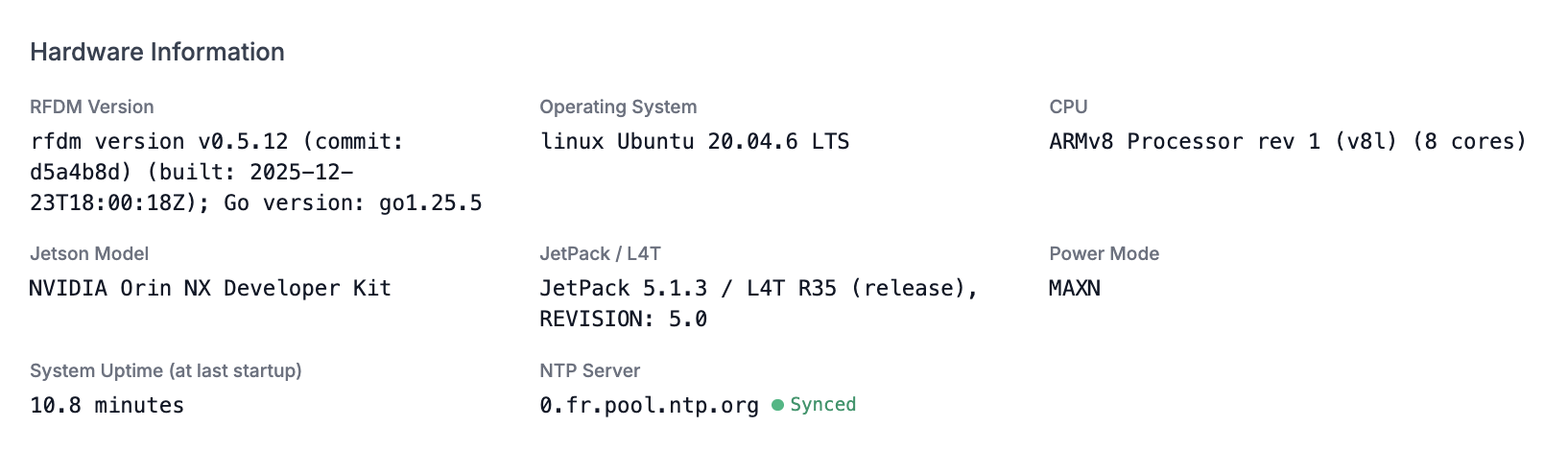
अंत में, आप अपने डिवाइस के बारे में स्थिर जानकारी की भी समीक्षा कर सकते हैं। यह खास तौर पर यह डिबग करने में मदद करने के लिए उपयोगी है कि क्या प्रमुख निर्भरताओं के असंगत संस्करण डिवाइस पर मौजूद हैं या Deployment Manager अनजाने में गलत डिवाइस पर तैनात हो गया था।
## स्ट्रीम FPS
"Inference FPS" और "Camera FPS" चार्ट चयनित समय विंडो के दौरान फ़्रेम दरों को प्लॉट करते हैं, जिसमें डिवाइस पर चल रही प्रत्येक स्ट्रीम के लिए एक लाइन होती है। इनका उपयोग उन स्ट्रीम्स को खोजने के लिए करें जो समय के साथ धीमी हो जाती हैं या फ़्रेम छोड़ती हैं। Streams तालिका प्रत्येक स्ट्रीम के FPS मान के बगल में एक मिलती-जुलती पिछले घंटे की स्पार्कलाइन दिखाती है।
Roboflow प्रति डिवाइस लगभग एक बार प्रति मिनट FPS सैंपल करता है। कोई बैकफ़िल नहीं है, इसलिए नए सैंपल आने पर चार्ट भरते जाते हैं।
## कैमरा तीक्ष्णता
"Camera Sharpness (%)" चार्ट चयनित समय विंडो के दौरान प्रत्येक स्ट्रीम के फोकस स्कोर को 0 (धुंधला) से 100 (तीक्ष्ण) तक प्लॉट करता है। जो रेखा समय के साथ घटती जाती है, उसका आम तौर पर मतलब होता है कि कैमरा का फोकस चला गया है या लेंस गंदा हो गया है। चार्ट केवल तब दिखता है जब डिवाइस कम से कम एक स्ट्रीम के लिए शार्पनेस स्कोर रिपोर्ट करता है। Streams तालिका प्रत्येक स्ट्रीम के शार्पनेस मान के बगल में एक मिलती-जुलती स्पार्कलाइन दिखाती है।
## Docker स्टोरेज
"Docker Storage" पैनल दिखाता है कि डिवाइस पर Docker क्या उपयोग कर रहा है, जिसे कंटेनरों, इमेजों, और इमेज, कंटेनर, वॉल्यूम तथा बिल्ड कैश के कुल में विभाजित किया गया है। इसका उपयोग यह पता लगाने के लिए करें कि जब डिवाइस पर डिस्क कम हो जाए तो क्या साफ़ करना है।
किसी इमेज का "On disk" आकार केवल उन लेयरों को गिनता है जिन्हें वह इमेज किसी दूसरी इमेज के साथ साझा नहीं करती, इसलिए उसे हटाने से आपको उतनी ही जगह वापस मिलती है। किसी सामान्य बेस (जैसे: CUDA, PyTorch) पर बनी इमेजें उस बेस को साझा करती हैं, जिसे एक बार गिना जाता है और "Totals" में किसी एक इमेज के बजाय "shared base" के रूप में दिखाया जाता है। "Reclaimable" वह जगह है जो उन इमेजों और वॉल्यूमों को हटाने से खाली होती है जिनका कोई उपयोग नहीं कर रहा।
## नेटवर्क इंटरफ़ेस
"Network Interfaces" पैनल (डिफ़ॉल्ट रूप से संक्षिप्त) डिवाइस के नेटवर्क इंटरफ़ेसों को नाम, प्रकार, स्थिति, IP पते, MAC पता और ट्रैफ़िक काउंटरों के साथ सूचीबद्ध करता है। जिस इंटरफ़ेस में IP पता हो और जो ट्रैफ़िक पास कर रहा हो, वही आपका अपलिंक है। स्थिति चिप यह दर्शाती है कि इंटरफ़ेस सक्षम है या नहीं, न कि केबल जुड़ी हुई है या नहीं। लाइव प्रति-पोर्ट लिंक स्थिति के लिए, में इंटरफ़ेस पिकर देखें [डिवाइस नेटवर्क कॉन्फ़िगर करें](/deployment/hi/self-hosted/enterprise/deployment-manager/making-changes/configure-device-network.md). पोर्टों को कॉन्फ़िगर करते समय, यहाँ दिखाए गए MAC पते का उपयोग पोर्ट सेलेक्टर के रूप में करें, न कि इंटरफ़ेस नाम का, जिसे OS रिबूट और अपडेट के बीच पुनः असाइन कर सकता है।
एक बोल्ट आइकन प्रत्येक Power over Ethernet पोर्ट को चिह्नित करता है। किसी पोर्ट का विस्तार करके उसका पावर ड्रॉ और स्थिति देखें, या पैनल हेडर में सभी PoE पोर्टों का कुल पढ़ें।
यदि किसी पोर्ट को [DHCP सर्वर](/deployment/hi/self-hosted/enterprise/deployment-manager/making-changes/configure-device-network.md)पर सेट किया गया है, तो पैनल उस पोर्ट पर डिवाइस द्वारा दिए गए लीज़ भी सूचीबद्ध करता है, जिसमें प्रत्येक क्लाइंट का IP, MAC, होस्टनाम, समाप्ति, पहुंच-योग्यता, और क्या वह GigE कैमरा जैसा दिखता है, शामिल होता है।
पैनल तब दिखाई देता है जब डिवाइस नेटवर्क टेलीमेट्री रिपोर्ट करता है। क्लाउड नेटवर्क कॉन्फ़िगरेशन के लिए वर्तमान डिवाइस एजेंट भी आवश्यक है, जो डिवाइस के रीबूट होने पर स्वचालित रूप से अपडेट होता है।