> For the complete documentation index, see [llms.txt](https://docs.roboflow.com/llms.txt). Markdown versions of documentation pages are available by appending `.md` to page URLs; this page is available as [Markdown](https://docs.roboflow.com/deployment/hi/self-hosted/enterprise/deployment-manager/setting-up/add-a-stream.md).
# Stream जोड़ें
ऐसी stream कॉन्फ़िगर करना सीखें जिसका उपयोग आप Workflow चलाने के लिए कर सकते हैं।
अपने Deployment Manager द्वारा प्रबंधित edge डिवाइस पर किसी Workflow को चलाने के लिए, आपको एक Stream जोड़ना होगा। Stream कैमरा फ़ीड को इनपुट के रूप में स्वीकार करता है और कैमरे के डेटा को चुने गए Workflow पर चलाता है।
Stream जोड़ने के लिए, आपको चाहिए:
* Deployment Manager के साथ सेटअप किया गया एक डिवाइस।
* डिवाइस के लिए उपलब्ध एक कैमरा
* एक Workflow जिसे आप अपने डिवाइस पर deploy करना चाहते हैं।
Streams को निम्नलिखित के माध्यम से कॉन्फ़िगर किए गए कैमरे पढ़ सकते हैं:
* एक RTSP stream, या;
* एक webcam जो USB के माध्यम से सीधे आपके edge device में प्लग किया गया हो
* GigE (Ethernet) या USB 3.0 के माध्यम से जुड़ा एक Basler कैमरा
* GigE (Ethernet) के माध्यम से जुड़ा एक Lucid कैमरा
{% hint style="info" %}
Basler और Lucid औद्योगिक कैमरे Enterprise plans पर उपलब्ध हैं। उन्हें सक्षम करने के लिए, [sales team से संपर्क करें](https://roboflow.com/sales).
{% endhint %}
Stream जोड़ने के तीन चरण हैं:
1. कैमरा जानकारी जोड़ें
2. एक workflow चुनें।
3. कॉन्फ़िगरेशन की समीक्षा करें।
### कैमरा जानकारी जोड़ें
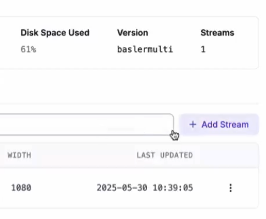
Stream जोड़ने के लिए, अपने dashboard से Deployment Manager के साथ पंजीकृत किसी Device पर क्लिक करें, फिर "Add Stream" पर क्लिक करें:
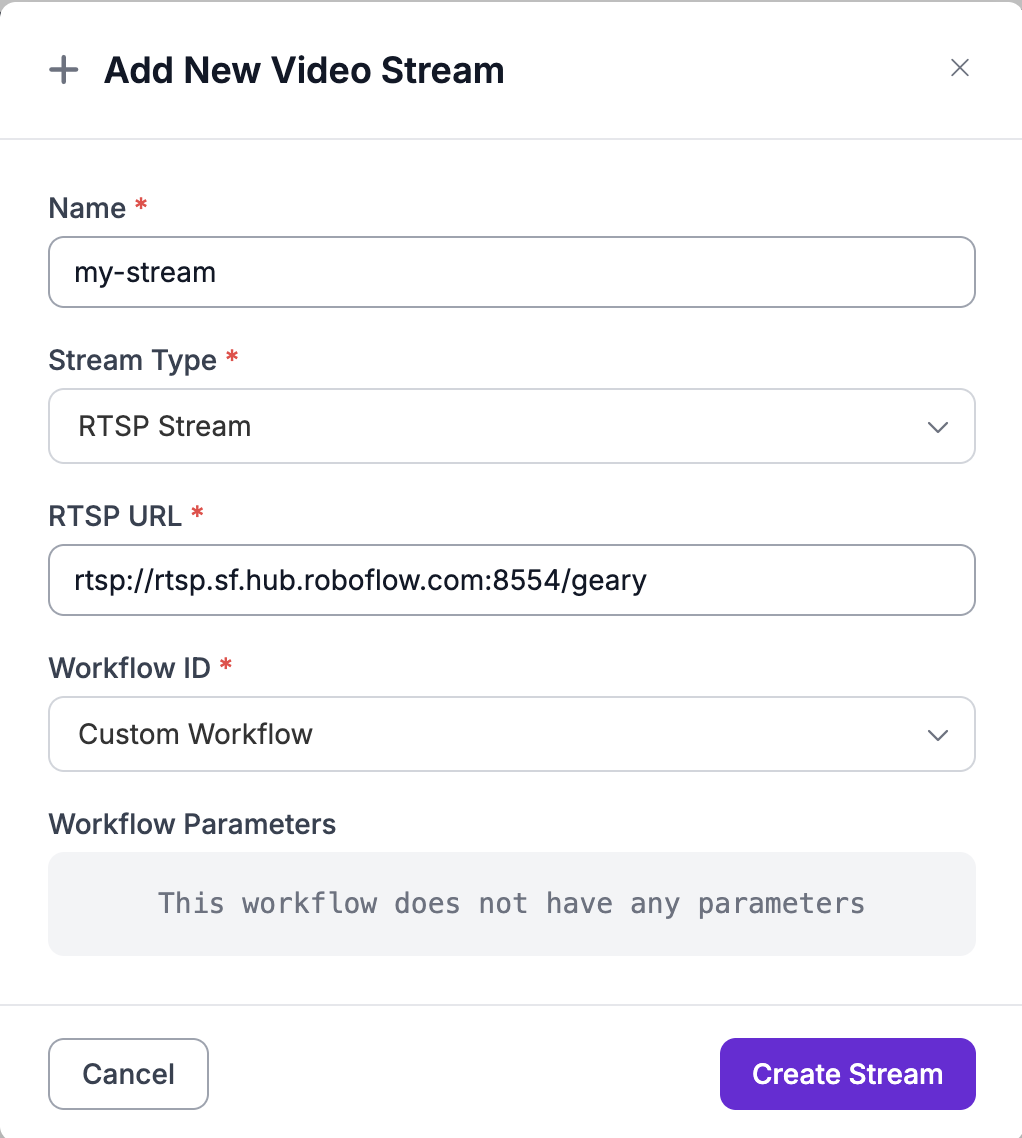
फिर एक विंडो दिखाई देगी जिसमें आप अपना Stream कॉन्फ़िगर कर सकते हैं:
इस विंडो में, भरें:
1. अपने Stream का नाम।
2. stream type (उदाहरण: "RTSP Stream", "USB Camera", "Basler Camera", "Lucid Camera").
3. उस stream type के लिए video source:
* "RTSP Stream": कैमरे का "RTSP URL"।
* "USB Camera": आपके डिवाइस में प्लग किए गए कैमरे का "Camera Index"। यदि आपके पास केवल एक कैमरा प्लग इन है, तो यह संभवतः 0 होगा।
* "Basler Camera": कैमरे का "Serial Number"। देखें [Basler Cameras](#basler-cameras) नीचे।
* "Lucid Camera": कैमरे का "IP Address", जो camera discovery से पहले से भरा हुआ होता है। Stream उस address पर कैमरे से जुड़ता है, और Roboflow उस address को बनाए रखता है [जो कैमरे को असाइन किया गया है](/deployment/hi/self-hosted/enterprise/deployment-manager/making-changes/set-camera-static-ip.md)। इसके बजाय "Camera Index" भरने के लिए फ़ील्ड खाली छोड़ दें, जो उस स्थिति को धारण करने वाले Lucid कैमरे से जुड़ता है।
4. Stream पर चलाने के लिए एक Workflow चुनें।
5. एक Mode चुनें: "Continuous" (default) हर frame पर Workflow चलाता है, जबकि "Triggered" केवल तब Workflow चलाता है जब उसे स्पष्ट रूप से trigger किया जाए। देखें [एक Stream trigger करें](/deployment/hi/self-hosted/enterprise/deployment-manager/making-changes/trigger-a-stream.md) triggering विकल्पों के लिए।
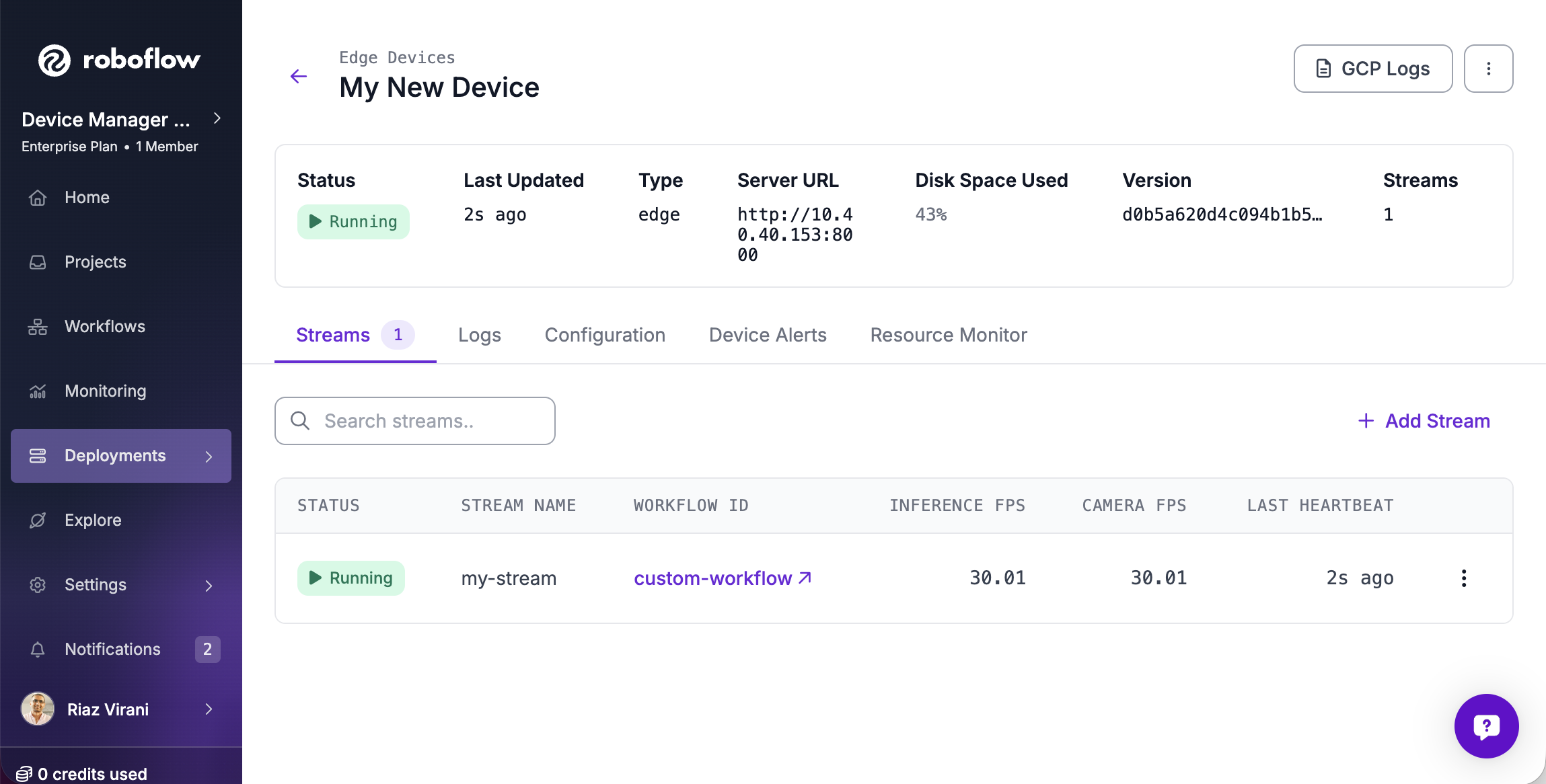
यह जानकारी भर लेने के बाद, अपने Stream के साथ Workflow सेट अप करने के लिए आगे बढ़ने हेतु "Create Stream" पर क्लिक करें। नए stream का प्रारंभिक सेटअप कुछ मिनट ले सकता है क्योंकि डिवाइस workflow और उससे संबंधित सभी model weights डाउनलोड करता है। अंततः, Stream आपके Streams की सूची में दिखाई देगा:
जब आप पहली बार Stream जोड़ते हैं, तो status दिखाएगा कि आपका Stream "Provisioning" में है। जब आपका Workflow आपके डिवाइस पर डाउनलोड हो जाएगा और चल रहा होगा, तो आपके Stream का status "Running" में अपडेट हो जाएगा।
जब stream status "Running" होता है, इसका मतलब है:
1. आपका Workflow आपके डिवाइस पर चल रहा है।
2. आप अपने Stream से frames और logs देख सकते हैं।
### Basler Cameras
केवल serial number दर्ज करें। Edge स्वयं पता लगाता है कि कैमरा GigE है या USB, और GigE के लिए यह port ढूँढता है और stream शुरू होने पर एक संगत IP सेट करता है। IP address के साथ सेट किए गए पुराने streams तब तक काम करते रहते हैं जब तक आप serial दर्ज नहीं करते।
discovered cameras table में, "Network mismatch" badge का मतलब है कि Edge कैमरे का address स्वयं बदल देगा। "Network review" का मतलब है कि port साझा है या default route ले जा रहा है, इसलिए [IP स्वयं सेट करें](/deployment/hi/self-hosted/enterprise/deployment-manager/making-changes/set-camera-static-ip.md)। यदि row का button "Set Up Camera Port" पढ़ता है, तो कैमरे को पहले एक [समर्पित camera port](/deployment/hi/self-hosted/enterprise/deployment-manager/making-changes/configure-device-network.md#dedicated-camera-port) की आवश्यकता है।
तालिका उन cameras को भी सूचीबद्ध करती है जिनका उपयोग आपके Streams करते हैं, जिनमें वे भी शामिल हैं जिन्हें डिवाइस नहीं ढूँढ सकता ("Never seen"). camera row पर क्लिक करके उसका "Diagnostics" खोलें, जो camera connection और network पर checks की सूची है। जो check पास नहीं होता, वह उसे ठीक करने के लिए एक button दिखा सकता है (उदा: "Set Static IP"), और "Copy Report" साझा करने के लिए परिणामों को कॉपी करता है।
### Workflow Compatibility
जब आप एक Workflow चुनते हैं, Roboflow उसे डिवाइस पर चल रहे inference version के विरुद्ध जाँचता है। Workflow फ़ील्ड के बगल में red X का मतलब है कि डिवाइस उस Workflow को चला नहीं सकता। कौन सा block समर्थित नहीं है और क्यों, यह देखने के लिए icon पर hover करें। इसे ठीक करने के लिए, डिवाइस पर inference service version अपडेट करें [Configuration पेज](/deployment/hi/self-hosted/enterprise/deployment-manager/making-changes/update-device-configuration.md).
यह check डिवाइस द्वारा अपने बारे में बताई गई जानकारी का उपयोग करता है। जिन डिवाइसों ने अभी तक अपने supported blocks रिपोर्ट नहीं किए हैं, उनके लिए कोई icon नहीं दिखता।
### RTSP Credentials
यदि आपके कैमरे को username और password की आवश्यकता है, तो उन्हें RTSP URL में जोड़ने के बजाय "Username" और "Password" फ़ील्ड में दर्ज करें।
जिन डिवाइसों पर encrypted credentials समर्थित हैं, उन पर Roboflow हमेशा username और password को device पर encrypted रूप में संग्रहीत करता है, stream URL में नहीं। पुराने डिवाइस उन्हें URL में संग्रहीत करते हैं।
सहेजे गए credentials फिर से नहीं दिखाए जाते। फ़ील्ड "Saved (enter to change)" पढ़ते हैं, और उन्हें बदलने के लिए आपको दोनों दर्ज करने होंगे।
### RTSPS Certificates
RTSP URL जो इससे शुरू होता है `rtsps://` TLS के माध्यम से जुड़ता है, और डिवाइस कैमरे के certificate की जाँच करता है। यदि आपका कैमरा self-signed certificate प्रस्तुत करता है, तो "Allow self-signed TLS certificate" चेक करें। यह checkbox केवल `rtsps://` URLs के लिए दिखाई देता है, और यदि आप URL को वापस बदलते हैं तो यह साफ़ हो जाता है `rtsp://`.
यह setting पूरे डिवाइस पर लागू होती है। इसे एक stream के लिए चालू करने पर उस डिवाइस पर हर RTSPS stream के लिए certificate checks छोड़ दिए जाते हैं। जब संभव हो, जारी करने वाला certificate "CA Certificates" के अंतर्गत जोड़ें [Configuration पेज](/deployment/hi/self-hosted/enterprise/deployment-manager/making-changes/update-device-configuration.md) इसके बजाय।