> For the complete documentation index, see [llms.txt](https://docs.roboflow.com/llms.txt). Markdown versions of documentation pages are available by appending `.md` to page URLs; this page is available as [Markdown](https://docs.roboflow.com/deployment/hi/self-hosted/enterprise/deployment-manager/setting-up/set-up-device-alerts.md).
# डिवाइस अलर्ट सेट अप करें
डिवाइस कनेक्टिविटी, disk usage, camera FPS, और inference FPS समस्याओं के लिए email alerts कॉन्फ़िगर करें।
Roboflow Deployment Manager आपको ईमेल अलर्ट भेज सकता है जब आपका डिवाइस आपकी अपेक्षा के अनुसार काम नहीं कर रहा हो, जैसे कि जब:
* डिवाइस का Roboflow Cloud से कनेक्शन टूट जाता है
* डिस्क उपयोग असामान्य रूप से अधिक है और डिवाइस के प्रदर्शन को प्रभावित कर सकता है
* किसी विशेष स्ट्रीम पर कैमरा FPS बहुत कम हो जाता है
* किसी विशेष स्ट्रीम पर इनफ़ेरेंस FPS बहुत कम हो जाता है
* एक [PLC रिले](/deployment/hi/self-hosted/enterprise/deployment-manager/services/plc-relay.md) सेवा का PLC से कनेक्शन टूट जाता है
* एक [OPC UA सर्वर](/deployment/hi/self-hosted/enterprise/deployment-manager/services/opc-ua-server.md) सेवा नए क्लाइंट्स को अस्वीकार कर देती है क्योंकि वह अपनी सत्र सीमा तक पहुँच गई है
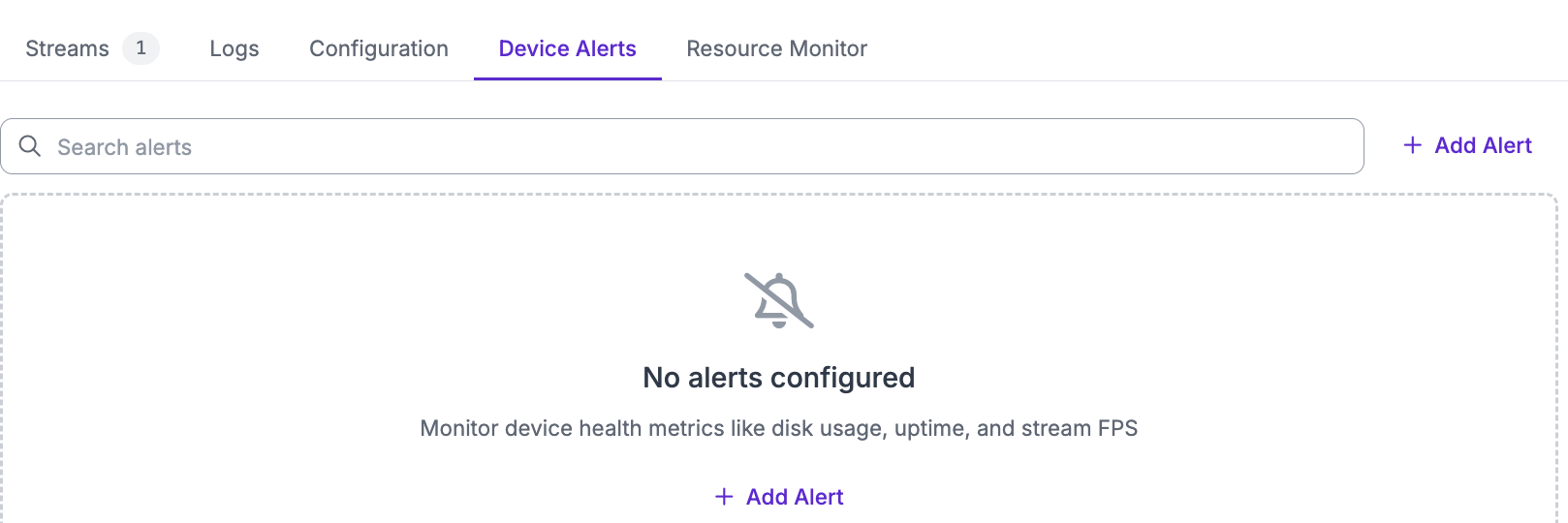
डिवाइस अलर्ट सेट अप करने के लिए, Deployment Manager डैशबोर्ड से किसी डिवाइस के विशिष्ट पेज पर जाएँ। फिर "Device Alerts" टैब पर जाएँ और "Add Alert" पर क्लिक करें।
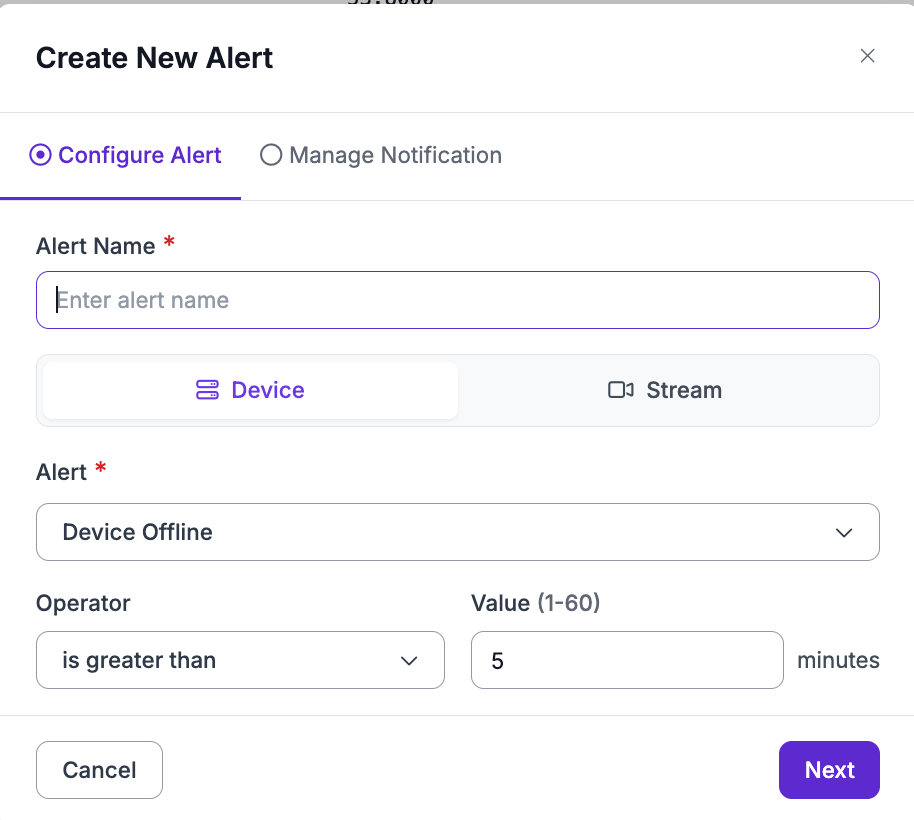
खुलने वाले मोडल में अपना इच्छित अलर्ट कॉन्फ़िगर करें
Camera FPS, Inference FPS, और Sharpness अलर्ट के लिए, आप 5 से 60 तक की एक वैकल्पिक "Duration (Minutes)" सेट कर सकते हैं। तब अलर्ट केवल तभी ट्रिगर होता है जब स्थिति इतनी देर तक बनी रहे (उदा.: 10 मिनट तक Camera FPS 1 से नीचे), इसलिए छोटे उतार-चढ़ाव और रीस्टार्ट से ईमेल नहीं भेजा जाता। पहली रीडिंग पर अलर्ट पाने के लिए इसे खाली छोड़ दें। जो स्ट्रीम्स पॉज़ या स्टॉप हैं, वे ये अलर्ट नहीं भेजतीं।
"Add Condition" पर क्लिक करके एक अलर्ट में अधिकतम पाँच स्थितियाँ जोड़ें। दो या अधिक स्थितियों के साथ, उनके संयोजन का तरीका चुनने के लिए "Alert When" का उपयोग करें। "Any Condition Holds" प्रत्येक ऐसी स्थिति के लिए एक ईमेल भेजता है जो पूरी होती है। "All Conditions Hold" केवल तभी एक ईमेल भेजता है जब सभी स्थितियाँ एक ही समय पर पूरी हों (उदा.: Inference FPS 10 से नीचे और डिस्क उपयोग 90% से ऊपर)। Exception और error event counts को "All Conditions Hold" अलर्ट का हिस्सा नहीं बनाया जा सकता।
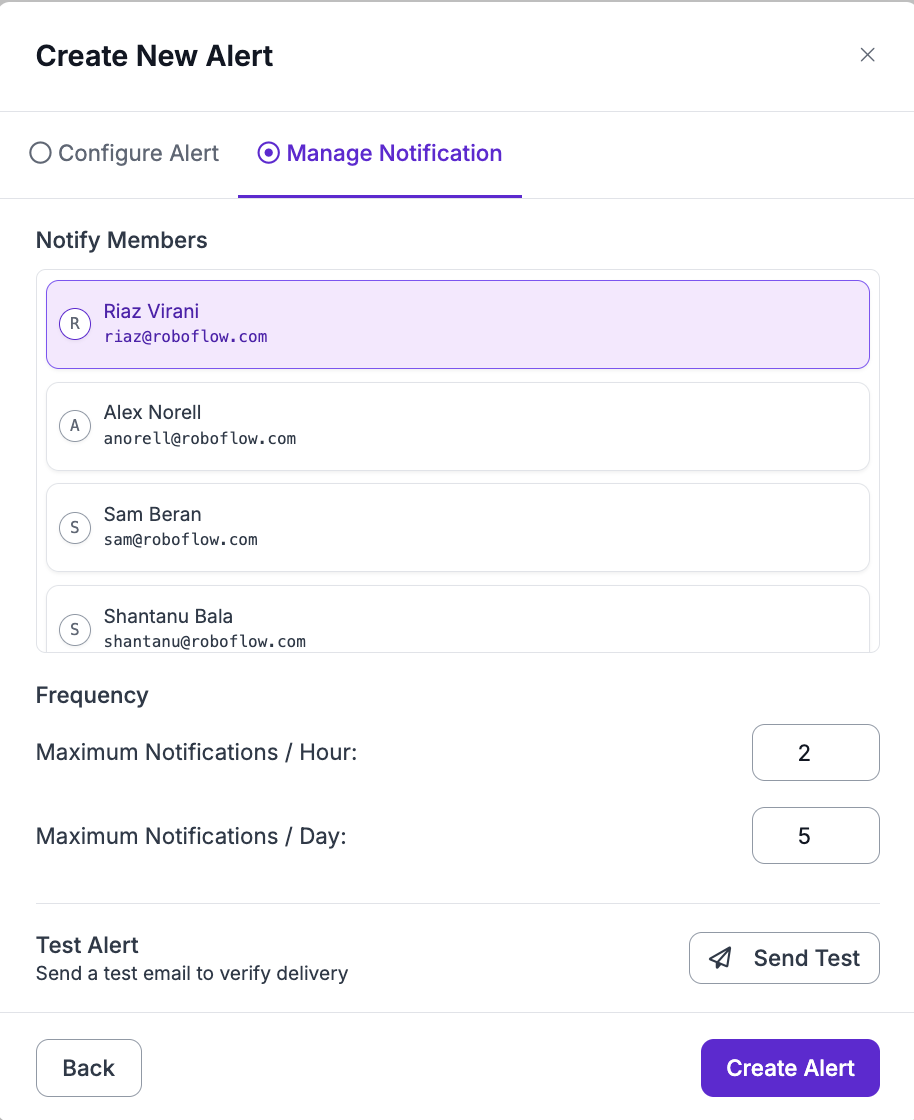
फिर "Manage Notification" पर क्लिक करें, जहाँ आप प्राप्तकर्ताओं और अलर्ट की आवृत्ति कॉन्फ़िगर कर सकते हैं, साथ ही एक परीक्षण सूचना भी भेज सकते हैं।
फिर "Create Alert" पर क्लिक करें और आपको अपने अलर्ट्स की सूची में अलर्ट दिखाई देना चाहिए।