> For the complete documentation index, see [llms.txt](https://docs.roboflow.com/llms.txt). Markdown versions of documentation pages are available by appending `.md` to page URLs; this page is available as [Markdown](https://docs.roboflow.com/deployment/hi/self-hosted/sdks/lens-studio.md).
# Lens Studio
Snap Lens बनाने में उपयोग के लिए एक मॉडल को Lens Studio में डिप्लॉय करें।
{% hint style="warning" %}
**फ़रवरी 2026 से Lens Studio में परिनियोजन अब समर्थित नहीं है।** यह पृष्ठ केवल संदर्भ के लिए रखा गया है। हम आपके मॉडल को Roboflow के किसी एक [समर्थित परिनियोजन विकल्प](/deployment/hi/readme.md).
{% endhint %}
Roboflow में तैयार प्रशिक्षित मॉडल के साथ, आप अपने मॉडल को SnapML पर परिनियोजित कर सकते हैं।
{% hint style="warning" %}
नई प्रशिक्षित मॉडलों के लिए Snap AR निर्यात वेट्स अब उत्पन्न नहीं किए जाते। केवल 25 फ़रवरी 2026 से पहले प्रशिक्षित मॉडल संस्करणों में Lens Studio के लिए आवश्यक वेट्स शामिल होते हैं। किसी प्रोजेक्ट के "Deploy" पृष्ठ पर, निर्यात विकल्प केवल उन संस्करणों के लिए दिखाई देता है जो इसे समर्थन करते हैं, और जब आपका चुना हुआ संस्करण समर्थित नहीं होता, तो एक सूचना संगत संस्करणों की सूची दिखाती है।
{% endhint %}
## टास्क समर्थन
होस्ट की गई API द्वारा निम्न कार्य प्रकार समर्थित हैं:
| कार्य प्रकार | Lens Studio द्वारा समर्थित |
| ------------------- | -------------------------- |
| ऑब्जेक्ट डिटेक्शन | ✅ |
| वर्गीकरण | |
| इंस्टेंस सेगमेंटेशन | |
| सार्थक विभाजन | |
*नोट: केवल Roboflow Train 3.0 का उपयोग करके प्रशिक्षित मॉडल ही समर्थित हैं। आप अपने मॉडल से जुड़ी Versions पृष्ठ देखकर जांच सकते हैं कि मॉडल Roboflow Train 3.0 पर प्रशिक्षित है या नहीं।*
## Lens Studio में मॉडल परिनियोजित करें
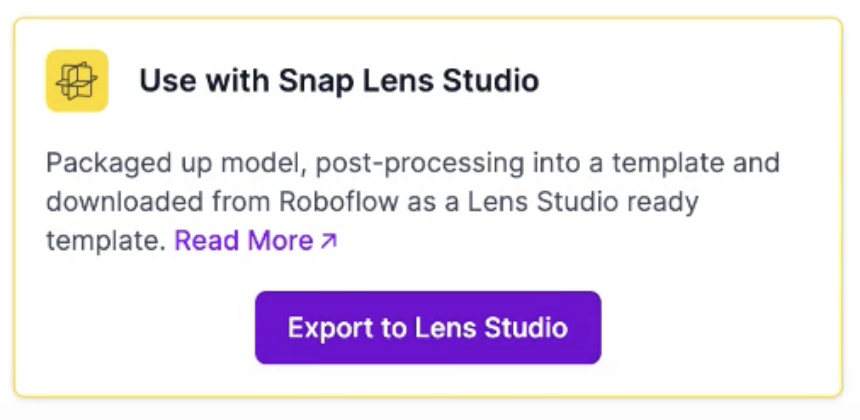
Roboflow साइडबार में “Deploy” पर क्लिक करें, फिर नीचे स्क्रॉल करें जब तक आपको “Use with Snap Lens Studio” बॉक्स न दिखे। “Export to Lens Studio” पर क्लिक करें।
जब आप इस बटन पर क्लिक करेंगे, तो एक पॉप-अप दिखाई देगा जिसमें आपके मॉडल की classes के बारे में जानकारी होगी।
ये classes क्रम में हैं और अगले चरण में Lens Studio में आपके मॉडल को कॉन्फ़िगर करने के लिए उपयोग की जाएँगी। भविष्य में उपयोग के लिए class सूची नोट कर लें।
इसके अतिरिक्त, दो फ़ाइलें डाउनलोड होंगी:
1. Roboflow Lens Studio टेम्पलेट, जिसके साथ आप न्यूनतम कॉन्फ़िगरेशन के साथ अपने वेट्स को एक एप्लिकेशन में उपयोग कर सकते हैं, और;
2. आपके मॉडल वेट्स।
Roboflow Lens Studio टेम्पलेट 100 MB का है, इसलिए आपके इंटरनेट कनेक्शन के आधार पर इसे डाउनलोड होने में कुछ क्षण लग सकते हैं।
टेम्पलेट तैयार होने के साथ, हम Lens Studio में अपने मॉडल को सेट अप करना शुरू कर सकते हैं।
### Lens Studio में मॉडल कॉन्फ़िगर करें
यदि आपने अभी तक Lens Studio इंस्टॉल नहीं किया है, तो जाएँ [Snap AR वेबसाइट](https://ar.snap.com/lens-studio) और Lens Studio का नवीनतम संस्करण डाउनलोड करें। Lens Studio इंस्टॉल होने के साथ, हम अपने मॉडल को कॉन्फ़िगर करना शुरू करने के लिए तैयार हैं।
इस अनुभाग के लिए, हम Roboflow Lens Studio टेम्पलेट का उपयोग करेंगे। लेकिन, आप अपने मॉडल वेट्स को किसी भी एप्लिकेशन में निम्न के साथ उपयोग कर सकते हैं: [MLController घटक](https://docs.snap.com/lens-studio/references/templates/ml/object-detection).
पहले डाउनलोड किया गया Roboflow Lens Studio टेम्पलेट अनज़िप करें, फिर खोलें `Roboflow-Lens-Template.Isproj` अनज़िप किए गए फ़ोल्डर में फ़ाइल.
जब आप एप्लिकेशन खोलेंगे, तो आपको कुछ ऐसा दिखाई देगा:
डिफ़ॉल्ट रूप से, टेम्पलेट एक सिक्का-गिनती मॉडल का उपयोग करता है। इस उदाहरण के लिए, हम पहले बनाया गया playing cards मॉडल उपयोग करेंगे। यह एप्लिकेशन प्रत्येक भविष्यवाणी के चारों ओर बॉक्स बनाता है, लेकिन आप Lens Studio का उपयोग करके अपने स्वयं के फ़िल्टर और लॉजिक जोड़ सकते हैं।
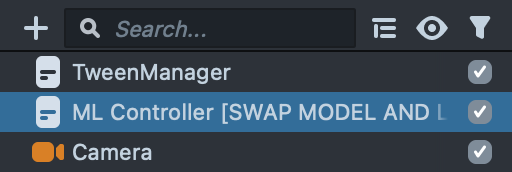
Lens Studio में बाएँ साइडबार के शीर्ष पर “ML Controller” बॉक्स पर क्लिक करें:
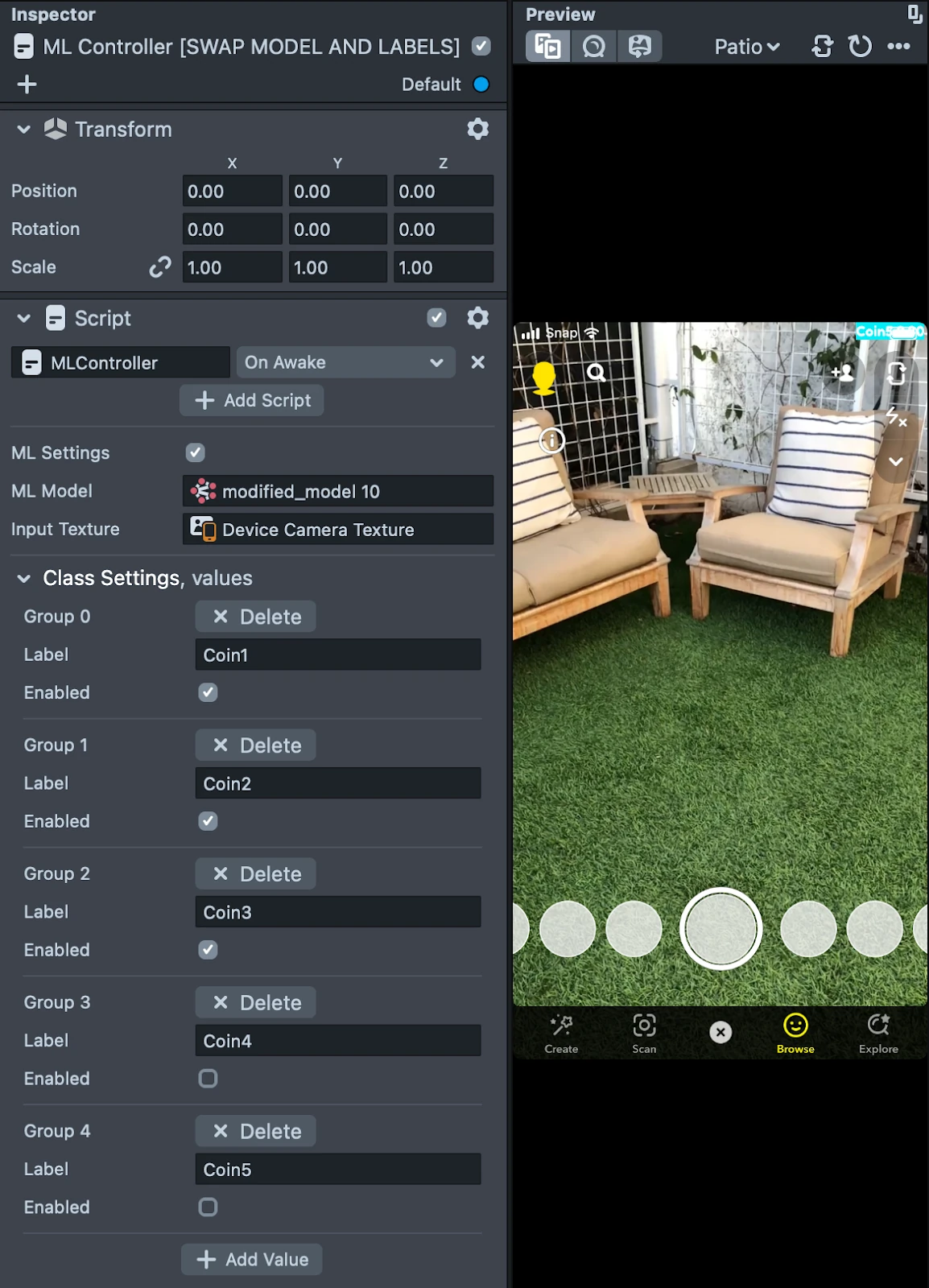
इससे एक बॉक्स खुलेगा जिसमें आप प्रीव्यू विंडो के पास एप्लिकेशन में उपयोग के लिए अपने मॉडल को कॉन्फ़िगर कर सकते हैं:
हमारा डेमो एप्लिकेशन coin counter उदाहरण के लिए कॉन्फ़िगर किया गया है। अपना खुद का मॉडल उपयोग करने के लिए, पहले “ML Model” बॉक्स पर क्लिक करें:
फिर, Roboflow से डाउनलोड किए गए वेट्स को पॉप-अप बॉक्स में खींचें:
{% embed url="" %}
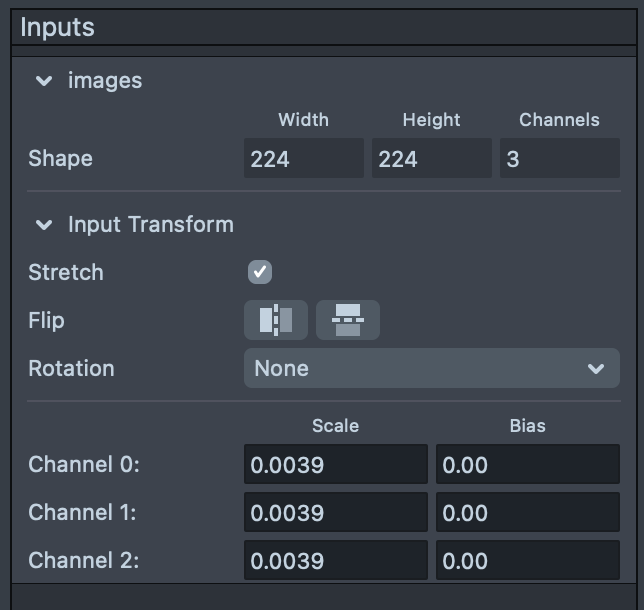
जब आप वेट्स खींचेंगे, तो आपको कुछ कॉन्फ़िगरेशन विकल्प दिखेंगे। पॉप-अप के “Inputs” अनुभाग में, प्रत्येक “Scale” मान को 0.0039 पर सेट करें। bias मानों को डिफ़ॉल्ट रूप से जैसा है वैसा ही छोड़ दें।
फिर, अपने मॉडल को आयात करने के लिए “Import” पर क्लिक करें।
### Lens Studio में क्लासेस कॉन्फ़िगर करें
अब हमारा मॉडल Lens Studio में लोड हो गया है। एक और चरण है: अपने मॉडल को बताना कि हम कौन-सी क्लासेस उपयोग कर रहे हैं।
पहले उपयोग किए गए ML Model बटन के नीचे “Class Settings” टैब में, आपको classes की एक सूची दिखाई देगी। ये हमारे डेमो प्रोजेक्ट में coin counter उदाहरण के लिए कॉन्फ़िगर की गई हैं, लेकिन यदि आप अपने Lens Studio प्रोजेक्ट पर काम कर रहे हैं, तो ये मान खाली होंगे।
यहाँ, हमें अपने class नाम और labels सेट करने हैं। labels Roboflow डैशबोर्ड में प्रस्तुत क्रम में होने चाहिए। playing card एप्लिकेशन के लिए हमारे एक मान को सेट करने का एक उदाहरण यहाँ है:
हमें अपने मॉडल की प्रत्येक class के लिए यह कॉन्फ़िगरेशन करना होगा। आपको अपने मॉडल की सभी classes निर्दिष्ट करनी होंगी ताकि Snap मॉडल वेट्स में मौजूद जानकारी की व्याख्या कर सके।
अब हमारा एप्लिकेशन उपयोग के लिए तैयार है! आप अपने कंप्यूटर पर एप्लिकेशन उपयोग करने के लिए “Preview” बॉक्स का उपयोग कर सकते हैं, या निम्न का उपयोग करके अपने स्वयं के डिवाइस पर एप्लिकेशन का डेमो कर सकते हैं [Pairing with Snapchat सुविधा](https://docs.snap.com/lens-studio/references/guides/general/pairing-to-snapchat).