> For the complete documentation index, see [llms.txt](https://docs.roboflow.com/llms.txt). Markdown versions of documentation pages are available by appending `.md` to page URLs; this page is available as [Markdown](https://docs.roboflow.com/deployment/ja/roboflow-cloud/dedicated-deployments/make-requests-to-a-dedicated-deployment.md).

# 専用デプロイメントにリクエストを送る

### Python SDKを使用する

最新バージョンのPython SDKをインストールしてください [inference\_sdk](https://pypi.org/project/inference-sdk/) で `pip install --upgrade inference-sdk`.

専用デプロイメントの準備ができたら、そのURLをコピーしてください:

<figure><img src="/files/698b765a793cf21be5ae81308b6fd24736260034" alt=""><figcaption><p>準備ができたら、専用デプロイメントのURLをコピーしてください</p></figcaption></figure>

そして、パラメータに貼り付けてください `api_url` 初期化時に `InferenceHTTPClient` 、これで完了です！

以下はモデル推論を実行する例です。詳細は次で確認できます [inference\_sdkのドキュメント](https://docs.roboflow.com/reference/inference/inference-sdk).

```
from inference_sdk import InferenceHTTPClient

CLIENT = InferenceHTTPClient(
    api_url="https://dev-testing.roboflow.cloud",
    api_key="ROBOFLOW_API_KEY"
)

image_url = "https://source.roboflow.com/pwYAXv9BTpqLyFfgQoPZ/u48G0UpWfk8giSw7wrU8/original.jpg"
result = CLIENT.infer(image_url, model_id="soccer-players-5fuqs/1")
```

### HTTP APIを使用する

次の方法でもアクセスできます [HTTP API](https://docs.roboflow.com/reference/platform/rest-api/inference-server-openapi) 以下に記載されている `/docs`、たとえば、 `https://dev-testing.roboflow.cloud/docs` .

ワークスペースを添付してください `api_key` これらのエンドポイントにアクセスする際、クエリパラメータとして追加してください。

HTTP APIを使用して上記と同じリクエストを送る例を以下に示します:

```
import requests
import json

api_url = "https://dev-testing.roboflow.cloud"
model_id = "soccer-players-5fuqs/1"
image_url = "https://source.roboflow.com/pwYAXv9BTpqLyFfgQoPZ/u48G0UpWfk8giSw7wrU8/original.jpg"

resp = requests.get(f"{api_url}/{model_id}", params = {"api_key": "ROBOFLOW_API_KEY", "image": image_url})
result = json.loads(resp.content)
```

### Workflow UIを使用する

専用デプロイメントは、次を実行するためのバックエンドサーバーとしても使用できます [Roboflow Workflows](https://roboflow.com/workflows/build)。Roboflow Workflowsは、コンピュータビジョンアプリケーションを作成するためのローコードのWebベースアプリケーションビルダーです。

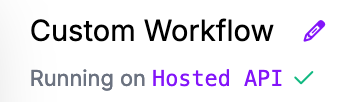
ワークフローを作成したら、次をクリックしてください **Hosted APIで実行中** 左上のリンク:

<figure><img src="https://blog.roboflow.com/content/images/2024/09/Screenshot-2024-09-03-at-18.26.29.png" alt="" height="102" width="354"><figcaption><p>ワークフローが実行されるバックエンドを変更します。</p></figcaption></figure>

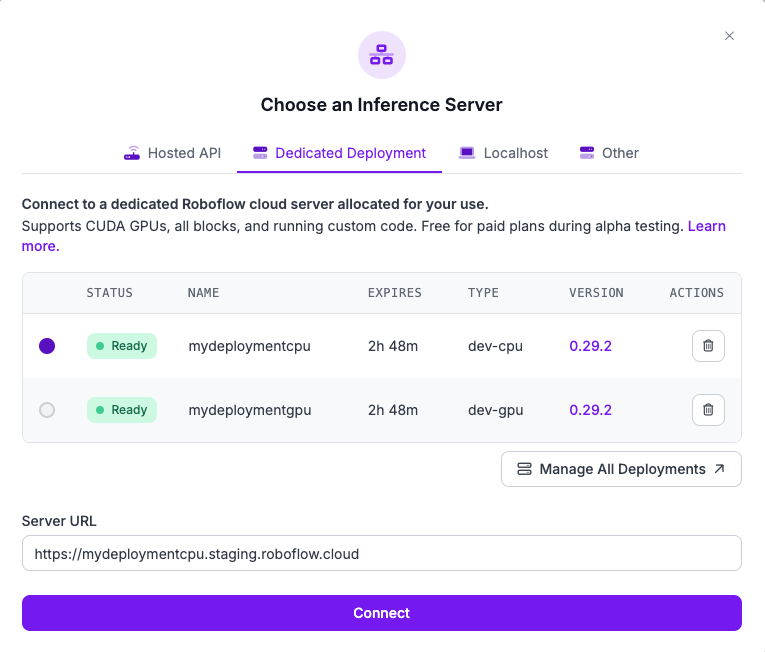
クリック **Dedicated Deployment** 専用デプロイメントの一覧を表示するには、対象のデプロイメントを選択してから、次をクリックしてください **接続**:

<figure><img src="/files/fc2ede0ff3b957d81db721bd93466df9502f4a57" alt=""><figcaption><p>ワークフロー実行用のバックエンドサーバーとして、対象の専用デプロイメントを選択します。</p></figcaption></figure>

これで、ワークフローエディタで専用デプロイメントを使用する準備が整いました。

### ワークフローのコードスニペットをコピーする

エディタを開かなくてもコードを取得できます。専用デプロイメントの一覧で、稼働中のデプロイメントの「View Code Snippet」ボタンをクリックし、次にWorkflowを選択します。表示されるスニペットは、すでにそのデプロイメントのURLを指しています。