> For the complete documentation index, see [llms.txt](https://docs.roboflow.com/llms.txt). Markdown versions of documentation pages are available by appending `.md` to page URLs; this page is available as [Markdown](https://docs.roboflow.com/deployment/ja/roboflow-cloud/dedicated-deployments/pause-and-resume-a-dedicated-deployment.md).
# 専用デプロイメントを一時停止および再開
アイドル時の課金を止めるために専用デプロイメントを一時停止し、再度必要になったら再開します。
現在デプロイメントを使用していないものの、後で使うために保持しておきたい場合は、Dedicated Deploymentを一時停止できます。
一時停止中のDedicated Deploymentは、再開するまでリクエストを送信できません。
Dedicated Deploymentの一時停止中は課金されません。
Dedicated Deploymentは、次の場所から一時停止できます。
1. Roboflowダッシュボードの「Deployments」ページ、および
2. Workflowエディターの「Choose an Inference Server」設定にある「Dedicated Deployments」タブ。
Dedicated Deploymentはいつでも再開できます。
### デプロイメントリストからDedicated Deploymentを一時停止または再開する
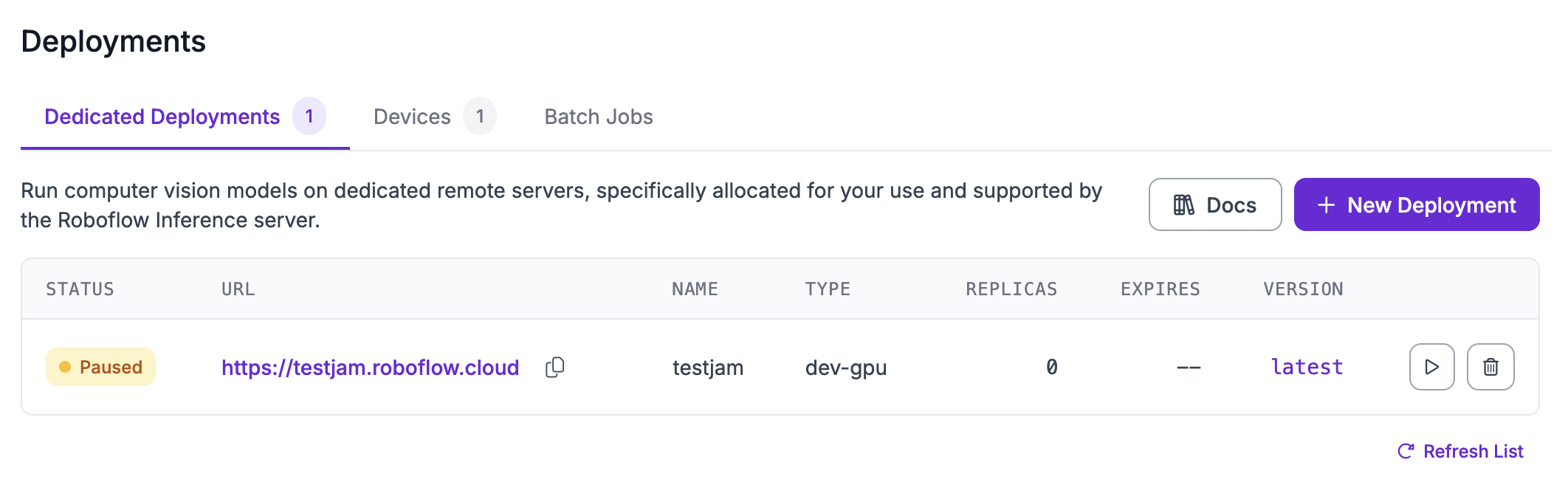
まず、Roboflowダッシュボードの左側のサイドバーで「Deployments」をクリックし、次に「Dedicated Deployments」タブをクリックします。
Dedicated Deploymentを一時停止するには、一時停止アイコンをクリックします。
Dedicated Deploymentを再開するには、再生アイコンをクリックします。
### WorkflowsエディターからDedicated Deploymentを一時停止または再開する
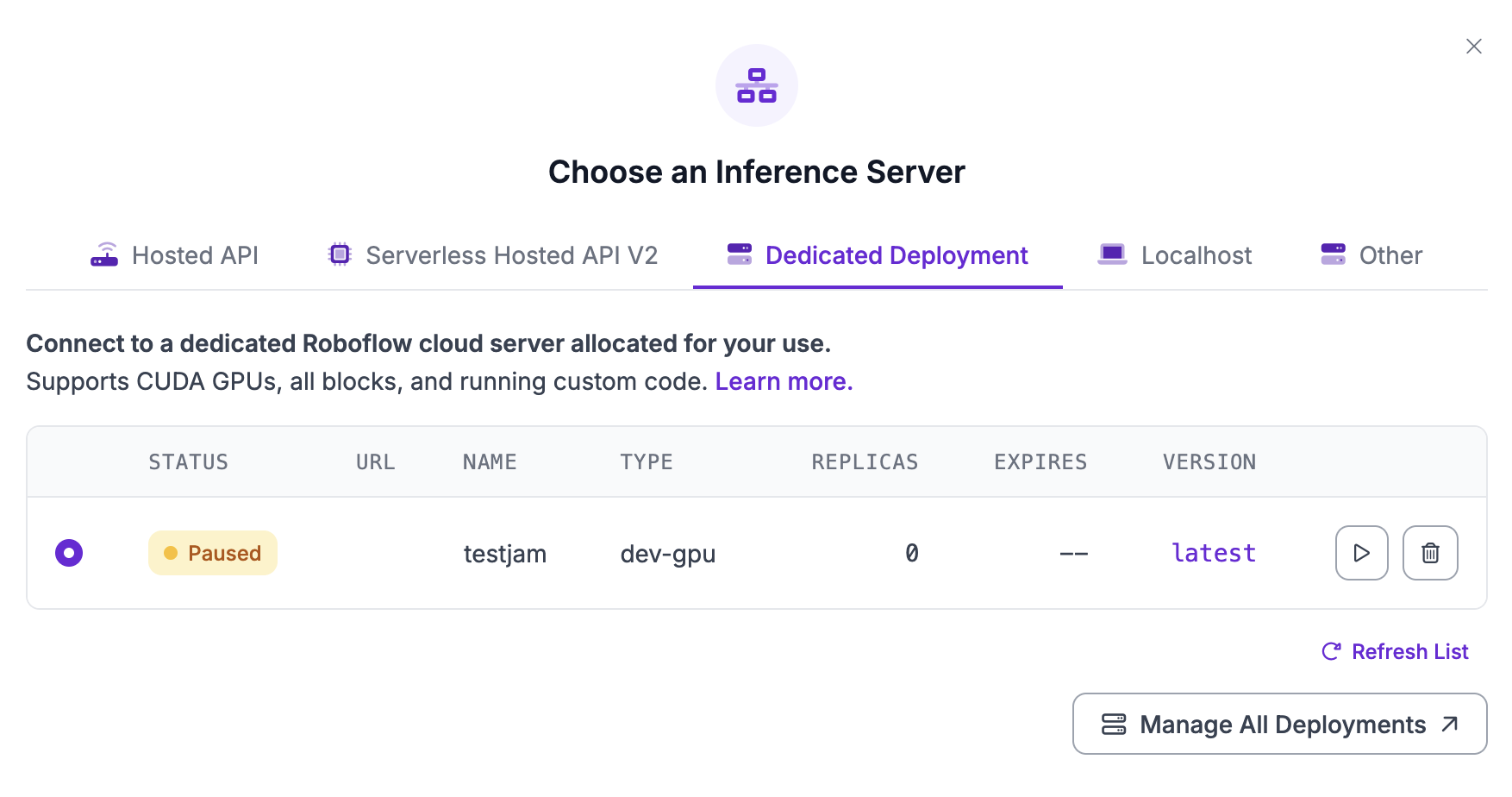
Workflowsエディターの「Choose an Inference Server」ページからも、Dedicated Deploymentを一時停止または再開できます。デプロイメントを削除するには、まずWorkflowを開き、「Running on」オプションをクリックします。
複数のデプロイメントオプションが表示されたウィンドウが開きます。「Dedicated Deployments」をクリックします。
Dedicated Deploymentを一時停止するには、一時停止したいデプロイメントの横にある一時停止アイコンをクリックします。
Dedicated Deploymentを再開するには、再開したいデプロイメントの横にある再生アイコンをクリックします。
### 開始と停止のスケジュール設定
本番環境のデプロイメント(`prod-cpu` または `prod-gpu`)は、毎週、指定した時刻に開始・停止するよう設定できます。この機能は、Workspaceでスケジュールが有効になっている場合に利用できます。
デプロイメントリストでカレンダーアイコン(「Schedule」)をクリックして、「Deployment Schedule」を開きます。タイムゾーンを選択し、曜日を指定して、各日の開始時刻と停止時刻を設定します。停止時刻を開始時刻より早く設定すると、翌日の午前0時をまたいで実行されます。スキップする日付を追加すると、その日はデプロイメントが停止したままになります。「Start and stop this deployment on a schedule」をオフにすると、設定を保持したままスケジュールを一時停止できます。最後に「Save Schedule」をクリックします。
スケジュールはすぐに適用されます。設定した時間帯になるとデプロイメントが開始し、すべての時間帯の外では一時停止します。手動で一時停止または再開した場合、その状態は次にスケジュールされた開始または停止時刻まで続きます。時間帯内は、一定時間操作がない場合でもデプロイメントは一時停止しません。スケジュールによって停止したデプロイメントは、リクエストを受けても起動しません。ステータスには「Paused: Off Schedule」と表示されます。
{% hint style="warning" %}
スケジュールされた開始時刻に必ず起動するとは限りません。GPUは、利用可能な容量に応じて割り当てられます。通常、起動には数分かかりますが、最大で1時間かかることがあります。停止時刻までに空きGPUがない場合、その日はデプロイメントが実行されません。時間どおりの開始が必須の作業では、デプロイメントを起動したままにするか、 [サーバーレスAPI](https://docs.roboflow.com/deployment/ja/roboflow-cloud/serverless-api.md).
{% endhint %}