> For the complete documentation index, see [llms.txt](https://docs.roboflow.com/llms.txt). Markdown versions of documentation pages are available by appending `.md` to page URLs; this page is available as [Markdown](https://docs.roboflow.com/deployment/ja/self-hosted/enterprise/deployment-manager/setting-up/set-up-device-alerts.md).
# デバイスアラートを設定
デバイス接続、ディスク使用量、カメラ FPS、推論 FPS の問題に対するメールアラートを設定します。
Roboflowデプロイメントマネージャーは、次のような場合に、デバイスが期待どおりに動作していない可能性があることを知らせるメールアラートを送信できます。
* デバイスがRoboflow Cloudとの接続を失う
* ディスク使用量が異常に高く、デバイスのパフォーマンスに影響する可能性がある
* 特定のストリームのカメラFPSが低すぎる
* 特定のストリームの推論FPSが低すぎる
* ある [PLCリレー](/deployment/ja/self-hosted/enterprise/deployment-manager/services/plc-relay.md) サービスがPLCとの接続を失う
* ある [OPC UAサーバー](/deployment/ja/self-hosted/enterprise/deployment-manager/services/opc-ua-server.md) サービスがセッション上限に達したため、新しいクライアントを受け付けない
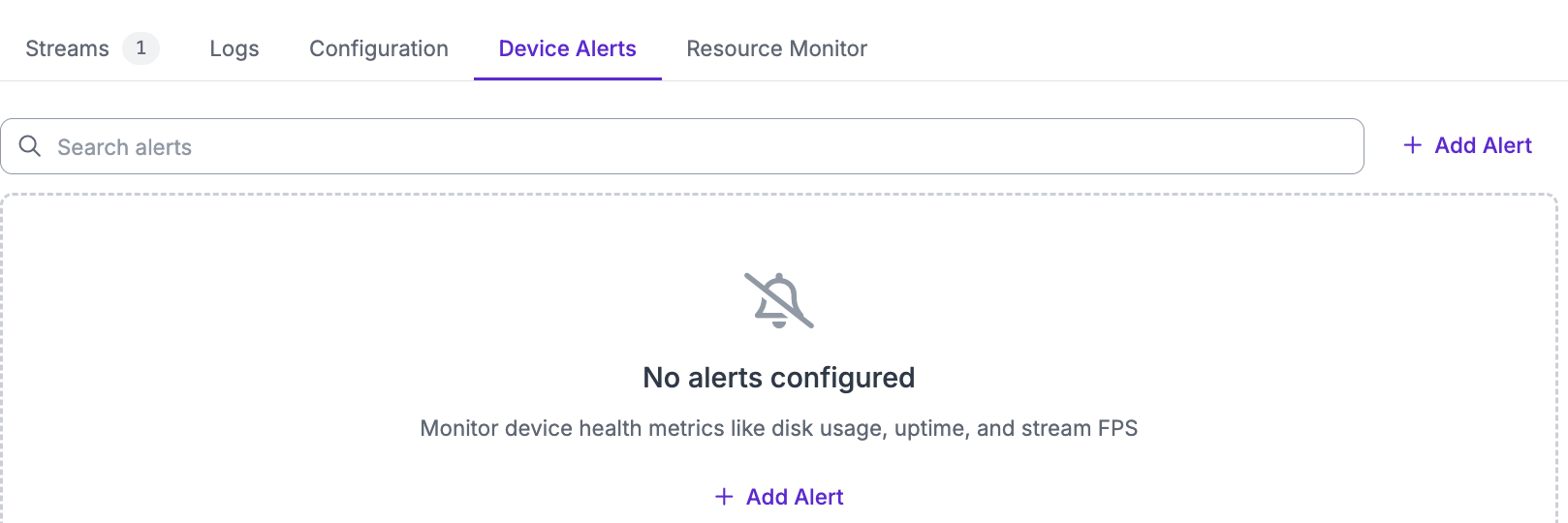
デバイスアラートを設定するには、デプロイメントマネージャーのダッシュボードから対象デバイスの個別ページに移動します。次に「デバイスアラート」タブに移動し、「アラートを追加」をクリックします。
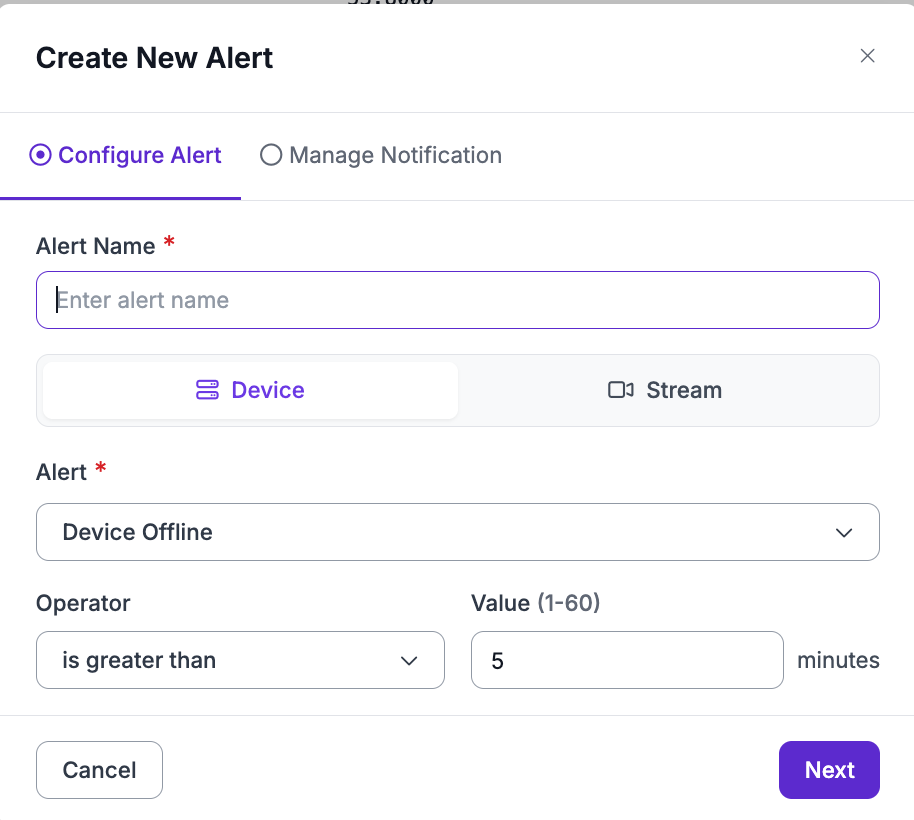
開いたモーダルで、希望するアラートを設定します
カメラFPS、推論FPS、鮮明度のアラートでは、5〜60分の任意の「継続時間(分)」を設定できます。すると、その条件がその時間継続した場合にのみアラートが発火します(例:カメラFPSが1未満の状態が10分続く)。そのため、短時間の低下や再起動ではメールは送信されません。最初の読み取り値でアラートを出すには空欄のままにしてください。停止中または一時停止中のストリームでは、これらのアラートは送信されません。
「条件を追加」をクリックすると、1つのアラートに最大5つまで条件を追加できます。条件が2つ以上ある場合は、「アラートの発火条件」でそれらの組み合わせ方を選択します。「いずれかの条件が成立」は、条件が成立するたびにメールを送信します。「すべての条件が成立」は、すべての条件が同時に成立した場合のみ1通のメールを送信します(例:推論FPSが10未満かつディスク使用量が90%以上)。例外イベント数とエラーイベント数は、「すべての条件が成立」アラートの条件には含められません。
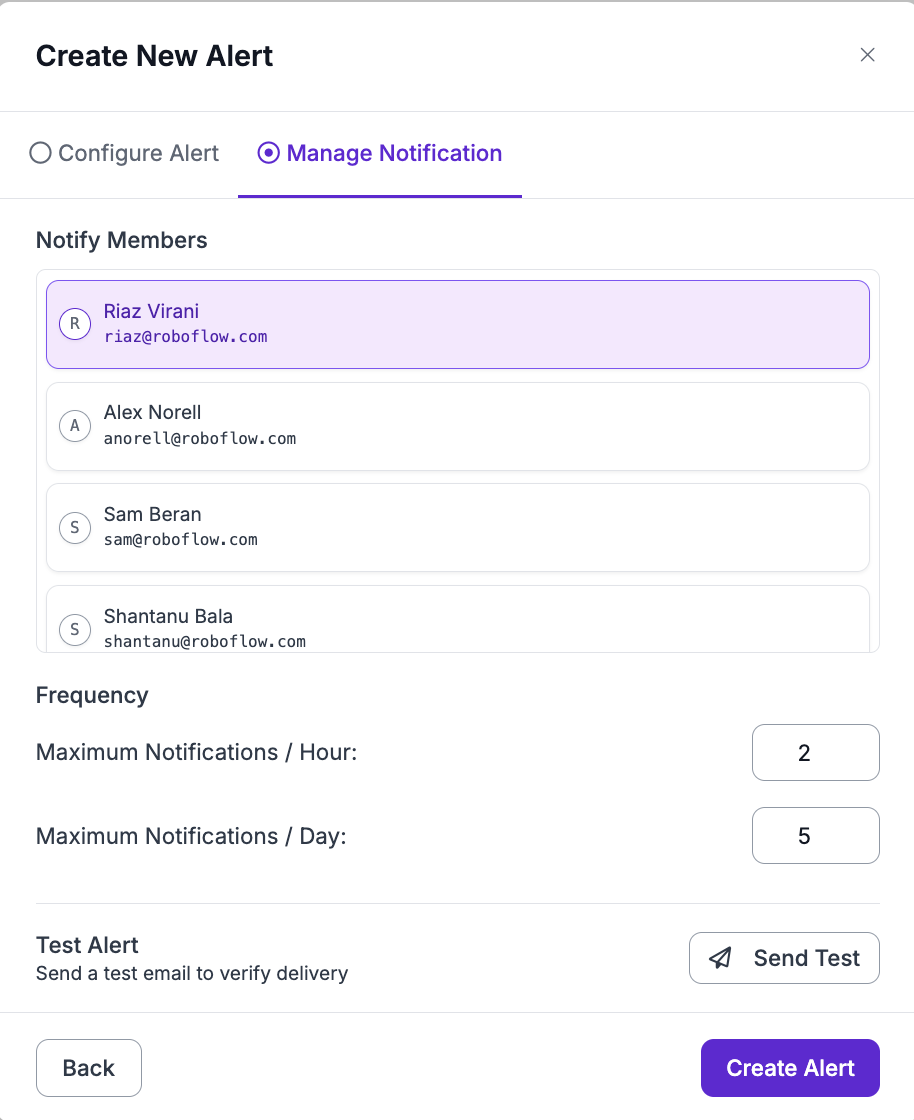
次に「通知の管理」をクリックすると、受信者やアラートの頻度を設定したり、テスト通知を送信したりできます。
次に「アラートを作成」をクリックすると、アラートがアラート一覧に表示されます。