> For the complete documentation index, see [llms.txt](https://docs.roboflow.com/llms.txt). Markdown versions of documentation pages are available by appending `.md` to page URLs; this page is available as [Markdown](https://docs.roboflow.com/deployment/ja/self-hosted/sdks/lens-studio.md).
# Lens Studio
Snap Lens の作成に使うため、モデルを Lens Studio にデプロイします。
{% hint style="warning" %}
**2026年2月をもってLens Studioへのデプロイはサポートされなくなりました。** このページは参照用にのみ残されています。Roboflowの以下のいずれかの [サポートされているデプロイオプション](/deployment/ja/readme.md).
{% endhint %}
Roboflowで学習済みモデルの準備ができたら、そのモデルをSnapMLにデプロイできます。
{% hint style="warning" %}
Snap ARのエクスポート用重みは、新しく学習されたモデルでは生成されなくなりました。2026年2月25日以前に学習されたモデルバージョンのみ、Lens Studioに必要な重みが含まれています。プロジェクトの「Deploy」ページでは、エクスポートオプションはそれをサポートするバージョンにのみ表示され、選択したバージョンが対応していない場合は、互換性のあるバージョンの一覧が通知に表示されます。
{% endhint %}
## タスクのサポート
次のタスクタイプはホスト型APIでサポートされています:
| タスクの種類 | Lens Studioでサポート |
| ---------------- | ---------------- |
| 物体検出 | ✅ |
| 分類 | |
| インスタンスセグメンテーション | |
| セマンティックセグメンテーション | |
*注: Roboflow Train 3.0を使用して学習されたモデルのみがサポートされます。モデルがRoboflow Train 3.0で学習されているかどうかは、モデルに関連付けられたVersionsページで確認できます。*
## モデルをLens Studioにデプロイする
Roboflowのサイドバーで「Deploy」をクリックし、「Use with Snap Lens Studio」ボックスが表示されるまで下にスクロールします。「Export to Lens Studio」をクリックします。
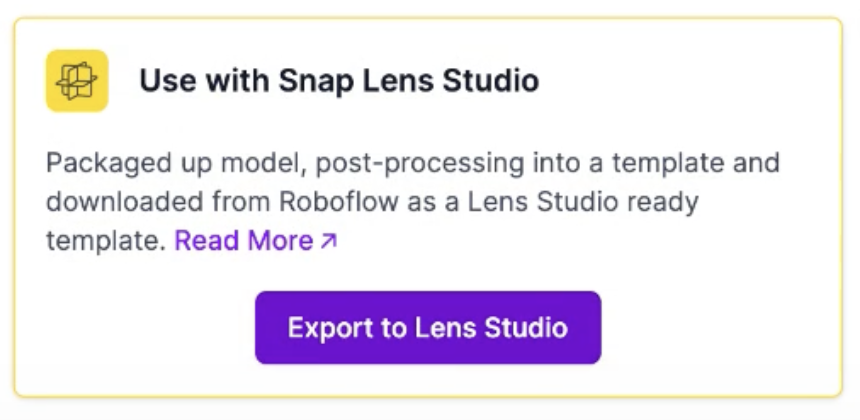 このボタンをクリックすると、モデル内のクラスに関する情報を表示するポップアップが表示されます。
これらのクラスは順序付けられており、次のステップでLens Studioでモデルを設定する際に使用されます。今後のためにクラス一覧を控えておいてください。
さらに、2つのファイルがダウンロードされます:
1. Roboflow Lens Studioテンプレート。これを使うと、最小限の設定でアプリケーション内で重みを使用できます。そして、
2. モデルの重み。
Roboflow Lens Studioテンプレートは100 MBなので、インターネット接続によってはダウンロードに少し時間がかかる場合があります。
テンプレートの準備ができたので、Lens Studioでモデルの設定を始めましょう。
### Lens Studioでモデルを設定する
まだLens Studioをインストールしていない場合は、次へ進んでください [Snap ARのウェブサイト](https://ar.snap.com/lens-studio) にアクセスして、Lens Studioの最新バージョンをダウンロードしてください。Lens Studioをインストールしたら、モデルの設定を始める準備が整います。
このセクションではRoboflow Lens Studioテンプレートを使用します。ただし、モデルの重みは、次のコンポーネントを使えば任意のアプリケーションで使用できます: [MLControllerコンポーネント](https://docs.snap.com/lens-studio/references/templates/ml/object-detection).
先ほどダウンロードしたRoboflow Lens Studioテンプレートを解凍し、次のファイルを開きます: `Roboflow-Lens-Template.Isproj` 解凍したフォルダ内のファイル。
このボタンをクリックすると、モデル内のクラスに関する情報を表示するポップアップが表示されます。
これらのクラスは順序付けられており、次のステップでLens Studioでモデルを設定する際に使用されます。今後のためにクラス一覧を控えておいてください。
さらに、2つのファイルがダウンロードされます:
1. Roboflow Lens Studioテンプレート。これを使うと、最小限の設定でアプリケーション内で重みを使用できます。そして、
2. モデルの重み。
Roboflow Lens Studioテンプレートは100 MBなので、インターネット接続によってはダウンロードに少し時間がかかる場合があります。
テンプレートの準備ができたので、Lens Studioでモデルの設定を始めましょう。
### Lens Studioでモデルを設定する
まだLens Studioをインストールしていない場合は、次へ進んでください [Snap ARのウェブサイト](https://ar.snap.com/lens-studio) にアクセスして、Lens Studioの最新バージョンをダウンロードしてください。Lens Studioをインストールしたら、モデルの設定を始める準備が整います。
このセクションではRoboflow Lens Studioテンプレートを使用します。ただし、モデルの重みは、次のコンポーネントを使えば任意のアプリケーションで使用できます: [MLControllerコンポーネント](https://docs.snap.com/lens-studio/references/templates/ml/object-detection).
先ほどダウンロードしたRoboflow Lens Studioテンプレートを解凍し、次のファイルを開きます: `Roboflow-Lens-Template.Isproj` 解凍したフォルダ内のファイル。
 アプリケーションを開くと、次のような画面が表示されます:
 デフォルトでは、このテンプレートはコインカウントモデルを使用します。この例では、先ほど作成したトランプのモデルを使用します。このアプリケーションは各予測の周囲に枠を描画しますが、Lens Studioを使って独自のフィルターやロジックを追加できます。
Lens Studioの左サイドバー上部にある「ML Controller」ボックスをクリックします:
デフォルトでは、このテンプレートはコインカウントモデルを使用します。この例では、先ほど作成したトランプのモデルを使用します。このアプリケーションは各予測の周囲に枠を描画しますが、Lens Studioを使って独自のフィルターやロジックを追加できます。
Lens Studioの左サイドバー上部にある「ML Controller」ボックスをクリックします:
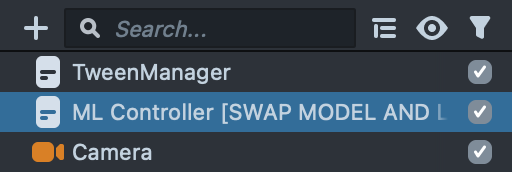 すると、プレビューウィンドウの横に、アプリケーションで使用するためのモデルを設定できるボックスが開きます:
 デモアプリケーションはコインカウンターの例用に設定されています。独自のモデルを使うには、まず「ML Model」ボックスをクリックします:
 次に、Roboflowからダウンロードした重みをポップアップボックスにドラッグします:
{% embed url="" %}
重みをドラッグすると、いくつかの設定オプションが表示されます。ポップアップの「Inputs」セクションで、各「Scale」の値を0.0039に設定します。biasの値はデフォルトのままにしておきます。
次に、Roboflowからダウンロードした重みをポップアップボックスにドラッグします:
{% embed url="" %}
重みをドラッグすると、いくつかの設定オプションが表示されます。ポップアップの「Inputs」セクションで、各「Scale」の値を0.0039に設定します。biasの値はデフォルトのままにしておきます。
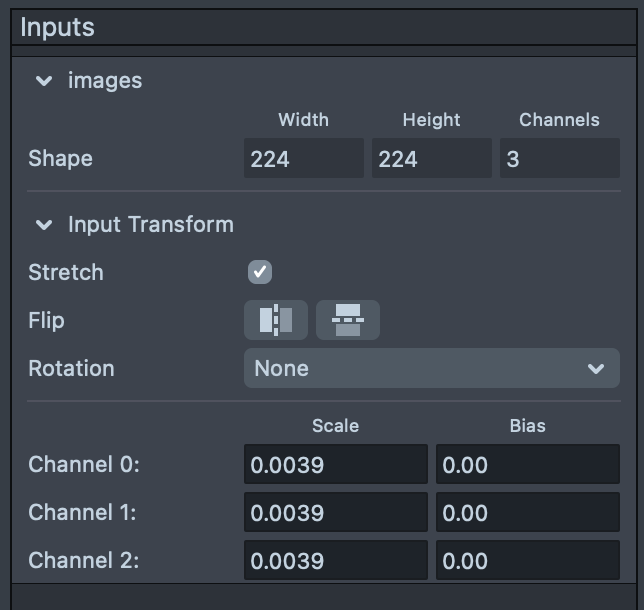 次に、「Import」をクリックしてモデルをインポートします。
### Lens Studioでクラスを設定する
これでモデルがLens Studioに読み込まれました。あと1つ手順があります。モデルに、使用するクラスを伝えます。
先ほど使用したML Modelボタンの下にある「Class Settings」タブに、クラスの一覧が表示されます。これらはデモプロジェクトのコインカウンターの例用に設定されていますが、独自のLens Studioプロジェクトを使用している場合は、これらの値は空白になります。
次に、「Import」をクリックしてモデルをインポートします。
### Lens Studioでクラスを設定する
これでモデルがLens Studioに読み込まれました。あと1つ手順があります。モデルに、使用するクラスを伝えます。
先ほど使用したML Modelボタンの下にある「Class Settings」タブに、クラスの一覧が表示されます。これらはデモプロジェクトのコインカウンターの例用に設定されていますが、独自のLens Studioプロジェクトを使用している場合は、これらの値は空白になります。
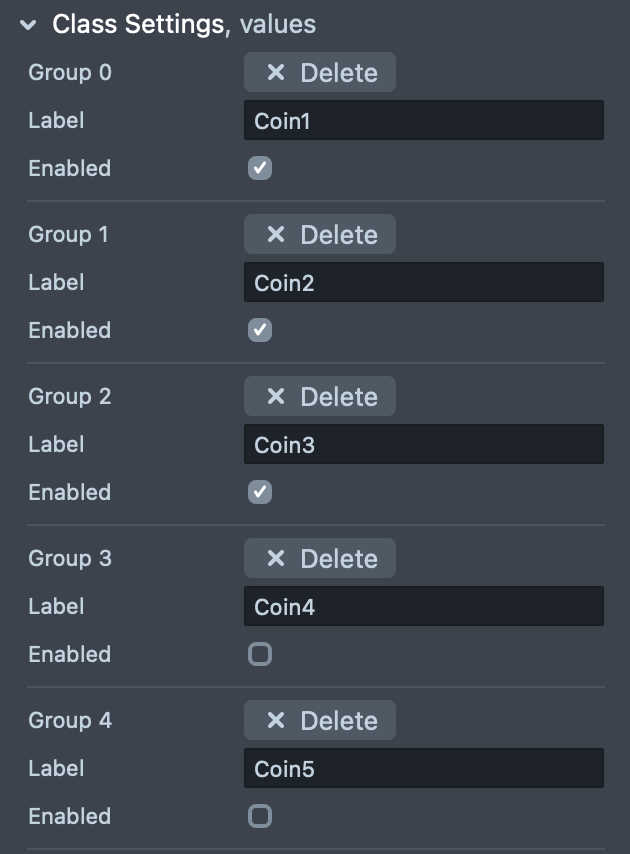 ここでは、クラス名とラベルを設定する必要があります。ラベルはRoboflowダッシュボードに表示される順序に従っている必要があります。以下は、トランプアプリケーション用に値の1つを設定する例です:
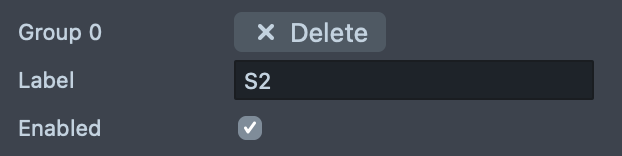 この設定は、モデル内の各クラスごとに行う必要があります。Snapがモデルの重み内の情報を解釈できるように、モデル内のすべてのクラスを指定しなければなりません。
これでアプリケーションは使用可能です!「Preview」ボックスを使ってコンピューター上でアプリケーションを使用することも、次の機能を使って自分のデバイスでアプリケーションをデモすることもできます: [Snapchatとのペアリング機能](https://docs.snap.com/lens-studio/references/guides/general/pairing-to-snapchat).
この設定は、モデル内の各クラスごとに行う必要があります。Snapがモデルの重み内の情報を解釈できるように、モデル内のすべてのクラスを指定しなければなりません。
これでアプリケーションは使用可能です!「Preview」ボックスを使ってコンピューター上でアプリケーションを使用することも、次の機能を使って自分のデバイスでアプリケーションをデモすることもできます: [Snapchatとのペアリング機能](https://docs.snap.com/lens-studio/references/guides/general/pairing-to-snapchat).