> For the complete documentation index, see [llms.txt](https://docs.roboflow.com/llms.txt). Markdown versions of documentation pages are available by appending `.md` to page URLs; this page is available as [Markdown](https://docs.roboflow.com/deployment/ja/serufuhosuto/enterprise/deployment-manager/monitoring/view-the-resource-monitor.md).
# リソースモニターを表示
デバイスのディスク、メモリ、CPU、GPU 使用率、ストリーム FPS、サービスコンテナ、ネットワークインターフェースを監視します。
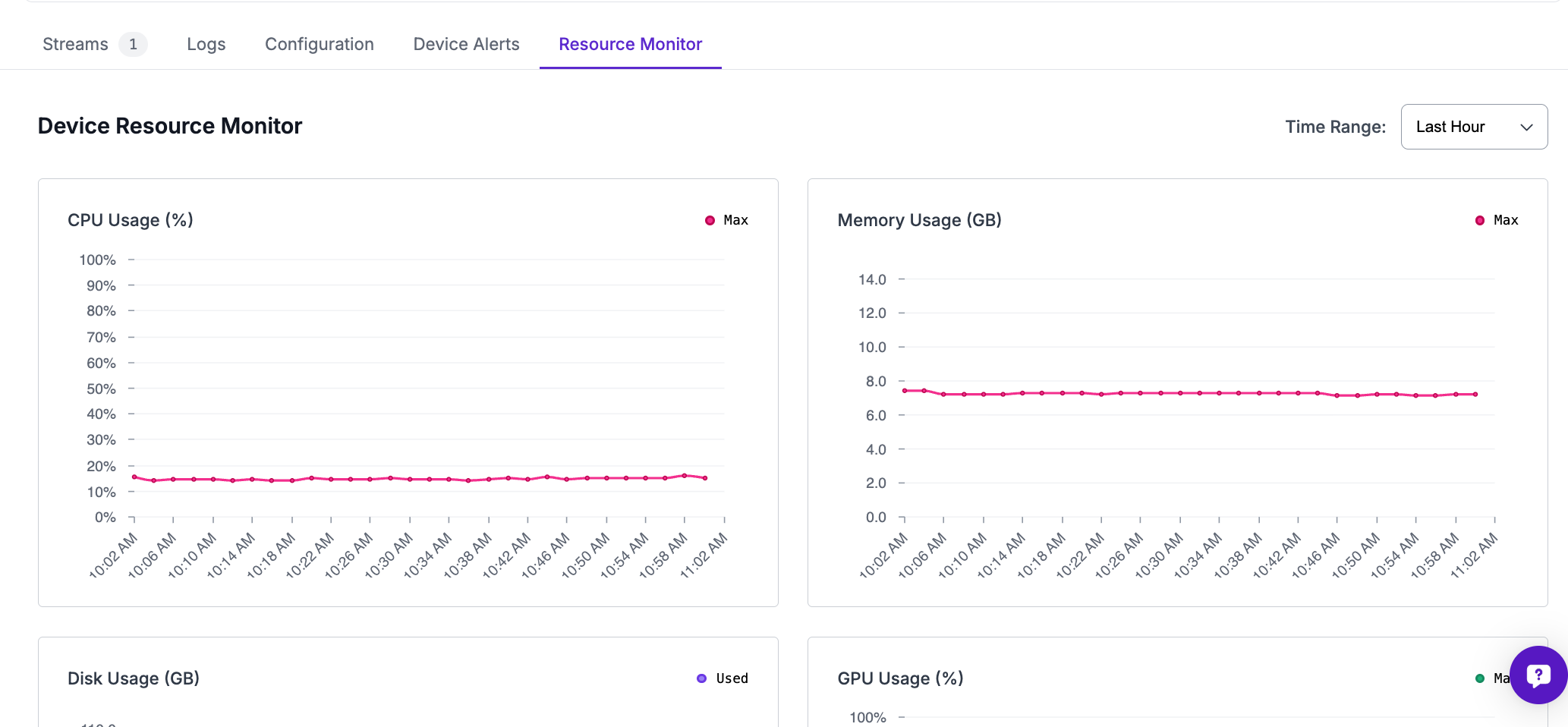
Roboflow Deployment Managerを使うと、デバイスが最適な状態で動作していない可能性がある場合に、システムレベルでデバイスの健全性を監視できます。継続的なディスク使用量、メモリ使用量、CPU使用量、GPU使用量を監視できます。
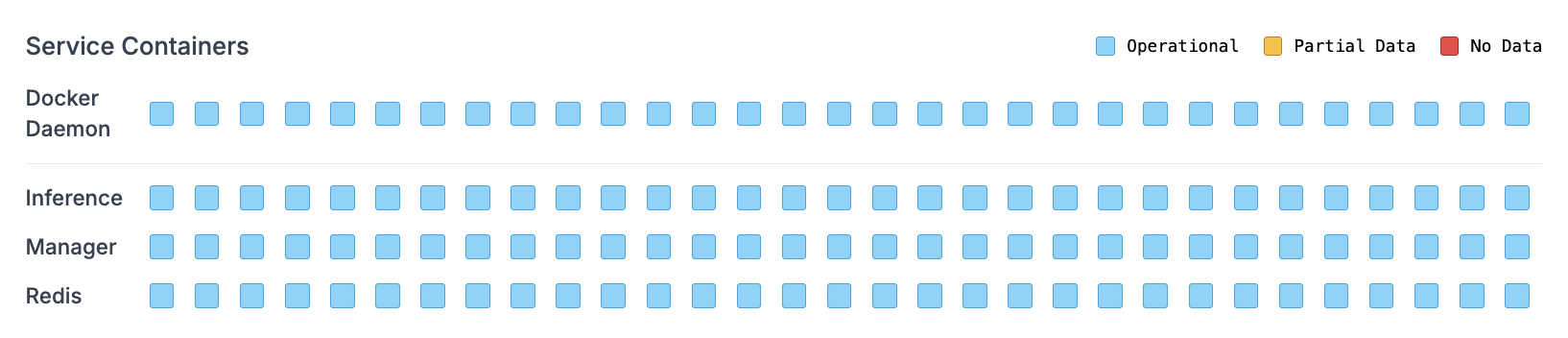
 また、「Service Containers」セクションでは、Roboflowをデバイス上で適切に動作させるために必要な各種サービスの状態も監視できます。
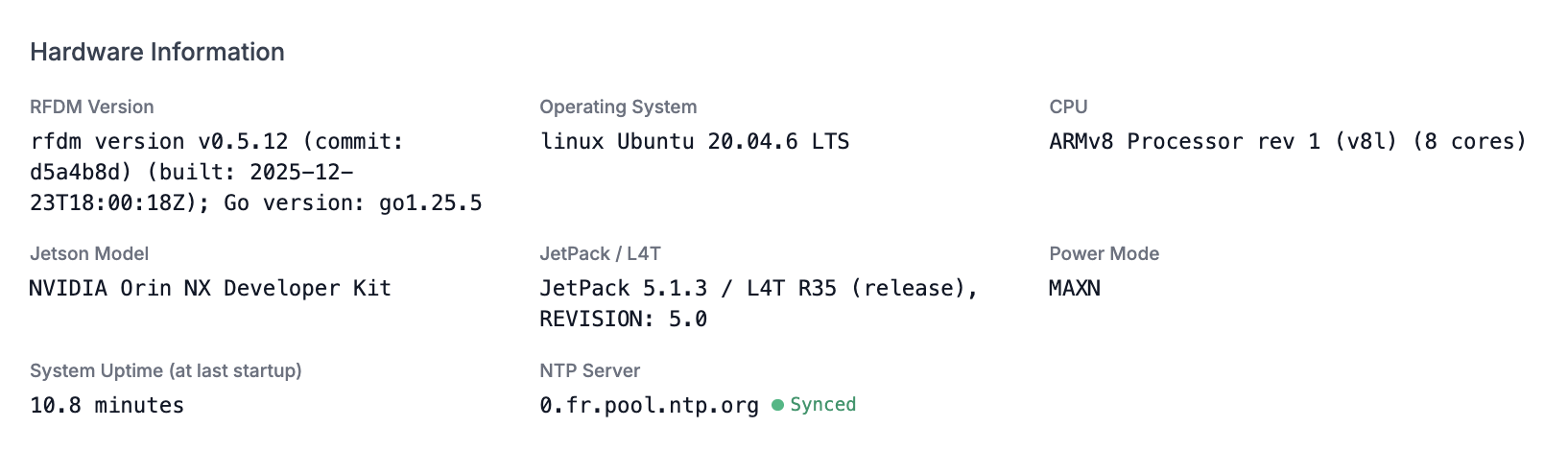
 最後に、デバイスに関する静的情報も確認できます。これは、主要な依存関係の互換性のないバージョンがデバイスに入っている場合や、Deployment Managerが誤って別のデバイスにデプロイされてしまった場合のデバッグに特に役立ちます。
 ## ストリームFPS
「Inference FPS」および「Camera FPS」のグラフは、選択した時間ウィンドウにわたるフレームレートを、デバイス上で実行中の各ストリームごとに1本ずつ線で表示します。フレームレートが低下したり、時間の経過とともにフレーム落ちするストリームを見つけるのに役立ちます。Streamsテーブルには、各ストリームのFPS値の横に、対応する直近1時間のスパークラインが表示されます。
Roboflowはデバイスごとに、FPSをおよそ1分に1回サンプリングします。遡り補完はないため、新しいサンプルが届くたびにグラフが埋まっていきます。
## カメラのシャープネス
「Camera Sharpness (%)」グラフは、選択した時間ウィンドウにおける各ストリームのフォーカススコアを、0(ぼやけ)から100(鮮明)までの範囲で表示します。時間とともに低下する線は、通常、カメラのピントが外れたか、レンズが汚れたことを意味します。このグラフは、デバイスが少なくとも1つのストリームについて鮮明度スコアを報告した後にのみ表示されます。Streamsテーブルには、各ストリームの鮮明度値の横に対応するスパークラインが表示されます。
## Dockerストレージ
「Docker Storage」パネルには、デバイス上でDockerが使用している容量が、コンテナ、イメージ、そしてイメージ・コンテナ・ボリューム・ビルドキャッシュの合計に分けて表示されます。デバイスのディスク容量が不足してきたときに、何を削除すべきか見つけるのに使えます。
イメージの「On disk」サイズには、そのイメージが他のイメージと共有していないレイヤーのみが含まれるため、削除すればその分の容量を回収できます。共通のベース(例: CUDA、PyTorch)上に構築されたイメージはそのベースを共有しており、その部分は各イメージごとではなく一度だけカウントされ、「Totals」では単一のイメージに対してではなく「shared base」として表示されます。「Reclaimable」は、誰も使用していないイメージやボリュームを削除することで解放される容量です。
## ネットワークインターフェース
「Network Interfaces」パネル(既定では折りたたまれています)には、デバイスのネットワークインターフェースが、名前、種類、状態、IPアドレス、MACアドレス、トラフィックカウンタ付きで一覧表示されます。IPアドレスを持ち、トラフィックを通しているインターフェースがアップリンクです。ステータスチップは、ケーブルが接続されているかどうかではなく、インターフェースが有効かどうかを示します。ポートごとのライブなリンク状態については、次のインターフェースピッカーを参照してください。 [デバイスネットワークの設定](/deployment/ja/serufuhosuto/enterprise/deployment-manager/making-changes/configure-device-network.md)。ポートを設定する際は、OSが再起動や更新のたびに再割り当てする可能性のあるインターフェース名ではなく、ここに表示されているMACアドレスをポート選択子として使用してください。
各Power over Ethernetポートには稲妻アイコンが付いています。ポートを展開すると、その消費電力と状態を確認できます。または、パネルヘッダーで全PoEポートの合計を確認できます。
ポートが次に設定されている場合 [DHCPサーバー](/deployment/ja/serufuhosuto/enterprise/deployment-manager/making-changes/configure-device-network.md)、そのポートでデバイスが割り当てたリースもパネルに一覧表示されます。各クライアントのIP、MAC、ホスト名、有効期限、到達可能性、およびGigEカメラらしく見えるかどうかが含まれます。
このパネルは、デバイスがネットワークテレメトリを報告すると表示されます。クラウドでのネットワーク設定には、最新のデバイスエージェントも必要で、これはデバイスの再起動時に自動的に更新されます。
## ストリームFPS
「Inference FPS」および「Camera FPS」のグラフは、選択した時間ウィンドウにわたるフレームレートを、デバイス上で実行中の各ストリームごとに1本ずつ線で表示します。フレームレートが低下したり、時間の経過とともにフレーム落ちするストリームを見つけるのに役立ちます。Streamsテーブルには、各ストリームのFPS値の横に、対応する直近1時間のスパークラインが表示されます。
Roboflowはデバイスごとに、FPSをおよそ1分に1回サンプリングします。遡り補完はないため、新しいサンプルが届くたびにグラフが埋まっていきます。
## カメラのシャープネス
「Camera Sharpness (%)」グラフは、選択した時間ウィンドウにおける各ストリームのフォーカススコアを、0(ぼやけ)から100(鮮明)までの範囲で表示します。時間とともに低下する線は、通常、カメラのピントが外れたか、レンズが汚れたことを意味します。このグラフは、デバイスが少なくとも1つのストリームについて鮮明度スコアを報告した後にのみ表示されます。Streamsテーブルには、各ストリームの鮮明度値の横に対応するスパークラインが表示されます。
## Dockerストレージ
「Docker Storage」パネルには、デバイス上でDockerが使用している容量が、コンテナ、イメージ、そしてイメージ・コンテナ・ボリューム・ビルドキャッシュの合計に分けて表示されます。デバイスのディスク容量が不足してきたときに、何を削除すべきか見つけるのに使えます。
イメージの「On disk」サイズには、そのイメージが他のイメージと共有していないレイヤーのみが含まれるため、削除すればその分の容量を回収できます。共通のベース(例: CUDA、PyTorch)上に構築されたイメージはそのベースを共有しており、その部分は各イメージごとではなく一度だけカウントされ、「Totals」では単一のイメージに対してではなく「shared base」として表示されます。「Reclaimable」は、誰も使用していないイメージやボリュームを削除することで解放される容量です。
## ネットワークインターフェース
「Network Interfaces」パネル(既定では折りたたまれています)には、デバイスのネットワークインターフェースが、名前、種類、状態、IPアドレス、MACアドレス、トラフィックカウンタ付きで一覧表示されます。IPアドレスを持ち、トラフィックを通しているインターフェースがアップリンクです。ステータスチップは、ケーブルが接続されているかどうかではなく、インターフェースが有効かどうかを示します。ポートごとのライブなリンク状態については、次のインターフェースピッカーを参照してください。 [デバイスネットワークの設定](/deployment/ja/serufuhosuto/enterprise/deployment-manager/making-changes/configure-device-network.md)。ポートを設定する際は、OSが再起動や更新のたびに再割り当てする可能性のあるインターフェース名ではなく、ここに表示されているMACアドレスをポート選択子として使用してください。
各Power over Ethernetポートには稲妻アイコンが付いています。ポートを展開すると、その消費電力と状態を確認できます。または、パネルヘッダーで全PoEポートの合計を確認できます。
ポートが次に設定されている場合 [DHCPサーバー](/deployment/ja/serufuhosuto/enterprise/deployment-manager/making-changes/configure-device-network.md)、そのポートでデバイスが割り当てたリースもパネルに一覧表示されます。各クライアントのIP、MAC、ホスト名、有効期限、到達可能性、およびGigEカメラらしく見えるかどうかが含まれます。
このパネルは、デバイスがネットワークテレメトリを報告すると表示されます。クラウドでのネットワーク設定には、最新のデバイスエージェントも必要で、これはデバイスの再起動時に自動的に更新されます。