> For the complete documentation index, see [llms.txt](https://docs.roboflow.com/llms.txt). Markdown versions of documentation pages are available by appending `.md` to page URLs; this page is available as [Markdown](https://docs.roboflow.com/deployment/ja/serufuhosuto/enterprise/deployment-manager/setting-up/add-a-stream.md).
# ストリームを追加
Workflow の実行に使用できるストリームを構成する方法を学びます。
Deployment Manager で管理されているエッジデバイスで Workflow を実行するには、Stream を追加する必要があります。Stream はカメラ映像を入力として受け取り、カメラからのデータを選択した Workflow で実行します。
Stream を追加するには、以下が必要です:
* Deployment Manager でセットアップ済みのデバイス
* デバイスで利用可能なカメラ
* デバイスにデプロイしたい Workflow
Stream は、次の方法で構成されたカメラを読み取れます:
* RTSP ストリーム、または;
* USB でエッジデバイスに直接接続されたウェブカメラ
* GigE(Ethernet)または USB 3.0 で接続された Basler カメラ
* GigE(Ethernet)で接続された Lucid カメラ
{% hint style="info" %}
Basler および Lucid の産業用カメラは Enterprise プランで利用できます。有効にするには、 [営業チームにお問い合わせください](https://roboflow.com/sales).
{% endhint %}
Stream の追加には 3 つの手順があります:
1. カメラ情報を追加
2. ワークフローを選択します。
3. 設定を確認します。
### カメラ情報を追加
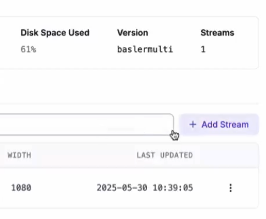
Stream を追加するには、ダッシュボードから Deployment Manager に登録済みのデバイスをクリックし、次に「Stream を追加」をクリックします:
 その後、Stream を設定できるウィンドウが表示されます:
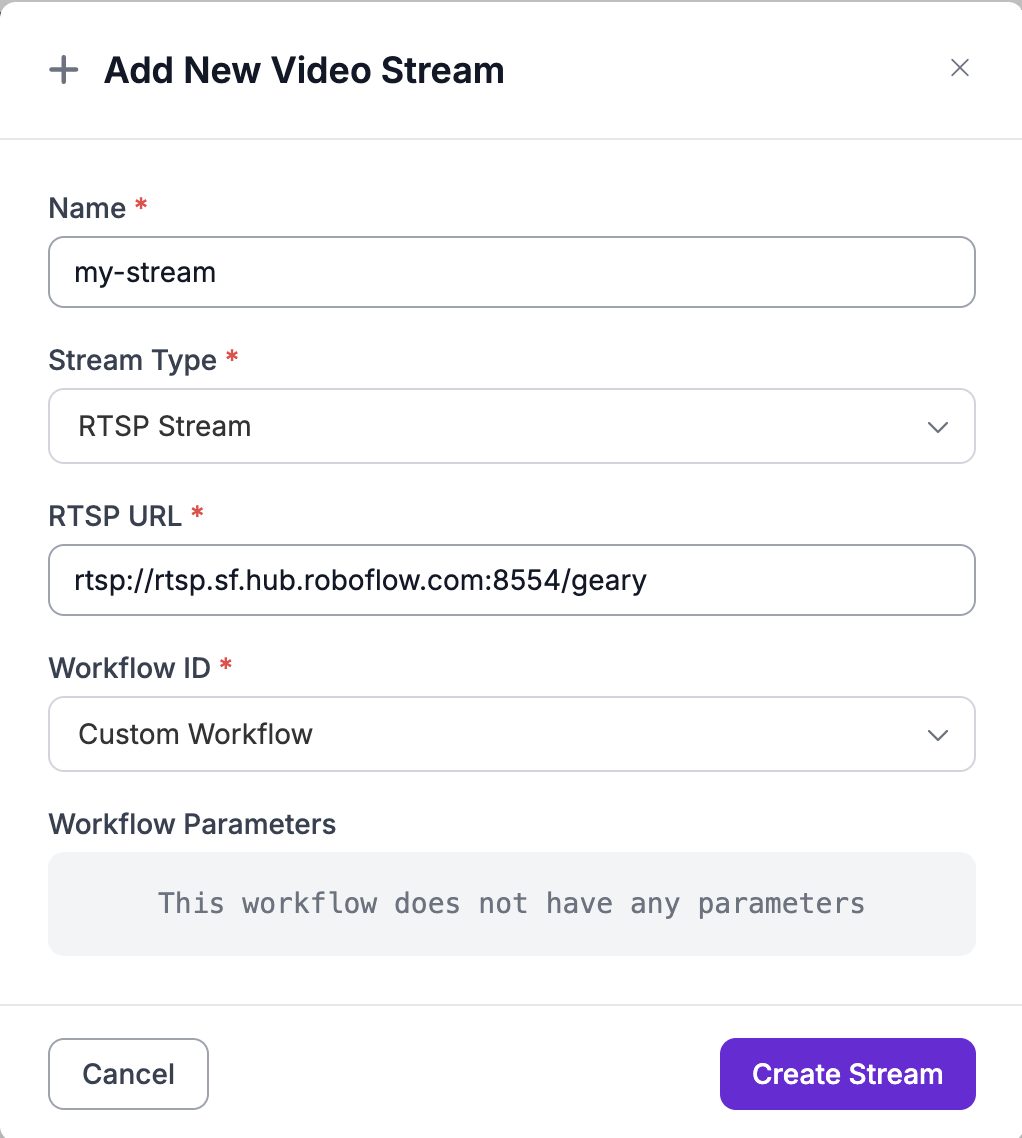 このウィンドウで、次の項目を入力します:
1. Stream の名前。
2. ストリームの種類(例: 「RTSP ストリーム」、「USB カメラ」、「Basler カメラ」、「Lucid カメラ」)。
3. そのストリーム種別のビデオソース:
* 「RTSP ストリーム」: カメラの「RTSP URL」。
* 「USB カメラ」: デバイスに接続されているカメラの「カメラインデックス」。カメラが 1 台だけ接続されている場合、通常は 0 です。
* 「Basler カメラ」: カメラの「シリアル番号」。参照 [Basler カメラ](#basler-cameras) 以下
* 「Lucid カメラ」: カメラの「IP アドレス」。カメラ検出から事前入力されます。Stream はそのアドレスのカメラに接続し、Roboflow はそのアドレスを保持します [カメラに割り当てられた](/deployment/ja/serufuhosuto/enterprise/deployment-manager/making-changes/set-camera-static-ip.md)。代わりに「Camera Index」を入力するには、この欄を空のままにします。そうすると、その位置を持つ Lucid カメラに接続されます。
4. Stream 上で実行する Workflow を選択します。
5. モードを選択します: 「Continuous」(デフォルト)はすべてのフレームで Workflow を実行し、「Triggered」は明示的にトリガーされたときのみ Workflow を実行します。参照 [Stream をトリガーする](/deployment/ja/serufuhosuto/enterprise/deployment-manager/making-changes/trigger-a-stream.md) トリガー方法について
この情報を入力したら、「Stream を作成」をクリックして、Stream で Workflow のセットアップに進みます。新しい Stream の初期セットアップでは、デバイスがワークフローと関連するモデル重みをダウンロードするため、数分かかる場合があります。最終的に、Stream は Stream の一覧に表示されます:
このウィンドウで、次の項目を入力します:
1. Stream の名前。
2. ストリームの種類(例: 「RTSP ストリーム」、「USB カメラ」、「Basler カメラ」、「Lucid カメラ」)。
3. そのストリーム種別のビデオソース:
* 「RTSP ストリーム」: カメラの「RTSP URL」。
* 「USB カメラ」: デバイスに接続されているカメラの「カメラインデックス」。カメラが 1 台だけ接続されている場合、通常は 0 です。
* 「Basler カメラ」: カメラの「シリアル番号」。参照 [Basler カメラ](#basler-cameras) 以下
* 「Lucid カメラ」: カメラの「IP アドレス」。カメラ検出から事前入力されます。Stream はそのアドレスのカメラに接続し、Roboflow はそのアドレスを保持します [カメラに割り当てられた](/deployment/ja/serufuhosuto/enterprise/deployment-manager/making-changes/set-camera-static-ip.md)。代わりに「Camera Index」を入力するには、この欄を空のままにします。そうすると、その位置を持つ Lucid カメラに接続されます。
4. Stream 上で実行する Workflow を選択します。
5. モードを選択します: 「Continuous」(デフォルト)はすべてのフレームで Workflow を実行し、「Triggered」は明示的にトリガーされたときのみ Workflow を実行します。参照 [Stream をトリガーする](/deployment/ja/serufuhosuto/enterprise/deployment-manager/making-changes/trigger-a-stream.md) トリガー方法について
この情報を入力したら、「Stream を作成」をクリックして、Stream で Workflow のセットアップに進みます。新しい Stream の初期セットアップでは、デバイスがワークフローと関連するモデル重みをダウンロードするため、数分かかる場合があります。最終的に、Stream は Stream の一覧に表示されます:
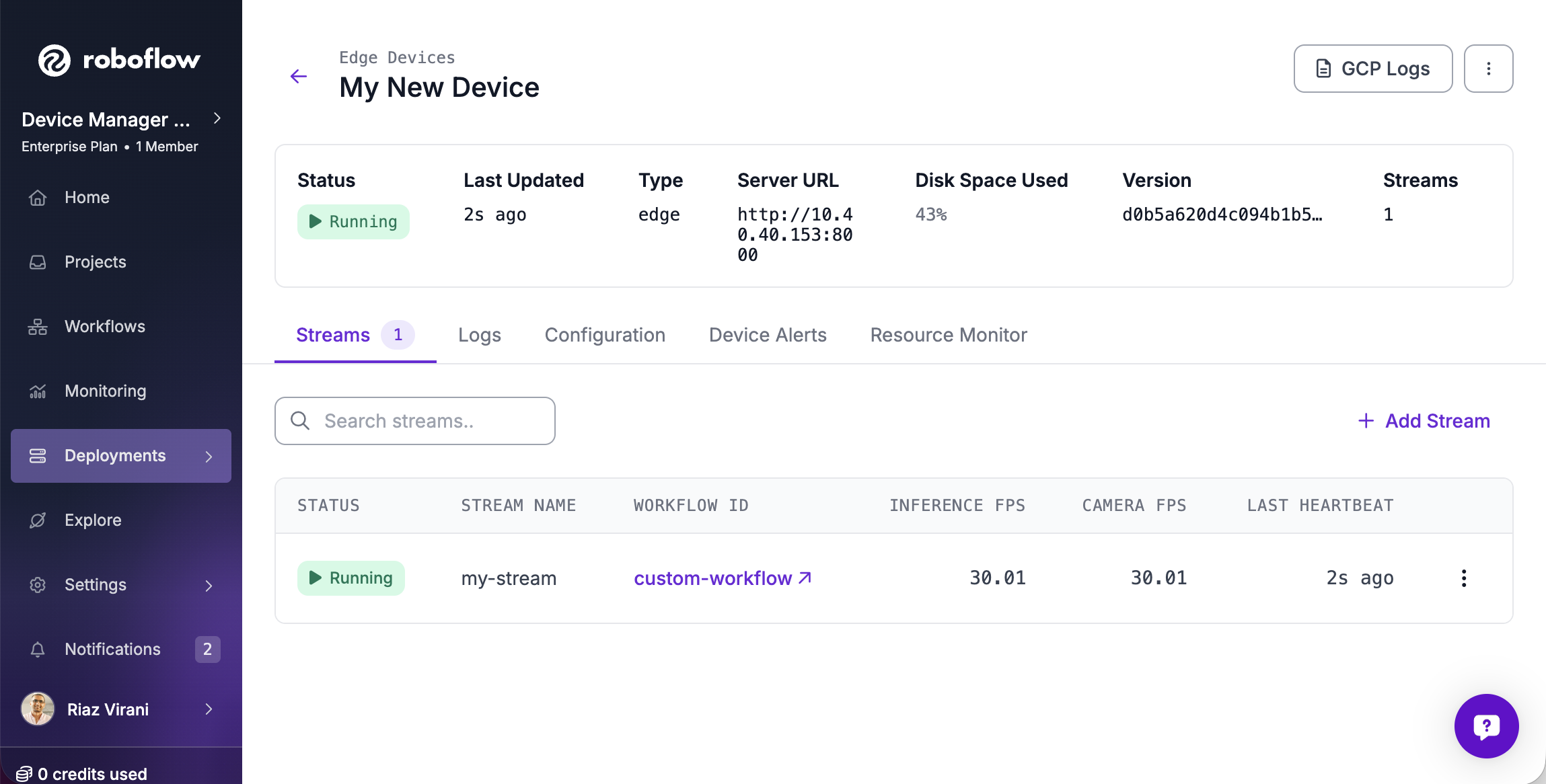 Stream を最初に追加すると、ステータスには Stream が「Provisioning」であることが表示されます。Workflow がデバイスにダウンロードされて実行されると、Stream のステータスは「Running」に更新されます。
Stream のステータスが「Running」の場合、これは次を意味します:
1. Workflow がデバイス上で実行されています。
2. Stream からフレームとログを確認できます。
### Basler カメラ
シリアル番号のみを入力してください。Edge がカメラが GigE か USB かを判定し、GigE の場合はポートを見つけて、ストリーム開始時に互換性のある IP を設定します。IP アドレスでセットアップされた古いストリームは、シリアル番号を入力するまで引き続き動作します。
検出されたカメラの表で、「Network mismatch」バッジは Edge がカメラのアドレスを再設定することを意味します。「Network review」は、ポートが共有されているか、デフォルトルートを通しているため、 [IP を手動で設定してください](/deployment/ja/serufuhosuto/enterprise/deployment-manager/making-changes/set-camera-static-ip.md)。行のボタンに「Set Up Camera Port」と表示されている場合、そのカメラには [専用のカメラポート](/deployment/ja/serufuhosuto/enterprise/deployment-manager/making-changes/configure-device-network.md#dedicated-camera-port) が先に必要です。
### Workflow の互換性
Workflow を選択すると、Roboflow はそれをデバイスで実行されている推論バージョンと照合します。Workflow フィールドの横に赤い X が表示されている場合、そのデバイスではその Workflow を実行できません。アイコンにカーソルを合わせると、どのブロックがサポートされていないかとその理由を確認できます。これを修正するには、デバイス上の推論サービスのバージョンを更新してください [設定ページ](/deployment/ja/serufuhosuto/enterprise/deployment-manager/making-changes/update-device-configuration.md).
このチェックは、デバイスが自身について報告する情報を使用します。まだサポートされるブロックを報告していないデバイスには、アイコンは表示されません。
### RTSP 認証情報
カメラにユーザー名とパスワードが必要な場合は、RTSP URL に追加するのではなく、「Username」と「Password」フィールドに入力してください。
暗号化された認証情報をサポートするデバイスには、「Store credentials encrypted」チェックボックスも表示されます。チェックを入れたままにすると、ユーザー名とパスワードはストリーム URL ではなくデバイス上に暗号化して保存されます。
保存した認証情報は再表示されません。フィールドには「Saved (enter to change)」と表示され、置き換えるには両方を入力する必要があります。代わりに認証情報を URL に保存するには、両方を入力してからチェックを外し、保存します。そうするまでは、暗号化された認証情報はデバイス上に残り、URL 内の認証情報より優先されます。
### RTSPS 証明書
で始まる RTSP URL は `rtsps://` TLS 経由で接続され、デバイスはカメラの証明書を確認します。カメラが自己署名証明書を提示する場合は、「Allow self-signed TLS certificate」にチェックを入れてください。このチェックボックスが表示されるのは `rtsps://` URL の場合のみで、URL を次のものに戻すとチェックは解除されます `rtsp://`.
この設定はデバイス全体に適用されます。1 つのストリームで有効にすると、そのデバイス上のすべての RTSPS ストリームで証明書チェックが省略されます。可能であれば、発行元の証明書をデバイスの「CA Certificates」に追加してください [設定ページ](/deployment/ja/serufuhosuto/enterprise/deployment-manager/making-changes/update-device-configuration.md) 代わりに。
Stream を最初に追加すると、ステータスには Stream が「Provisioning」であることが表示されます。Workflow がデバイスにダウンロードされて実行されると、Stream のステータスは「Running」に更新されます。
Stream のステータスが「Running」の場合、これは次を意味します:
1. Workflow がデバイス上で実行されています。
2. Stream からフレームとログを確認できます。
### Basler カメラ
シリアル番号のみを入力してください。Edge がカメラが GigE か USB かを判定し、GigE の場合はポートを見つけて、ストリーム開始時に互換性のある IP を設定します。IP アドレスでセットアップされた古いストリームは、シリアル番号を入力するまで引き続き動作します。
検出されたカメラの表で、「Network mismatch」バッジは Edge がカメラのアドレスを再設定することを意味します。「Network review」は、ポートが共有されているか、デフォルトルートを通しているため、 [IP を手動で設定してください](/deployment/ja/serufuhosuto/enterprise/deployment-manager/making-changes/set-camera-static-ip.md)。行のボタンに「Set Up Camera Port」と表示されている場合、そのカメラには [専用のカメラポート](/deployment/ja/serufuhosuto/enterprise/deployment-manager/making-changes/configure-device-network.md#dedicated-camera-port) が先に必要です。
### Workflow の互換性
Workflow を選択すると、Roboflow はそれをデバイスで実行されている推論バージョンと照合します。Workflow フィールドの横に赤い X が表示されている場合、そのデバイスではその Workflow を実行できません。アイコンにカーソルを合わせると、どのブロックがサポートされていないかとその理由を確認できます。これを修正するには、デバイス上の推論サービスのバージョンを更新してください [設定ページ](/deployment/ja/serufuhosuto/enterprise/deployment-manager/making-changes/update-device-configuration.md).
このチェックは、デバイスが自身について報告する情報を使用します。まだサポートされるブロックを報告していないデバイスには、アイコンは表示されません。
### RTSP 認証情報
カメラにユーザー名とパスワードが必要な場合は、RTSP URL に追加するのではなく、「Username」と「Password」フィールドに入力してください。
暗号化された認証情報をサポートするデバイスには、「Store credentials encrypted」チェックボックスも表示されます。チェックを入れたままにすると、ユーザー名とパスワードはストリーム URL ではなくデバイス上に暗号化して保存されます。
保存した認証情報は再表示されません。フィールドには「Saved (enter to change)」と表示され、置き換えるには両方を入力する必要があります。代わりに認証情報を URL に保存するには、両方を入力してからチェックを外し、保存します。そうするまでは、暗号化された認証情報はデバイス上に残り、URL 内の認証情報より優先されます。
### RTSPS 証明書
で始まる RTSP URL は `rtsps://` TLS 経由で接続され、デバイスはカメラの証明書を確認します。カメラが自己署名証明書を提示する場合は、「Allow self-signed TLS certificate」にチェックを入れてください。このチェックボックスが表示されるのは `rtsps://` URL の場合のみで、URL を次のものに戻すとチェックは解除されます `rtsp://`.
この設定はデバイス全体に適用されます。1 つのストリームで有効にすると、そのデバイス上のすべての RTSPS ストリームで証明書チェックが省略されます。可能であれば、発行元の証明書をデバイスの「CA Certificates」に追加してください [設定ページ](/deployment/ja/serufuhosuto/enterprise/deployment-manager/making-changes/update-device-configuration.md) 代わりに。