> For the complete documentation index, see [llms.txt](https://docs.roboflow.com/llms.txt). Markdown versions of documentation pages are available by appending `.md` to page URLs; this page is available as [Markdown](https://docs.roboflow.com/deployment/ja/to/model-monitoring/alerting.md).

# アラート

モデル監視ダッシュボードでは、異常検知の通知を設定できます。アラートを作成するには、まずモデル監視ダッシュボードに移動します。

モデル一覧のすぐ上にある「Create New Alert」ボタンをクリックします。
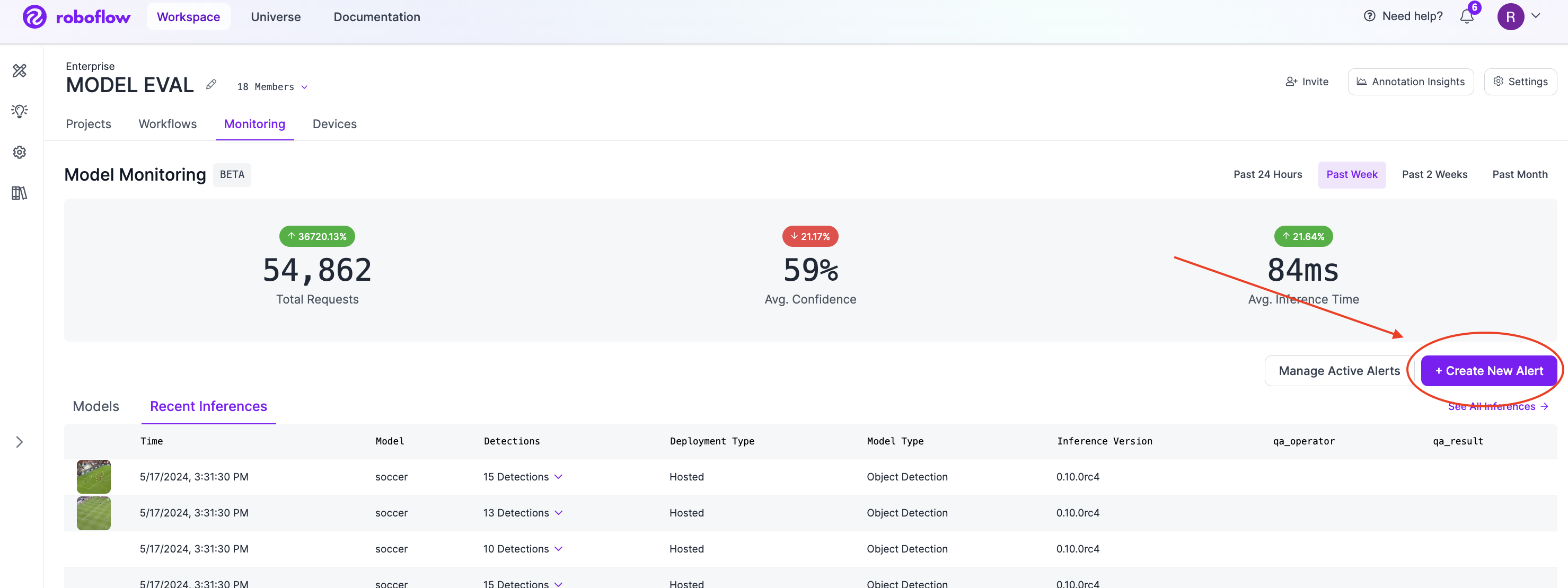
<figure><img src="/files/4be345514891523982d609dfd563c31bf3d24133" alt=""><figcaption><p>Create New Alertボタンをクリックして、新しいアラートを作成します</p></figcaption></figure>

1. **アラートに名前を付けます。** アラートに名前を付けます。これは任意ですが、後でアラートをすぐに識別できるようにするため、強く推奨します
2. **ルールを設定**。まず、アラートを作成したいモデルを選択します。なお、ドロップダウンに表示されるのは、学習済みバージョンがあるモデルのみです。さらに、ワークスペースに SSO ルールが設定されている場合は、アクセス権のあるモデルのみが表示されます。
3. **バージョンを選択**。次に、そのモデルのバージョンを選択します。バージョンを選択しない場合、選択したモデルのすべてのバージョンに対するすべての推論が対象になります。
4. **クラスを選択**。アラートの対象にしたいクラスを選択します。
5. **指標を選択します。** これで、指標としきい値を選択できます。推論結果がしきい値に達すると、アラートがトリガーされます。
6. **アラート期間を選択**。アラート期間を定義できます。アラート期間とは、アラートをトリガーするかどうかを判断するために使用される推論結果のグループです。たとえば、「30分」の期間を選択した場合、直近30分間（ローリング方式）に作成された推論結果のみが、アラート発火のしきい値に達したかどうかの判定に使用されます。
7.

```
<figure><img src="../.gitbook/assets/Screenshot%202024-05-23%20at%2021.23.31.png" alt=""><figcaption><p>アラート設定を作成</p></figcaption></figure>
```

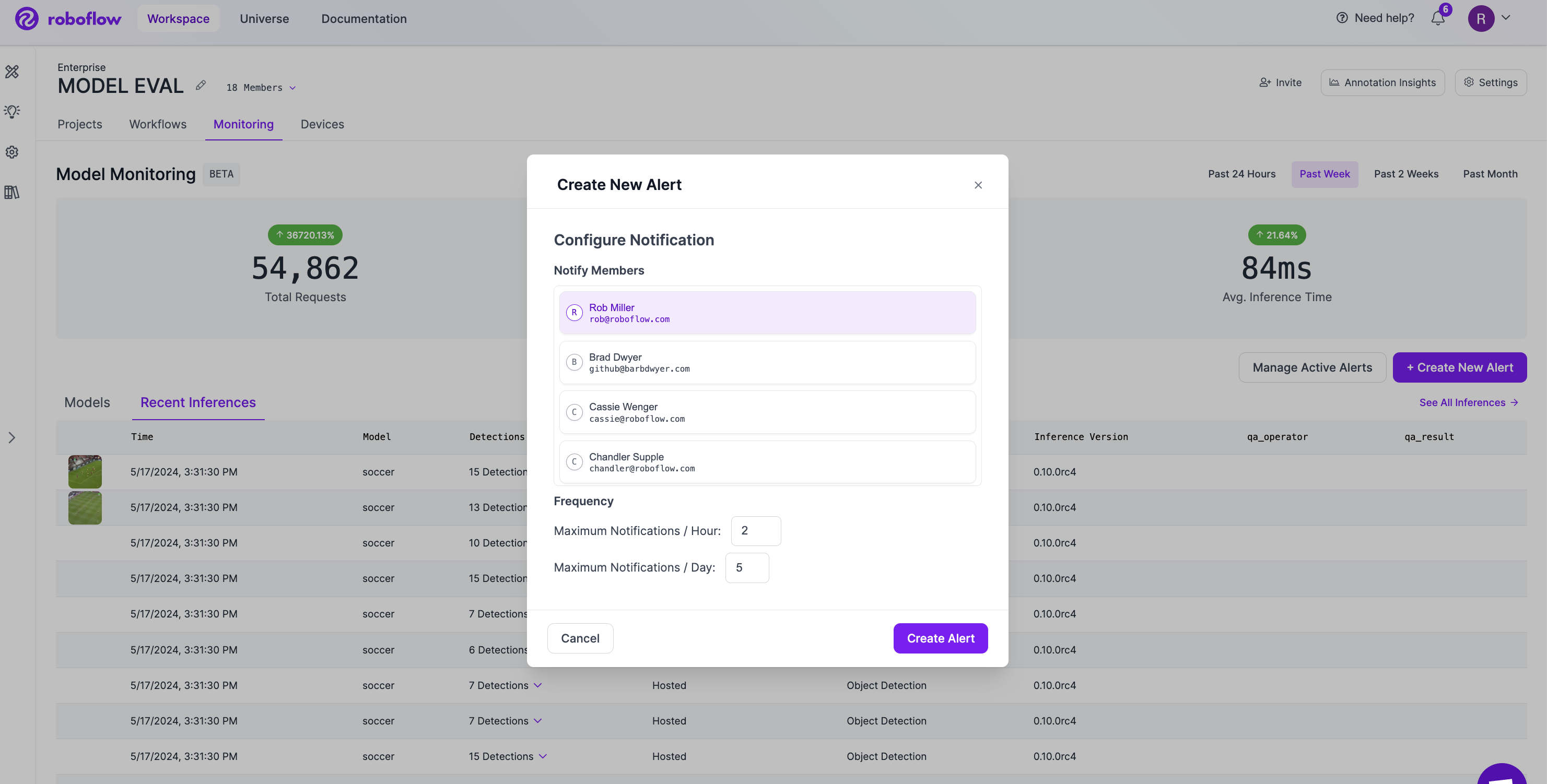
8. **アラートの送信先を選択**。ここで、アラートの送信先にするワークスペース内のチームメンバーの一覧を設定できます。デフォルトでは、アラートはあなたにのみ送信されます。
9. **通知上限を選択**。ここで、1時間あたりおよび1日あたりに送信するアラートの最大数を選択します。アラートが何回トリガーされても、通知はここで設定した1時間単位または1日単位の最大回数までしか届きません。

<figure><img src="/files/d5faf1e058b2aff70c8730ff0f67dd05929ff96e" alt=""><figcaption><p>送信先と通知上限を選択</p></figcaption></figure>

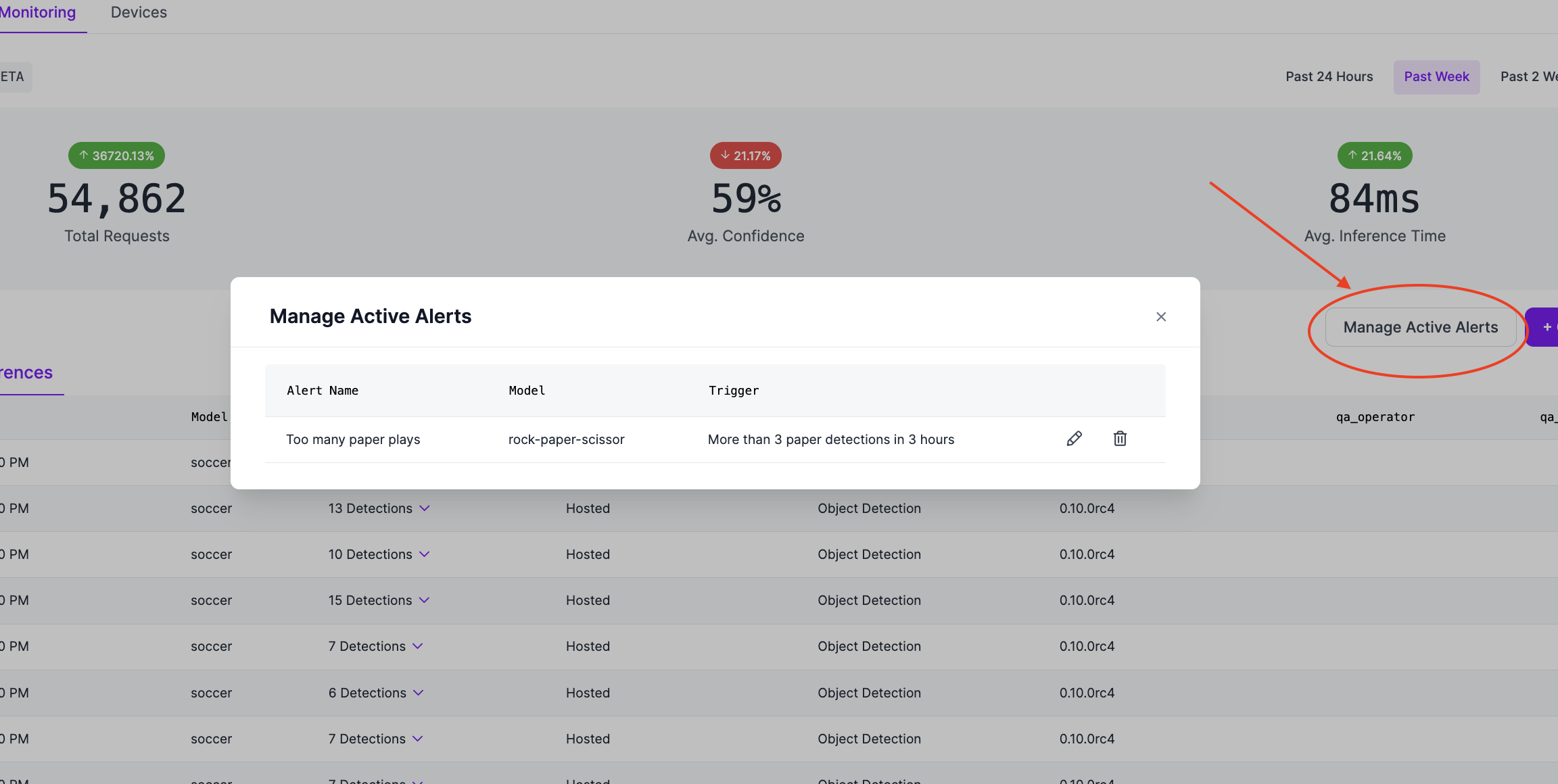
送信をクリックすると、アラートが作成されます。設定済みのアクティブなアラート一覧を表示するには、「Manage Active Alerts」ボタンをクリックします。ここから、既存のアラートを編集・削除できます。

<figure><img src="/files/a25e1bc5d855a74fe18fdcc33cf0a680d172d040" alt=""><figcaption><p>アクティブなアラートを表示</p></figcaption></figure>