> For the complete documentation index, see [llms.txt](https://docs.roboflow.com/llms.txt). Markdown versions of documentation pages are available by appending `.md` to page URLs; this page is available as [Markdown](https://docs.roboflow.com/deployment/ko/monitoring-and-analytics/model-monitoring/alerting.md).
# 알림
추론 메트릭이 정의한 임계값을 넘을 때 알림을 받도록 모델 모니터링 경고를 설정합니다.
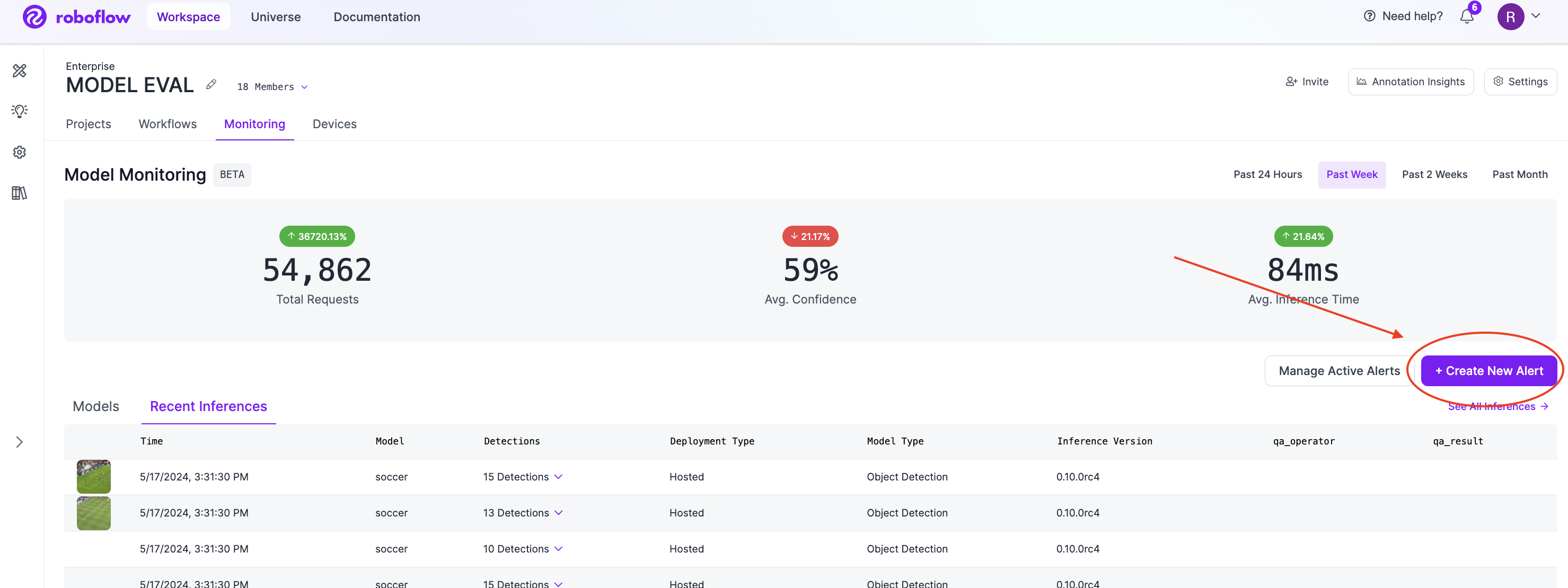
모델 모니터링 대시보드를 사용하면 이상 탐지를 위한 알림을 설정할 수 있습니다. 알림을 만들려면 먼저 모델 모니터링 대시보드로 이동하세요.
모델 목록 바로 위에 있는 "새 알림 만들기" 버튼을 클릭하세요.
"새 알림 만들기" 버튼을 클릭하여 새 알림을 만드세요
1. **알림의 이름을 지정하세요.** 알림에 이름을 지정하세요. 나중에 알림을 빠르게 식별할 수 있도록 선택 사항이지만 강력히 권장됩니다.
2. **규칙 구성**. 먼저, 알림을 만들 모델을 선택하세요. 학습된 버전이 있는 모델만 드롭다운에 표시됩니다. 또한 작업 공간에 SSO 규칙이 구성되어 있으면 접근할 수 있는 모델만 표시됩니다.
3. **버전을 선택하세요**. 그런 다음 해당 모델의 버전을 선택하세요. 버전을 선택하지 않으면 선택한 모델의 모든 버전에 대한 모든 추론이 범위에 포함됩니다.
4. **클래스를 선택하세요**. 알림 대상으로 지정할 클래스를 선택하세요.
5. **메트릭을 선택하세요.** 이제 메트릭과 임계값을 선택할 수 있습니다. 추론 결과가 임계값 수준에 도달하면 알림이 트리거됩니다.
6. **알림 윈도우를 선택하세요**. 알림 윈도우를 정의할 수 있습니다. 알림 윈도우는 알림을 트리거할지 여부를 판단하는 데 사용되는 추론 결과의 그룹입니다. 예를 들어 "30분" 윈도우를 선택하면, 지난 30분 동안 생성된 추론 결과만(롤링 기준으로) 알림 트리거 임계값에 도달했는지 판단하는 데 사용됩니다.
7.
```
알림 구성 만들기
```
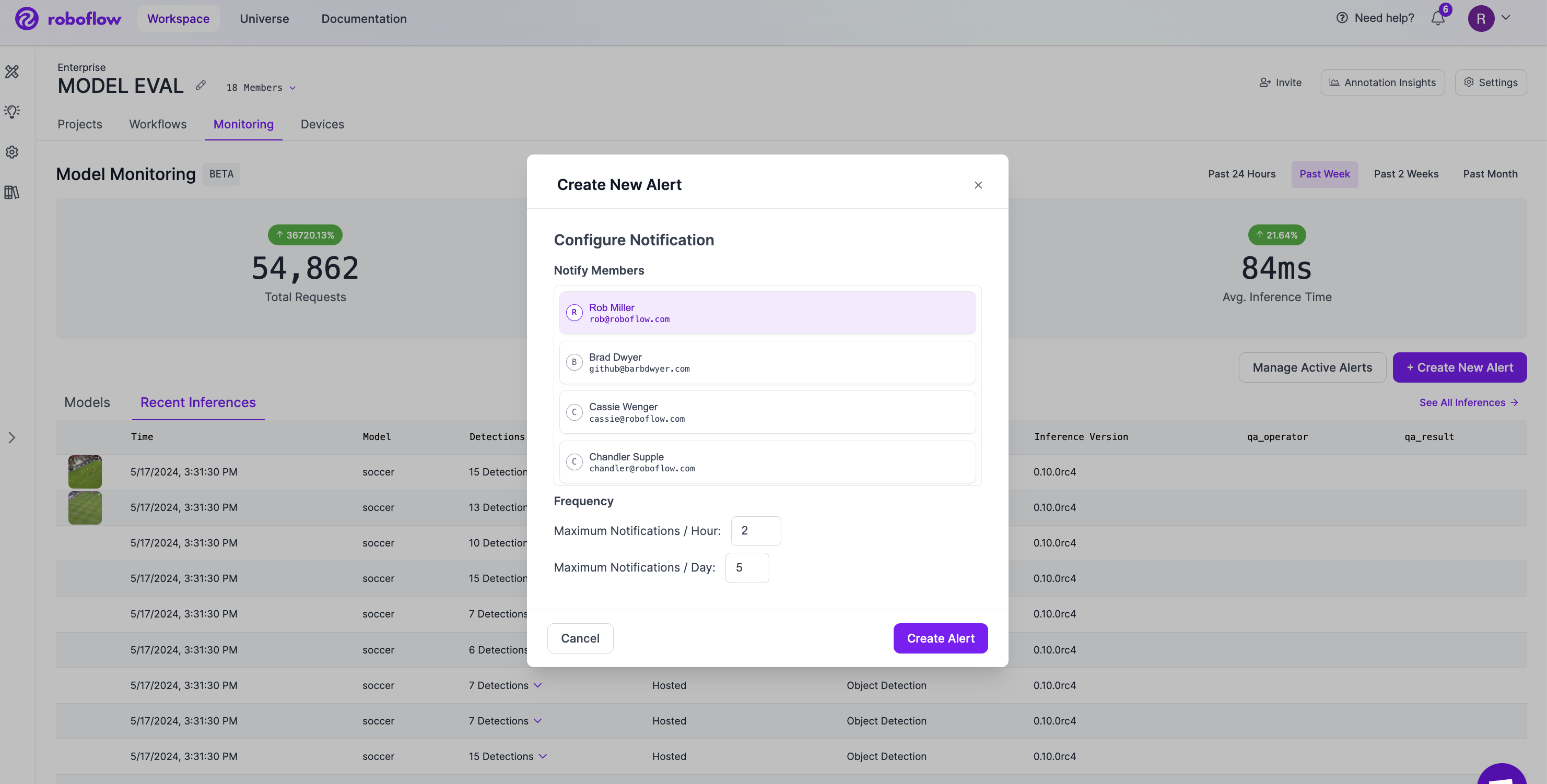
8. **알림 수신자를 선택하세요**. 이제 알림을 보낼 작업 공간의 팀원 목록을 구성할 수 있습니다. 기본적으로 알림은 본인에게만 전송됩니다.
9. **알림 제한을 선택하세요**. 이제 시간당 및 일당 보낼 수 있는 알림의 최대 수를 선택하세요. 알림이 몇 번 트리거되든 관계없이, 여기에서 설정한 시간별 또는 일별 최대 횟수만큼만 알림을 받게 됩니다.
수신자 및 알림 제한 선택
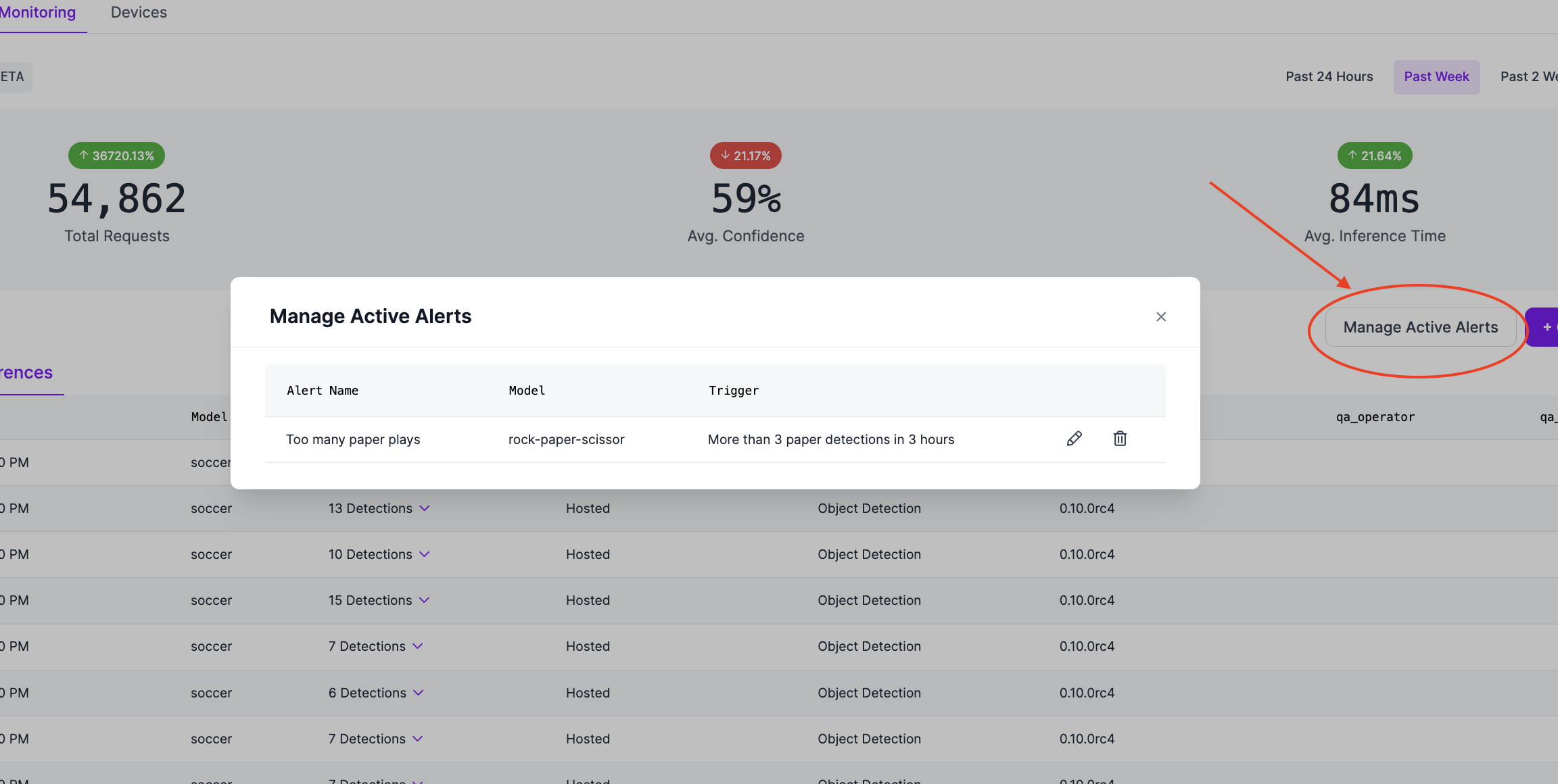
제출을 클릭하면 알림이 생성됩니다. 구성한 활성 알림 목록을 보려면 "활성 알림 관리" 버튼을 클릭하세요. 여기에서 기존 알림을 수정하고 삭제할 수 있습니다.