> For the complete documentation index, see [llms.txt](https://docs.roboflow.com/llms.txt). Markdown versions of documentation pages are available by appending `.md` to page URLs; this page is available as [Markdown](https://docs.roboflow.com/deployment/ko/roboflow-cloud/dedicated-deployments/delete-a-dedicated-deployment.md).
# 전용 배포 삭제
배포 페이지 또는 워크플로 편집기에서 전용 배포를 삭제합니다.
다음에서 전용 배포를 삭제할 수 있습니다:
1. Roboflow 대시보드의 배포 페이지 및;
2. 워크플로 편집기에서 "추론 서버 선택" 설정의 전용 배포 탭.
### 배포 목록에서 전용 배포 삭제
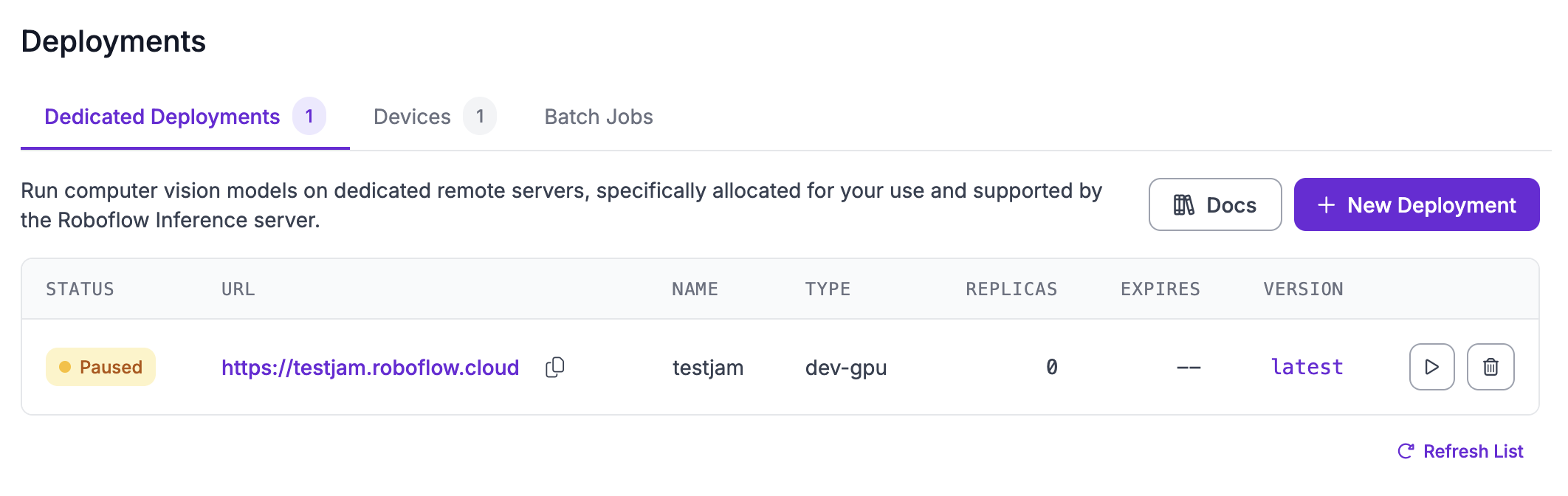
먼저 Roboflow 대시보드의 왼쪽 사이드바에서 "배포"를 클릭한 다음 "전용 배포" 탭을 클릭합니다.
그런 다음 삭제하려는 전용 배포 옆의 휴지통 아이콘을 클릭합니다.
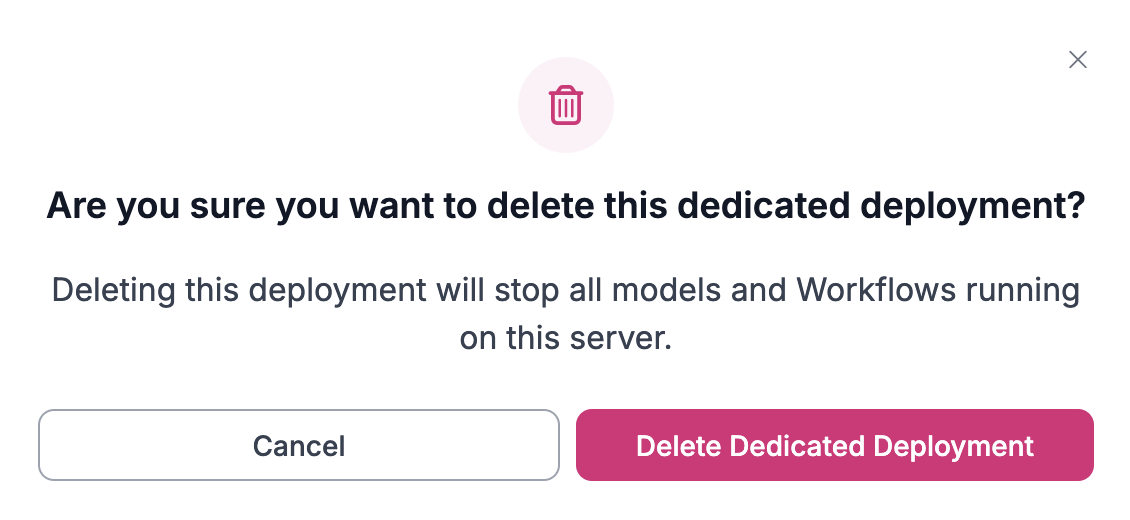
그 후 전용 배포를 삭제할 것인지 확인하라는 메시지가 표시됩니다:
"전용 배포 삭제"를 클릭하여 배포를 삭제합니다. 이 작업은 영구적이며 되돌릴 수 없습니다.
### 워크플로 편집기에서 전용 배포 삭제
워크플로 편집기의 "추론 서버 선택" 페이지에서도 전용 배포를 삭제할 수 있습니다. 배포를 삭제하려면 먼저 워크플로를 연 다음 "Running on" 옵션을 클릭하세요:
여러 배포 옵션이 있는 창이 나타납니다. "전용 배포"를 클릭한 다음 삭제하려는 배포 옆의 휴지통 아이콘을 클릭하세요:
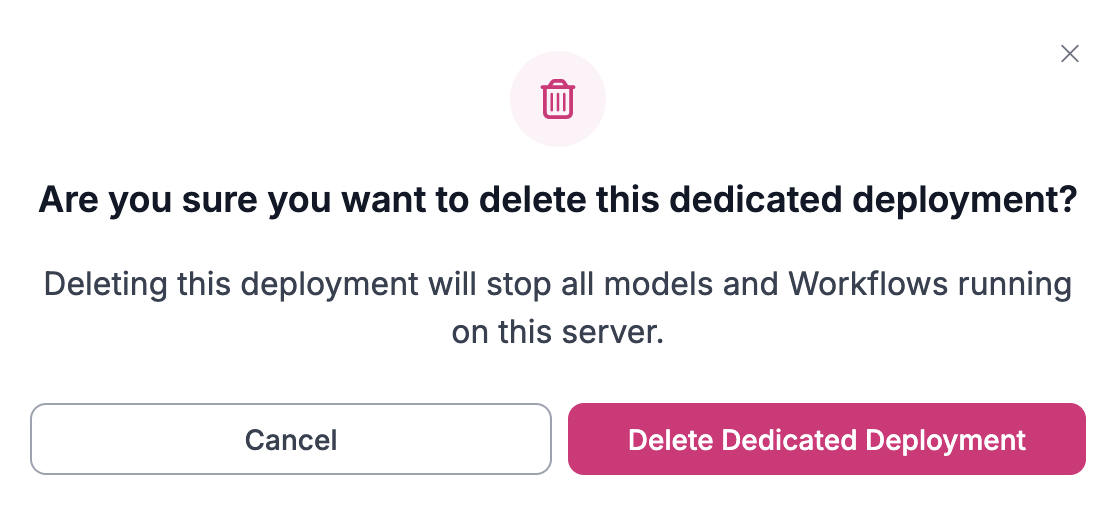
그 후 해당 배포를 삭제할 것인지 확인하라는 메시지가 표시됩니다:
"전용 배포 삭제"를 클릭하여 배포를 삭제합니다. 이 작업은 영구적이며 되돌릴 수 없습니다.
%20(1).png?alt=media)
.png?alt=media)