> For the complete documentation index, see [llms.txt](https://docs.roboflow.com/llms.txt). Markdown versions of documentation pages are available by appending `.md` to page URLs; this page is available as [Markdown](https://docs.roboflow.com/deployment/ko/roboflow-cloud/dedicated-deployments/pause-and-resume-a-dedicated-deployment.md).
# 전용 배포 일시 중지 및 재개
유휴 상태일 때는 전용 배포를 일시 중지하여 요금 청구를 멈추고, 다시 필요할 때 재개합니다.
현재 배포를 사용하고 있지 않지만 나중을 위해 배포를 보관해 두고 싶다면 전용 배포를 일시 중지할 수 있습니다.
전용 배포를 다시 시작하기 전까지는 일시 중지된 전용 배포에 요청을 보낼 수 없습니다.
전용 배포가 일시 중지되어 있는 동안에는 요금이 청구되지 않습니다.
전용 배포를 다음에서 일시 중지할 수 있습니다:
1. Roboflow 대시보드의 배포 페이지 및;
2. 워크플로 편집기에서 "추론 서버 선택" 설정의 전용 배포 탭.
전용 배포는 언제든지 다시 시작할 수 있습니다.
### 배포 목록에서 전용 배포 일시 중지 또는 다시 시작
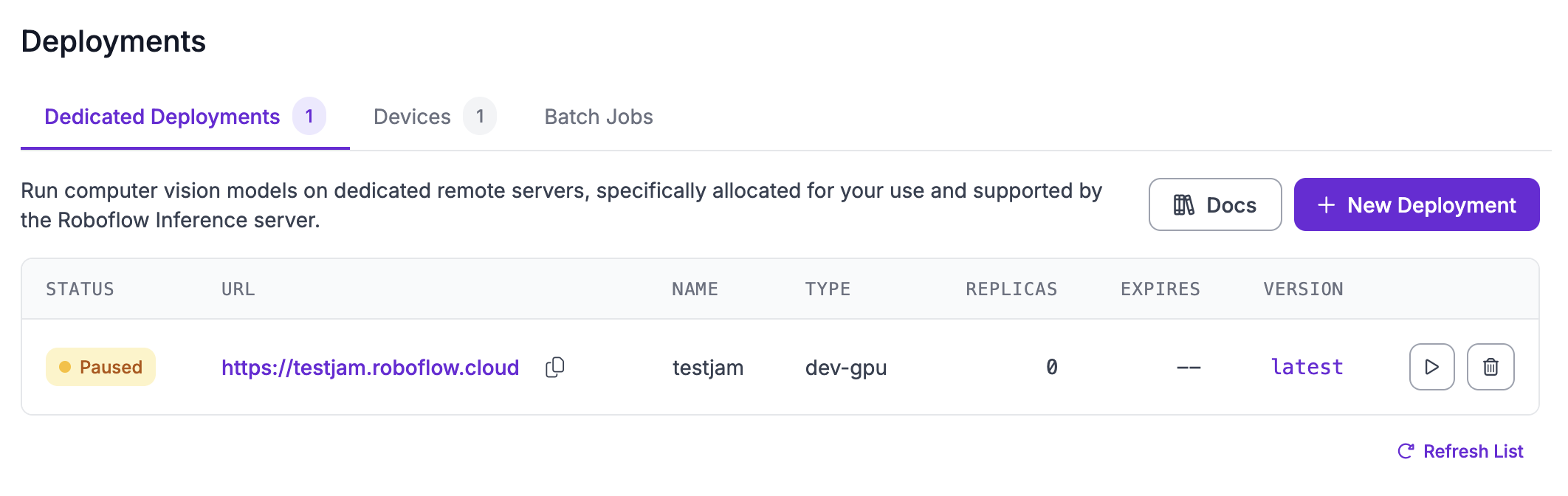
먼저 Roboflow 대시보드의 왼쪽 사이드바에서 "배포"를 클릭한 다음 "전용 배포" 탭을 클릭합니다.
전용 배포를 일시 중지하려면 일시 중지 아이콘을 클릭합니다.
전용 배포를 다시 시작하려면 재생 아이콘을 클릭합니다.
### 워크플로 편집기에서 전용 배포 일시 중지 또는 다시 시작
워크플로 편집기의 "추론 서버 선택" 페이지에서도 전용 배포를 일시 중지하거나 다시 시작할 수 있습니다. 배포를 삭제하려면 먼저 워크플로를 연 다음 "실행 중" 옵션을 클릭합니다:
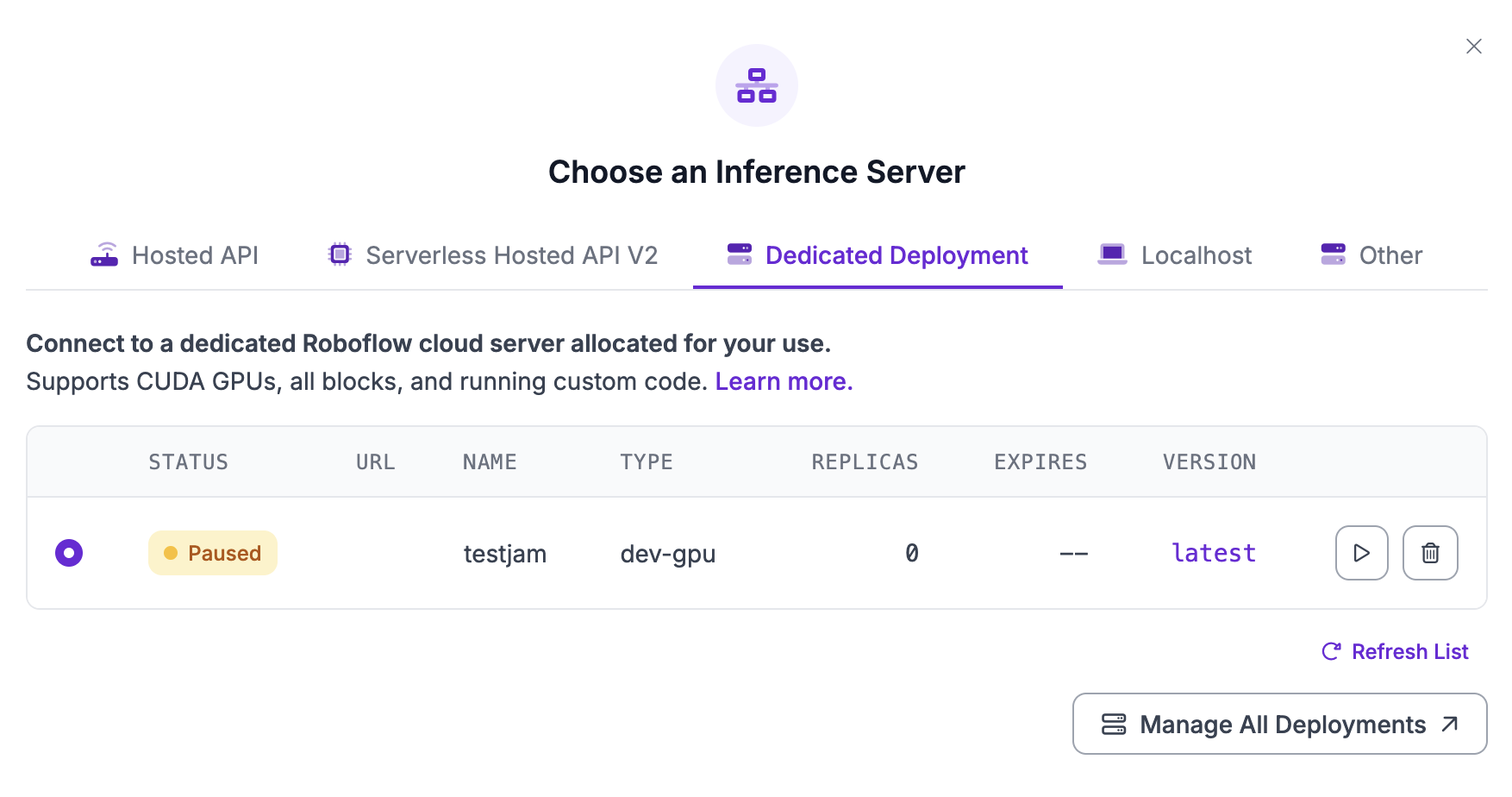
여러 배포 옵션이 포함된 창이 나타납니다. "전용 배포"를 클릭합니다"
전용 배포를 일시 중지하려면 일시 중지하려는 배포 옆의 일시 중지 아이콘을 클릭합니다.
전용 배포를 다시 시작하려면 다시 시작하려는 배포 옆의 재생 아이콘을 클릭합니다.