> For the complete documentation index, see [llms.txt](https://docs.roboflow.com/llms.txt). Markdown versions of documentation pages are available by appending `.md` to page URLs; this page is available as [Markdown](https://docs.roboflow.com/deployment/ko/self-hosted/enterprise/deployment-manager/monitoring/view-a-stream.md).
# 스트림 보기
배포 관리자로 구성된 스트림을 보는 방법을 알아봅니다.
스트림은 워크플로우가 실행 중인 비디오 피드입니다. 배포 관리자 대시보드의 스트림 목록에서 스트림을 볼 수 있습니다.
왼쪽 사이드바에서 "Deployments"를 클릭한 다음 "Edge Devices"를 클릭하고, 스트림이 실행 중인 디바이스를 선택하세요. 그런 다음 스트림 목록에서 보고 싶은 스트림을 선택하세요:
스트림을 선택하면 다음을 볼 수 있습니다:
* 스트림의 상태.
* 스트림의 최근 프레임으로, 오른쪽 상단에 카메라 FPS(캡처 속도)와 추론 FPS(워크플로우 처리량)의 실시간 표시가 겹쳐 표시됩니다. 다음에서 어느 지표에 대해서도 알림을 설정할 수 있습니다 [디바이스 알림](/deployment/ko/self-hosted/enterprise/deployment-manager/setting-up/set-up-device-alerts.md).
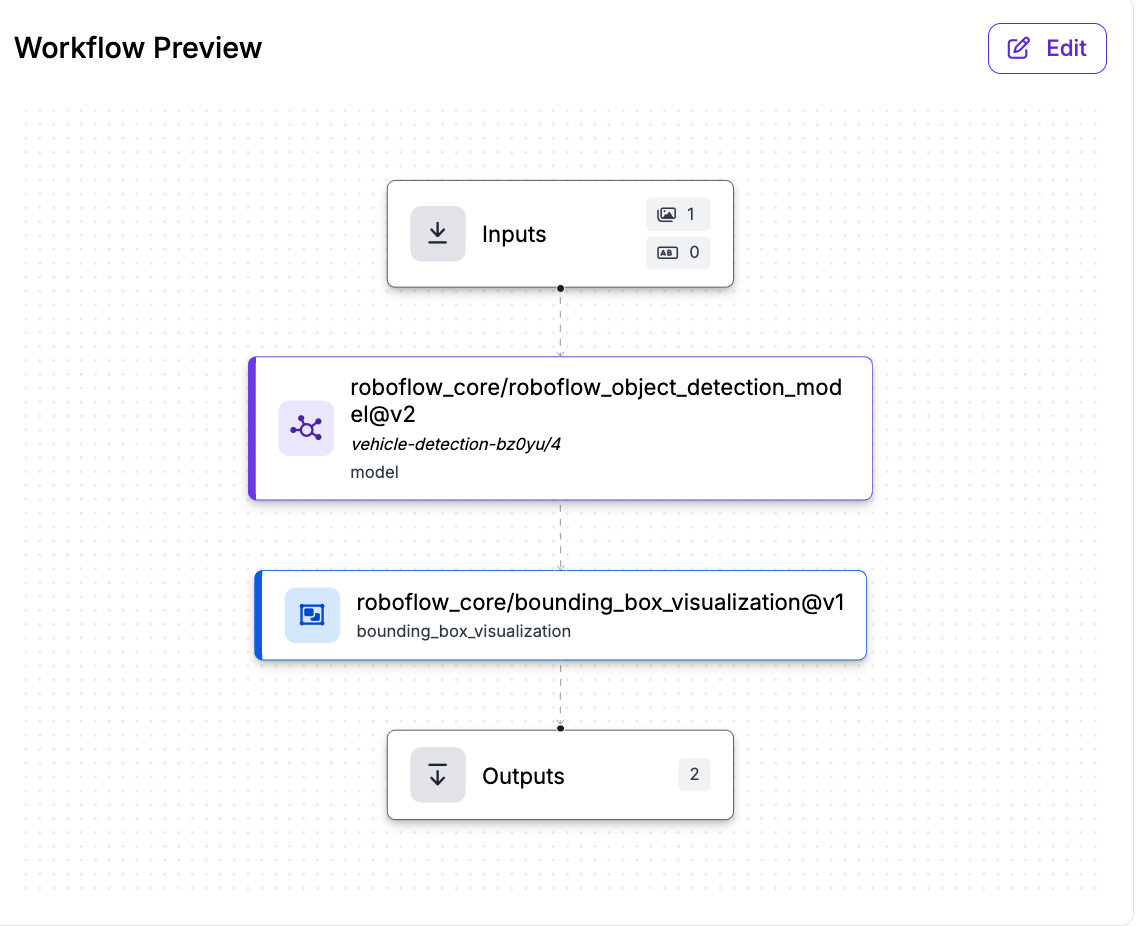
* 스트림에서 실행 중인 워크플로우에 대한 정보.
* 각 워크플로우 블록이 걸리는 시간을 보여주는 "Workflow Performance" 차트입니다. 지난 1시간 동안 디바이스가 샘플링한 실행을 바탕으로 표시됩니다. 가장 느린 블록을 찾는 데 사용하세요.
다음은 스트림의 프레임을 보여주는 예시입니다:
최신 프레임 기능은 최근 프레임 샘플을 제공하여 컴퓨터 비전 애플리케이션의 결과를 볼 수 있게 해줍니다. 이 기능은 디바이스에서 실행 중인 컴퓨터 비전 모델의 연산 효율을 우선시하므로 실시간 비디오는 아니라는 점에 유의하세요.
아래로 스크롤하면 디바이스에서 실행 중인 워크플로우, 워크플로우 설정에 사용된 매개변수, 그리고 스트림 구성을 볼 수 있습니다.
{% hint style="info" %}
기본적으로 워크플로우의 새 버전을 게시하면 디바이스가 해당 버전으로 업데이트됩니다. 대부분의 디바이스에서는 추론이 다시 시작되고 디바이스의 모든 스트림이 잠시 오프라인 상태가 됩니다. 일부 디바이스는 재시작 없이 새 버전으로 전환됩니다. 게시 확인 화면에서는 이러한 디바이스에 "Zero Downtime" 배지가 표시됩니다.
{% endhint %}
.png?alt=media)