> For the complete documentation index, see [llms.txt](https://docs.roboflow.com/llms.txt). Markdown versions of documentation pages are available by appending `.md` to page URLs; this page is available as [Markdown](https://docs.roboflow.com/deployment/ko/self-hosted/enterprise/deployment-manager/monitoring/view-the-resource-monitor.md).
# 리소스 모니터 보기
장치의 디스크, 메모리, CPU, GPU 사용량, 스트림 FPS, 서비스 컨테이너, 네트워크 인터페이스를 모니터링합니다.
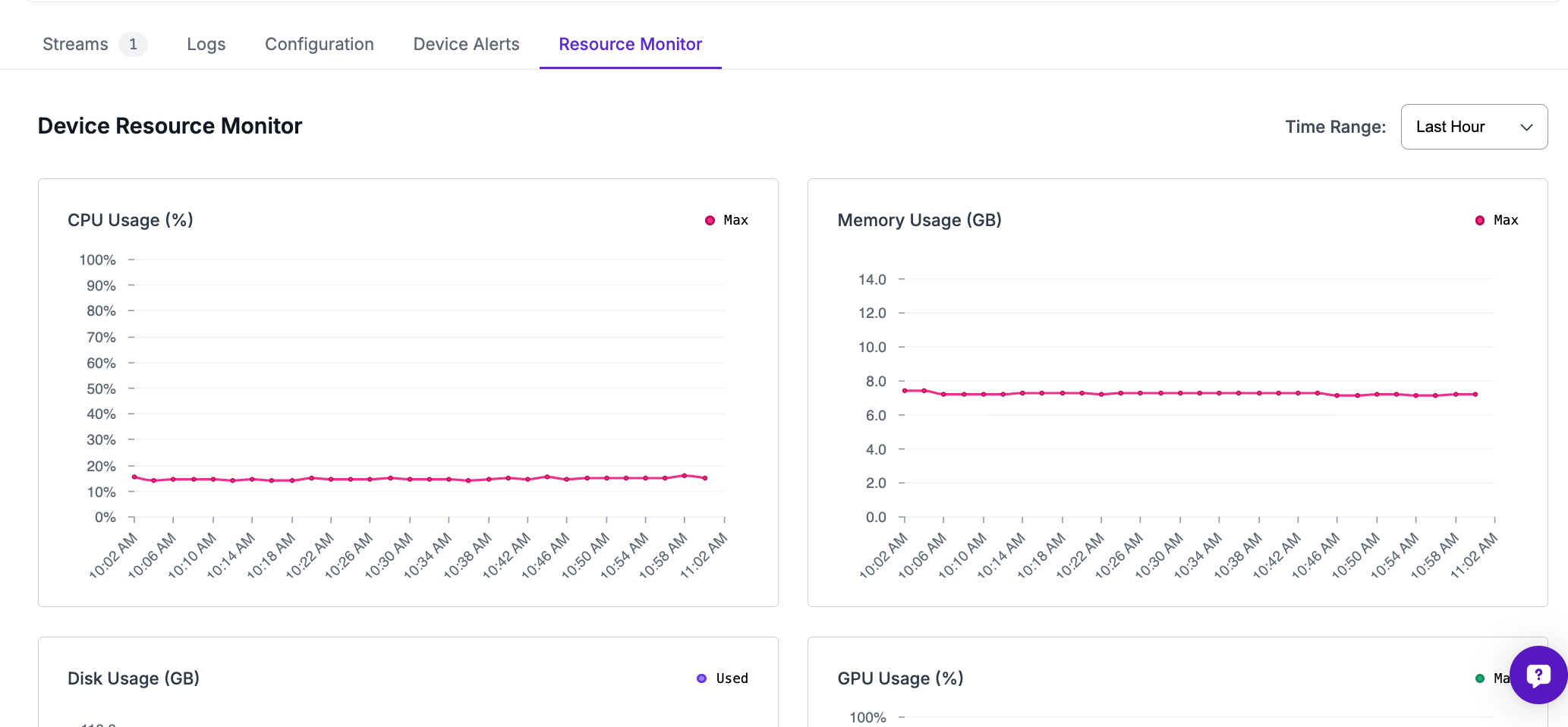
Roboflow Deployment Manager를 사용하면 시스템 수준에서 장치의 상태를 모니터링할 수 있어, 최적의 수준으로 작동하지 않는다고 생각될 때 확인할 수 있습니다. 디스크 사용량, 메모리 사용량, CPU 사용량, GPU 사용량을 계속 모니터링할 수 있습니다.
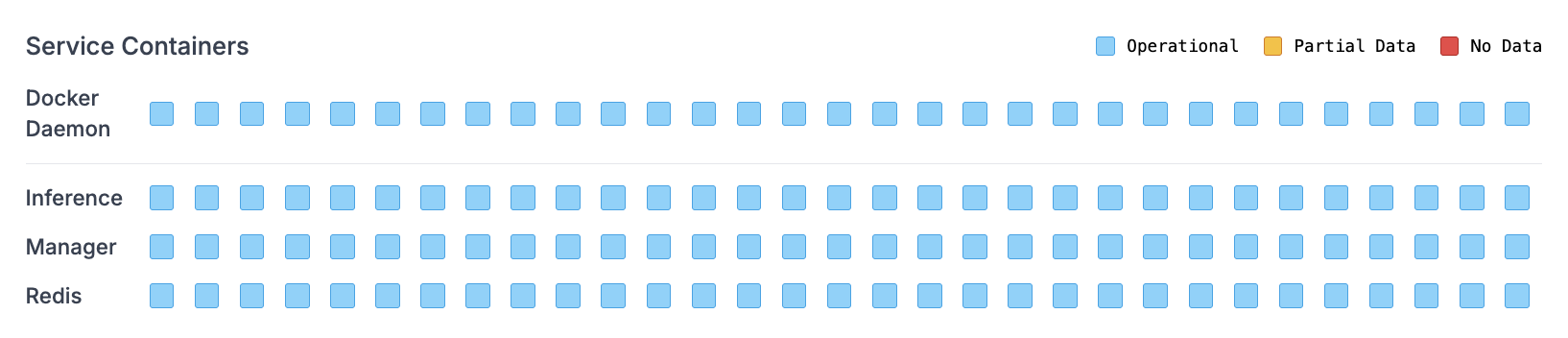
또한 "Service Containers" 섹션에서 Roboflow가 장치에서 효과적으로 실행되는 데 필요한 다양한 서비스의 상태를 모니터링할 수도 있습니다.
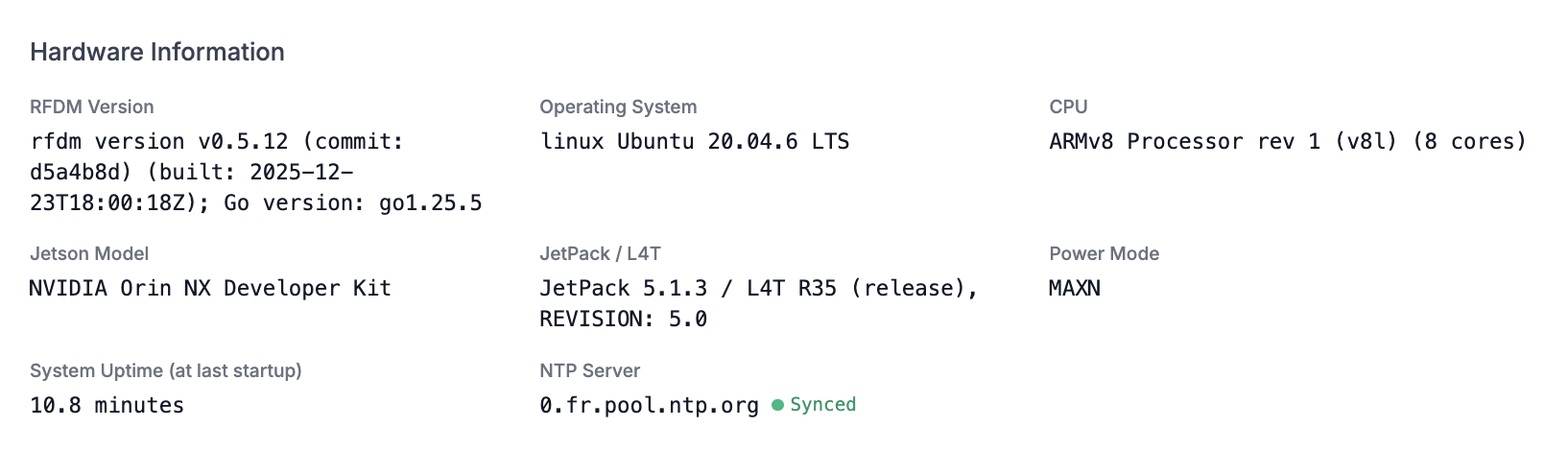
마지막으로, 장치에 대한 정적 정보도 검토할 수 있습니다. 이는 핵심 종속성의 호환되지 않는 버전이 장치에 있거나 Deployment Manager가 의도치 않게 잘못된 장치에 배포된 경우 디버깅하는 데 특히 유용합니다.
## 스트림 FPS
"Inference FPS" 및 "Camera FPS" 차트는 선택한 시간 창에 걸쳐 프레임 속도를 표시하며, 장치에서 실행 중인 각 스트림마다 하나의 선이 있습니다. 이를 사용해 시간이 지남에 따라 느려지거나 프레임을 떨어뜨리는 스트림을 찾으세요. Streams 표에는 각 스트림의 FPS 값 옆에 지난 1시간에 해당하는 일치하는 스파크라인이 표시됩니다.
Roboflow는 장치당 분당 약 한 번 FPS를 샘플링합니다. 과거 데이터 보충은 없으므로, 새 샘플이 도착할 때마다 차트가 채워집니다.
## 카메라 선명도
"Camera Sharpness (%)" 차트는 선택한 시간 창에 걸쳐 각 스트림의 초점 점수를 0(흐림)부터 100(선명)까지 표시합니다. 시간이 지남에 따라 떨어지는 선은 보통 카메라의 초점이 나갔거나 렌즈가 더러워졌음을 의미합니다. 이 차트는 장치가 최소 하나의 스트림에 대해 선명도 점수를 보고한 후에만 표시됩니다. Streams 표에는 각 스트림의 선명도 값 옆에 일치하는 스파크라인이 표시됩니다.
## Docker 저장소
"Docker Storage" 패널은 장치에서 Docker가 사용하는 항목을 보여주며, 컨테이너, 이미지, 그리고 이미지·컨테이너·볼륨·빌드 캐시의 총합으로 나뉩니다. 장치의 디스크 공간이 부족할 때 무엇을 지워야 하는지 찾는 데 사용하세요.
이미지의 "디스크 상" 크기는 해당 이미지가 다른 이미지와 공유하지 않는 레이어만 계산하므로, 삭제했을 때 확보되는 공간입니다. 공통 기반(예: CUDA, PyTorch) 위에 빌드된 이미지는 그 기반을 공유하며, 이는 한 번만 계산되어 "Totals"에서 개별 이미지가 아닌 "shared base"로 표시됩니다. "Reclaimable"은 아무도 사용하지 않는 이미지와 볼륨을 제거해 확보되는 공간입니다.
## 네트워크 인터페이스
기본적으로 접혀 있는 "Network Interfaces" 패널은 이름, 유형, 상태, IP 주소, MAC 주소, 트래픽 카운터와 함께 장치의 네트워크 인터페이스를 나열합니다. IP 주소를 가지고 있고 트래픽을 주고받는 인터페이스가 업링크입니다. 상태 칩은 케이블이 연결되어 있는지 여부가 아니라 인터페이스가 활성화되어 있는지를 나타냅니다. 포트별 실시간 링크 상태는 다음의 인터페이스 선택기를 참조하세요 [장치 네트워크 구성](/deployment/ko/self-hosted/enterprise/deployment-manager/making-changes/configure-device-network.md). 포트를 구성할 때는 OS가 재부팅과 업데이트 사이에서 다시 할당할 수 있는 인터페이스 이름보다, 여기에 표시된 MAC 주소를 포트 선택기로 사용하세요.
번개 아이콘은 각 PoE(Power over Ethernet) 포트를 표시합니다. 포트를 펼치면 해당 포트의 전력 소비량과 상태를 볼 수 있으며, 패널 헤더에서 모든 PoE 포트의 총합도 확인할 수 있습니다.
포트가 다음으로 설정되어 있으면 [DHCP 서버](/deployment/ko/self-hosted/enterprise/deployment-manager/making-changes/configure-device-network.md), 패널은 해당 포트에서 장치가 배포한 임대 정보도 나열하며, 각 클라이언트의 IP, MAC, 호스트 이름, 만료 시간, 연결 가능 여부, 그리고 GigE 카메라처럼 보이는지 여부를 포함합니다.
장치가 네트워크 텔레메트리를 보고하면 패널이 표시됩니다. 클라우드 네트워크 구성에는 최신 디바이스 에이전트도 필요하며, 이는 장치가 재부팅되면 자동으로 업데이트됩니다.