> For the complete documentation index, see [llms.txt](https://docs.roboflow.com/llms.txt). Markdown versions of documentation pages are available by appending `.md` to page URLs; this page is available as [Markdown](https://docs.roboflow.com/deployment/ko/self-hosted/enterprise/deployment-manager/setting-up/add-a-stream.md).
# 스트림 추가
워크플로를 실행하는 데 사용할 수 있는 스트림을 구성하는 방법을 알아봅니다.
Deployment Manager로 관리되는 엣지 디바이스에서 워크플로를 실행하려면 스트림을 추가해야 합니다. 스트림은 카메라 피드를 입력으로 받아 선택한 워크플로에서 카메라의 데이터를 실행합니다.
스트림을 추가하려면 다음이 필요합니다:
* Deployment Manager로 설정된 디바이스.
* 디바이스에서 사용할 수 있는 카메라
* 디바이스에 배포하려는 워크플로.
스트림은 다음을 통해 구성된 카메라를 읽을 수 있습니다:
* RTSP 스트림, 또는;
* USB를 통해 엣지 디바이스에 직접 연결된 웹캠
* GigE(이더넷) 또는 USB 3.0으로 연결된 Basler 카메라
* GigE(이더넷)로 연결된 Lucid 카메라
{% hint style="info" %}
Basler 및 Lucid 산업용 카메라는 Enterprise 요금제에서 사용할 수 있습니다. 이를 활성화하려면 [영업팀에 문의하세요](https://roboflow.com/sales).
{% endhint %}
스트림을 추가하는 단계는 세 가지입니다:
1. 카메라 정보 추가
2. 워크플로를 선택합니다.
3. 구성을 검토합니다.
### 카메라 정보 추가
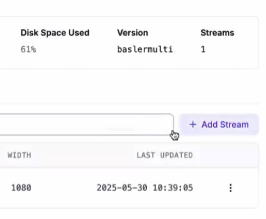
스트림을 추가하려면 대시보드에서 Deployment Manager에 등록한 디바이스를 클릭한 다음 "스트림 추가"를 클릭하세요:
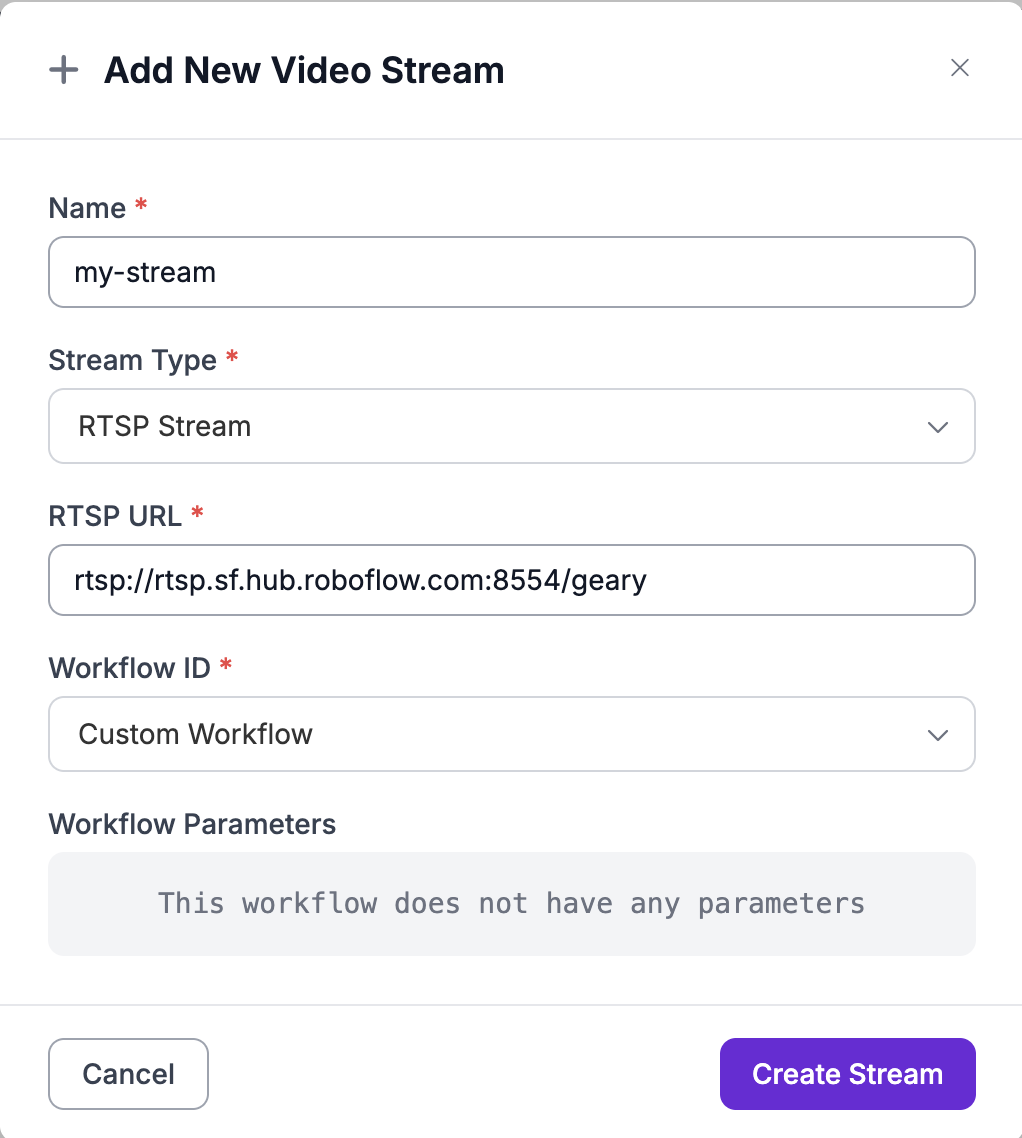
그러면 스트림을 구성할 수 있는 창이 나타납니다:
이 창에서 다음을 입력하세요:
1. 스트림 이름.
2. 스트림 유형(예: "RTSP 스트림", "USB 카메라", "Basler 카메라", "Lucid 카메라").
3. 해당 스트림 유형의 비디오 소스:
* "RTSP 스트림": 카메라의 "RTSP URL".
* "USB 카메라": 디바이스에 연결된 카메라의 "카메라 인덱스". 카메라가 하나만 연결되어 있다면 보통 0입니다.
* "Basler 카메라": 카메라의 "시리얼 번호". 아래의 [Basler 카메라](#basler-cameras) 를 참고하세요.
* "Lucid 카메라": 카메라 검색에서 미리 채워지는 카메라의 "IP 주소". 스트림은 해당 주소의 카메라에 연결되며, Roboflow는 그 주소를 [카메라에 할당된 상태로 유지합니다](/deployment/ko/self-hosted/enterprise/deployment-manager/making-changes/set-camera-static-ip.md). 대신 이 필드를 비워 두면 "카메라 인덱스"를 입력할 수 있으며, 그러면 해당 위치를 가진 Lucid 카메라에 연결됩니다.
4. 스트림에서 실행할 워크플로를 선택합니다.
5. 모드를 선택하세요: "Continuous"(기본값)는 모든 프레임에서 워크플로를 실행하고, "Triggered"는 명시적으로 트리거될 때만 워크플로를 실행합니다. 트리거 옵션은 [스트림 트리거](/deployment/ko/self-hosted/enterprise/deployment-manager/making-changes/trigger-a-stream.md) 를 참고하세요.
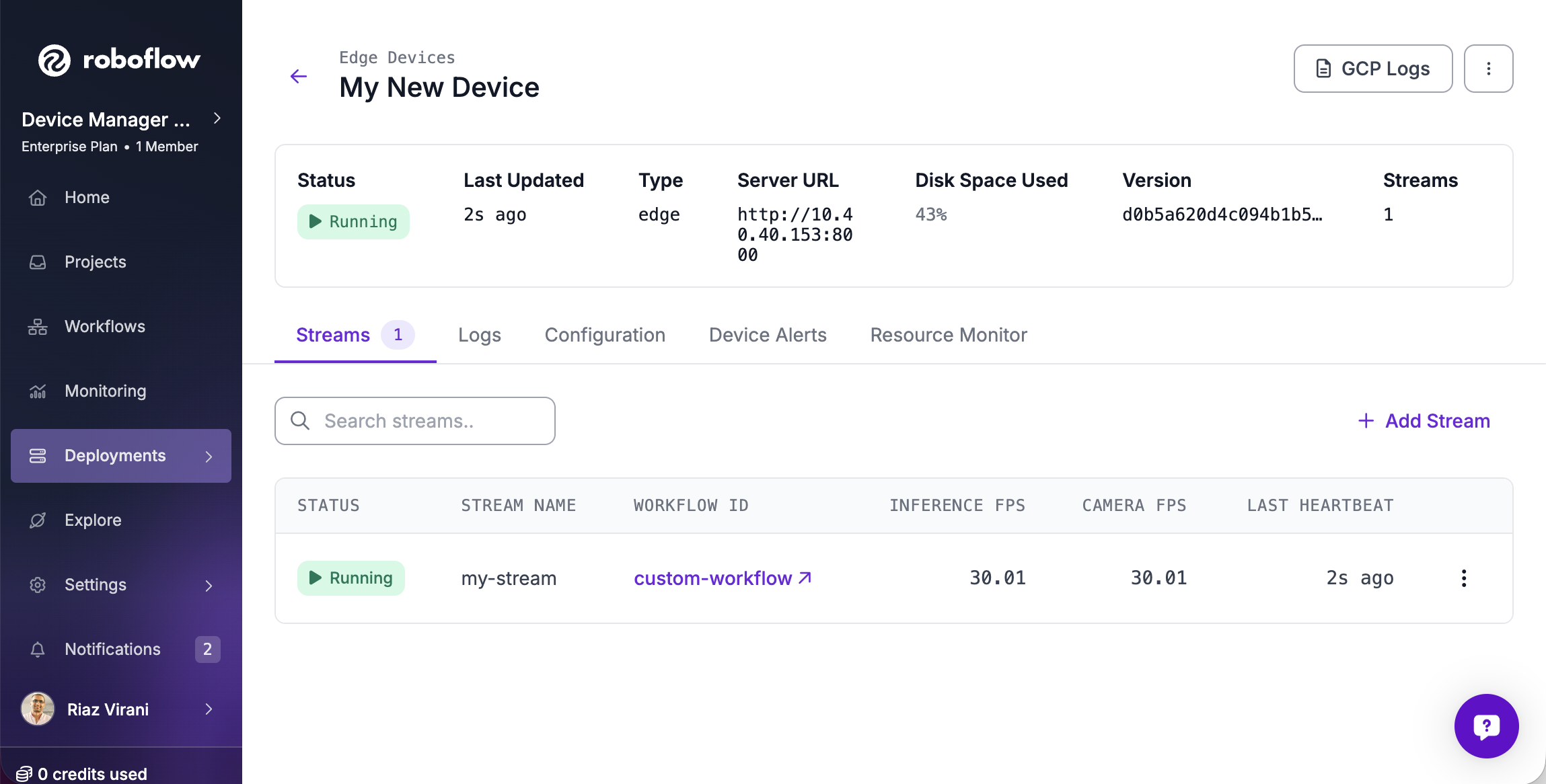
이 정보를 모두 입력한 후 "스트림 생성"을 클릭하여 스트림과 함께 워크플로 설정을 진행하세요. 새 스트림의 초기 설정은 디바이스가 워크플로와 관련 모델 가중치를 다운로드하는 동안 몇 분 정도 걸릴 수 있습니다. 이후 스트림이 목록에 표시됩니다:
처음 스트림을 추가하면 상태가 "프로비저닝"으로 표시됩니다. 워크플로가 디바이스에 다운로드되어 실행되면 스트림 상태가 "실행 중"으로 업데이트됩니다.
스트림 상태가 "실행 중"이면 이는 다음을 의미합니다:
1. 워크플로가 디바이스에서 실행되고 있습니다.
2. 스트림의 프레임과 로그를 볼 수 있습니다.
### Basler 카메라
시리얼 번호만 입력하세요. Edge가 카메라가 GigE인지 USB인지 판별하며, GigE의 경우 스트림이 시작될 때 포트를 찾아 호환되는 IP를 설정합니다. IP 주소로 설정된 기존 스트림은 시리얼을 입력할 때까지 계속 작동합니다.
검색된 카메라 표에서 "Network mismatch" 배지는 Edge가 카메라의 주소를 직접 다시 설정한다는 의미입니다. "Network review"는 포트가 공유되거나 기본 경로를 사용 중이라는 뜻이므로 [IP를 직접 설정하세요](/deployment/ko/self-hosted/enterprise/deployment-manager/making-changes/set-camera-static-ip.md). 행의 버튼이 "Set Up Camera Port"라고 표시되면 카메라에 먼저 [전용 카메라 포트가](/deployment/ko/self-hosted/enterprise/deployment-manager/making-changes/configure-device-network.md#dedicated-camera-port) 필요합니다.
이 표에는 디바이스가 찾을 수 없는 카메라("Never seen")를 포함하여 스트림이 사용하는 카메라도 나열됩니다. 카메라 행을 클릭하면 카메라 연결과 네트워크에 대한 검사 목록인 "Diagnostics"가 열립니다. 통과하지 못한 검사는 이를 수정하는 버튼(예: "Set Static IP")을 표시할 수 있으며, "Copy Report"는 공유할 수 있도록 결과를 복사합니다.
### 워크플로 호환성
워크플로를 선택하면 Roboflow가 디바이스에서 실행 중인 추론 버전과 비교합니다. 워크플로 필드 옆의 빨간 X는 해당 워크플로를 디바이스에서 실행할 수 없음을 의미합니다. 아이콘 위에 마우스를 올리면 어떤 블록이 지원되지 않는지와 그 이유를 볼 수 있습니다. 이를 수정하려면 디바이스의 추론 서비스 버전을 업데이트하세요 [구성 페이지](/deployment/ko/self-hosted/enterprise/deployment-manager/making-changes/update-device-configuration.md).
이 검사는 디바이스가 자체적으로 보고한 정보를 사용합니다. 아직 지원되는 블록을 보고하지 않은 디바이스에는 아이콘이 표시되지 않습니다.
### RTSP 자격 증명
카메라에 사용자 이름과 비밀번호가 필요하면 이를 RTSP URL에 추가하는 대신 "Username"과 "Password" 필드에 입력하세요.
암호화된 자격 증명을 지원하는 디바이스에서는 Roboflow가 사용자 이름과 비밀번호를 항상 스트림 URL이 아닌 디바이스에 암호화된 상태로 저장합니다. 이전 디바이스는 이를 URL에 저장합니다.
저장된 자격 증명은 다시 표시되지 않습니다. 필드에는 "Saved (enter to change)"라고 표시되며, 이를 바꾸려면 둘 다 입력해야 합니다.
### RTSPS 인증서
다음으로 시작하는 RTSP URL `rtsps://` 는 TLS를 통해 연결되며, 디바이스가 카메라의 인증서를 검사합니다. 카메라가 자체 서명된 인증서를 제시하면 "Allow self-signed TLS certificate"를 선택하세요. 이 체크박스는 다음의 `rtsps://` URL에만 표시되며, URL을 다시 `rtsp://`.
로 변경하면 해제됩니다. [구성 페이지](/deployment/ko/self-hosted/enterprise/deployment-manager/making-changes/update-device-configuration.md) 이 설정은 디바이스 전체에 적용됩니다. 하나의 스트림에서 이를 켜면 해당 디바이스의 모든 RTSPS 스트림에 대한 인증서 검사를 건너뜁니다. 가능하면 대신 아래의 "CA Certificates"에 발급 인증서를 추가하세요.