> For the complete documentation index, see [llms.txt](https://docs.roboflow.com/llms.txt). Markdown versions of documentation pages are available by appending `.md` to page URLs; this page is available as [Markdown](https://docs.roboflow.com/get-started/hi/agents/roboflow-agent.md).

# Roboflow Agent

## के बारे में

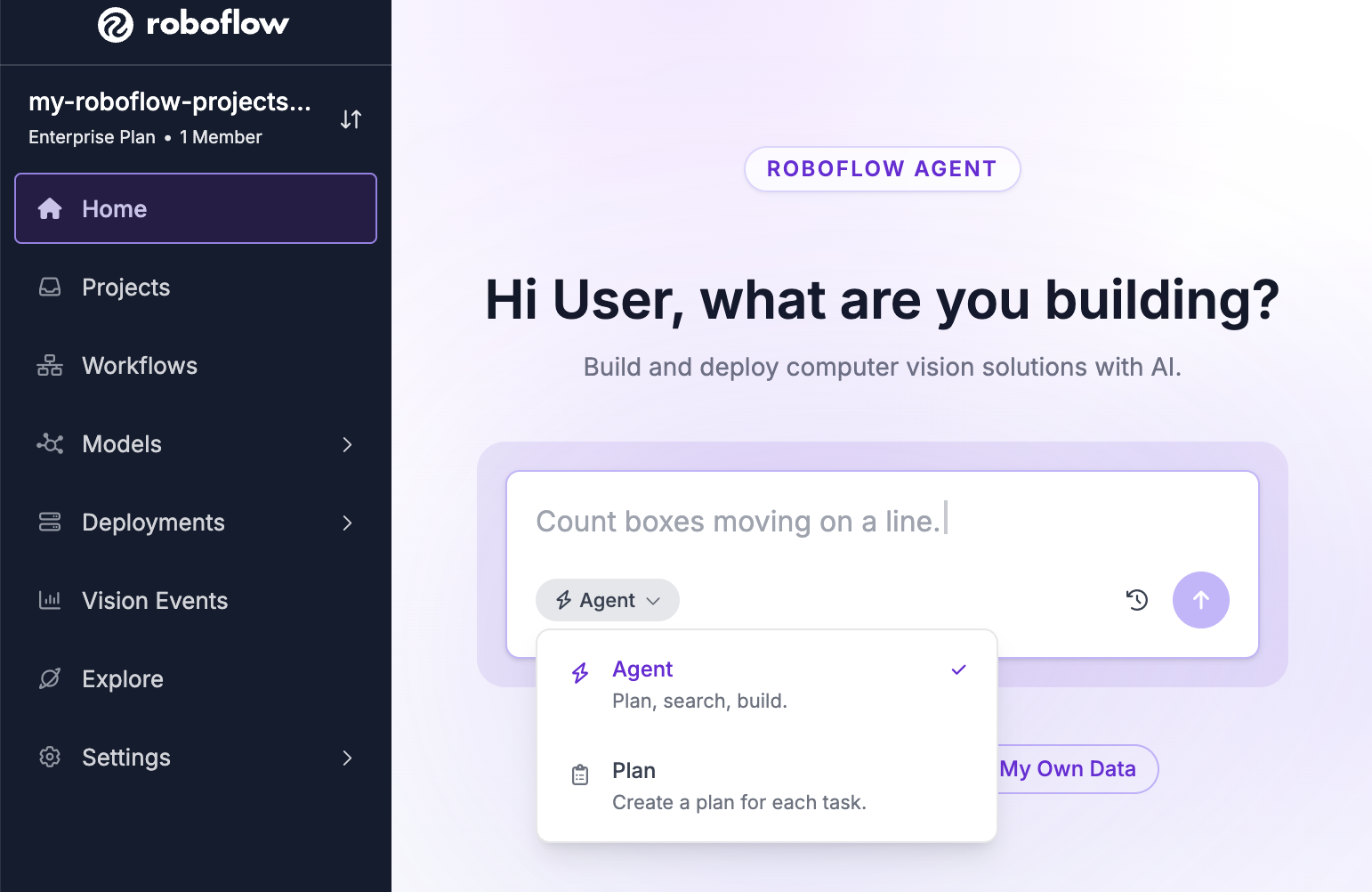
Roboflow Agent को आपके [वर्कस्पेस](/get-started/hi/platform/workspaces/key-concepts.md) तक पहुंच है और यह बना, संपादित, चला, और डीबग कर सकता है [वर्कफ़्लो](https://docs.roboflow.com/workflows). आप इसका उपयोग सेट अप करने के लिए भी कर सकते हैं [Rapid](https://docs.roboflow.com/models/rapid/rapid) मॉडल। अपने वर्कस्पेस की बाईं साइडबार में "Agent" पर क्लिक करके Agent तक पहुँचें.

<figure><img src="/files/94c55e713d728c7f3be7224d28e331d91312604f" alt=""><figcaption></figcaption></figure>

### क्षमताएँ

Agent यह कर सकता है:

* बनाएँ [वर्कफ़्लो](https://docs.roboflow.com/workflows) को एक प्राकृतिक भाषा विवरण से, उन्हें चलाएँ, और विफलताओं को स्वतः ठीक करें। सभी इनपुट मोड समर्थित हैं: इमेज URL, RTSP स्ट्रीम, लोकल वीडियो, और वेबकैम।
* इसके चलते समय वीडियो का प्रीव्यू देखें। प्रीव्यू अभी भी शुरू हो रहा हो या स्ट्रीम समाप्त/विफल हो गई हो, तो Agent आपको बताता है। वेबकैम और RTSP प्रीव्यू के लिए यह पिछले लगभग 2.5 मिनट के परिणाम रखता है, ताकि आप स्ट्रीम रोके बिना पूछ सकें कि उसने क्या देखा.
* संलग्न इमेज और वीडियो को समझें। आप चैट में एक इमेज या छोटा वीडियो संलग्न, ड्रैग-एंड-ड्रॉप, या पेस्ट कर सकते हैं। Agent आपके मीडिया का विश्लेषण करके समझता है कि उसमें क्या है, उसके आधार पर एक वर्कफ़्लो बनाता है, फिर परिणाम सत्यापित करने के लिए उसी मीडिया पर वर्कफ़्लो को फिर से चलाता है। वीडियो MP4 या MOV होने चाहिए और 100 MB से कम होने चाहिए। इमेज 15 MB से कम होनी चाहिए। संलग्न वीडियो आपके वर्कस्पेस में किसी भी अन्य अपलोड किए गए वीडियो की तरह सहेजा जाता है, इसलिए आप उसे बाद में ढूँढकर हटा सकते हैं।
* सेट अप करें और प्रबंधित करें [Rapid](https://docs.roboflow.com/models/rapid/rapid) मॉडल।
* अनुरोध पर डेटासेट प्रबंधित करें: [किसी प्रोजेक्ट के ट्रेन, वैलिडेशन, और टेस्ट विभाजन को पुनर्संतुलित करें](https://docs.roboflow.com/datasets/versions/dataset-versions/create-a-dataset-version#readjusting-train-validation-test-splits) या [प्रोजेक्ट्स को मिलाएँ](https://docs.roboflow.com/datasets/manage/merge-datasets) एक नए में। दोनों बैकग्राउंड टास्क के रूप में चलते हैं, जिन्हें आप इसमें ट्रैक कर सकते हैं [बैकग्राउंड टास्क](#background-tasks) पैनल।
* [एक प्रोजेक्ट बनाएँ](https://docs.roboflow.com/datasets/create-and-upload/create-a-project#create-a-project-from-the-agent) "+" टैब से। "Create a New Asset" पेज पर "New Model" पर क्लिक करें, प्रोजेक्ट प्रकार चुनें, और फ़ॉर्म के बाकी हिस्से भरें। बनने पर यह टैब नए प्रोजेक्ट में बदल जाता है।
* एक [मॉडल ट्रेनिंग](https://docs.roboflow.com/models/train/train-a-model#train-from-the-agent) रन किसी प्रोजेक्ट टैब से शुरू करें। "Train" बटन पूरी ट्रेनिंग प्रक्रिया (इंजन, आर्किटेक्चर, और वर्ज़न चरण) टैब के अंदर खोलता है, और आपके लिए डेटासेट एक्सपोर्ट तैयार करता है।
* खुले वर्कफ़्लो, Rapid मॉडल, उपयोग दृश्य, प्रोजेक्ट, और योजनाओं को टैब में व्यवस्थित करें। पुनःक्रमित करने के लिए टैब को खींचें। बंद आइटम फिर से खोलने या नए बनाने के लिए "+" टैब का उपयोग करें। फॉलो-अप वार्तालाप पिछले चैट्स से आर्टिफैक्ट्स विरासत में लेते हैं।
* अपने मॉडल्स में से एक को "+" टैब से खोलें। "Recents" के अंतर्गत कोई चुनें, या अपने वर्कस्पेस में हर मॉडल देखने के लिए खोजें। मॉडल बातचीत के साथ बना रहता है, इसलिए रीलोड करने के बाद भी यह फिर से खुल जाता है।
* एक प्रोजेक्ट टैब खोलें जिसमें "Dataset" अनुभाग हो जो [लैबलिंग चरण के अनुसार प्रोजेक्ट की छवियों को समूहित करता है](https://docs.roboflow.com/datasets/annotate/annotate/team-collaboration#browse-labeling-work-from-the-agent) (Unassigned, Annotating, Review, Dataset). किसी भी इमेज को एनोटेशन एडिटर में खोलें, किसी जॉब को उसके अगले चरण में ले जाएँ, और समीक्षा के तहत छवियों को स्वीकृत या अस्वीकृत करें।
* वर्कफ़्लो की इनपुट इमेज पर डिटेक्शन ज़ोन बनाने के लिए ज़ोन एडिटर खोलें।
* UI घटनाओं पर प्रतिक्रिया दें: Rapid ट्रेनिंग विफलताओं का निदान करें, वर्कफ़्लो रन त्रुटियों की जाँच करें (चैट इनपुट के ऊपर "Investigate" प्रॉम्प्ट के माध्यम से), और जब कोई Rapid स्रोत वर्कफ़्लो तैयार हो जाए तो स्वचालित रूप से जारी रखें।
* एक "Historical Usage" टैब खोलें जो आपके वर्कस्पेस का [क्रेडिट उपयोग डैशबोर्ड](/get-started/hi/platform/billing-and-plans/credits/view-credit-usage.md) आपके प्रश्न से मेल खाते फ़िल्टरों के साथ (समयावधि, फ़ीचर, एट्रिब्यूशन, संचयी/दैनिक, क्रेडिट/डॉलर)। बातचीत आगे बढ़ने पर Agent टैब को सिंक में रखता है। इसके लिए "View Billing" अनुमति आवश्यक है।
* सेट अप करें [Vision Events](https://docs.roboflow.com/deployment/monitoring-and-analytics/vision-events) अपने वर्कफ़्लो में। जब किसी मॉडल को चलाने वाला वर्कफ़्लो बनाया जाता है, तो Agent एक Vision Events ब्लॉक जोड़ता है और उसे सही [उपयोग मामला](https://docs.roboflow.com/deployment/monitoring-and-analytics/vision-events/use-cases)के साथ कॉन्फ़िगर करता है, आवश्यकता होने पर एक बनाकर।
* एक प्रोजेक्ट टैब खोलें जिसमें "Settings" अनुभाग हो, जहाँ आप [Active Learning](https://docs.roboflow.com/deployment/monitoring-and-analytics/active-learning) को उस प्रोजेक्ट के लिए चालू या बंद कर सकते हैं और इसकी संग्रह सीमाएँ और शर्तें संपादित कर सकते हैं।
* अपने [Vision Events](https://docs.roboflow.com/deployment/monitoring-and-analytics/vision-events) डेटा के बारे में प्रश्नों के उत्तर दें (जैसे: "पिछले हफ्ते कितनी विफलताएँ थीं?", "कौन-से कैमरे सबसे अधिक दोष उत्पन्न करते हैं?")। Agent घटनाओं की गिनती करता है, समय के साथ पास और फेल दरों को ट्रैक करता है, और संख्यात्मक फ़ील्ड्स के योग, औसत, न्यूनतम, अधिकतम, या अद्वितीय मानों की संख्या निकाल सकता है। कुल को आपके [उपयोग मामला](https://docs.roboflow.com/deployment/monitoring-and-analytics/vision-events/use-cases) रिकॉर्ड्स, जिसमें कस्टम मेटाडेटा भी शामिल है, के किसी भी फ़ील्ड के अनुसार समूहित किया जा सकता है, या दिन या सप्ताह के अनुसार बकेट किया जा सकता है (बकेट UTC का उपयोग करते हैं)। यदि कोई प्रश्न आपके वर्कस्पेस की [रिटेंशन विंडो](https://docs.roboflow.com/deployment/monitoring-and-analytics/vision-events#data-retention)से आगे जाता है, तो Agent शून्य उत्तर देने के बजाय आपको बताता है कि वह सबसे शुरुआती तारीख कौन-सी है जिसे वह क्वेरी कर सकता है। इसके लिए "View Vision Events" अनुमति आवश्यक है। देखें [Query Events](https://docs.roboflow.com/deployment/monitoring-and-analytics/vision-events/query-events).
* Vision Events का ड्राफ्ट, प्रीव्यू, और शेड्यूल करें [सारांश रिपोर्टें](https://docs.roboflow.com/deployment/monitoring-and-analytics/vision-events/summary-reports) उस डाइजेस्ट के सादे विवरण से जिसे आप चाहते हैं (जैसे: "लाइन के अनुसार पास और फेल काउंट्स का साप्ताहिक शुक्रवार सुबह का डाइजेस्ट")। Agent आपके इवेंट्स द्वारा वास्तव में भेजे गए फ़ील्ड्स से रिपोर्ट बनाता है, आपके वास्तविक डेटा से एक प्रीव्यू दिखाता है, और इसे तुरंत या आपके चुने हुए शेड्यूल पर ईमेल कर सकता है।
* अपने एज डिवाइसों के बारे में प्रश्नों के उत्तर दें, आपके [Deployment Manager](https://docs.roboflow.com/deployment/self-hosted/enterprise/deployment-manager) फ्लीट, कॉन्फ़िगरेशन, टेलीमेट्री, लॉग्स, इवेंट्स, और स्ट्रीम्स तक केवल पढ़ने की पहुँच के साथ। डिवाइस स्थिति या स्ट्रीम त्रुटियों के बारे में पूछें (जैसे: "कौन-से डिवाइस ऑफ़लाइन हैं?", "इस स्ट्रीम में त्रुटि क्यों हुई?") बजाय Deployment Manager में क्लिक करने के। डिवाइस क्रेडेंशियल्स कभी भी Agent के साथ साझा नहीं किए जाते।

### बैकग्राउंड टास्क

Agent द्वारा शुरू किए गए लंबे जॉब्स आप चैट करते समय चलते रहते हैं: मॉडल ट्रेनिंग, ऑटो-लेबलिंग, डेटासेट संस्करण निर्माण, प्रोजेक्ट मर्ज, क्लास रीमैप, और स्प्लिट रीबैलेंस। चैट बॉक्स के ऊपर एक पिल चल रहे जॉब्स की गिनती दिखाता है। उन्हें सूचीबद्ध करने वाला पैनल खोलने के लिए उस पर क्लिक करें, या बाएँ मेनू में "Background Tasks" पर क्लिक करें, जहाँ वे "Running" और "Finished" के तहत दिखते हैं। जिस पेज को उस टास्क ने बनाया है उसे खोलने के लिए उस टास्क पर क्लिक करें।

जब कोई टास्क पूरा होता है, Agent आपको चैट में बताता है, भले ही आपने टैब बंद कर दिया हो और बाद में वापस आए हों। केवल बातचीत के अंदर से शुरू किए गए जॉब्स यहाँ दिखाई देते हैं। जो ट्रेनिंग आप ऐप के किसी और हिस्से में या API के माध्यम से शुरू करते हैं, वे यहाँ नहीं दिखतीं, और आप उन्हें इसके बजाय Activity Center में ट्रैक करते हैं।

## HTTP API

Agent API आपको Roboflow AI agent के साथ इसके माध्यम से इंटरैक्ट करने देता है `api.roboflow.com`. आप प्राकृतिक-भाषा निर्देश भेजकर बना या संपादित कर सकते हैं [वर्कफ़्लो](https://docs.roboflow.com/workflows/build/create-a-workflow)को, फिर तैयार होने पर उन्हें प्रकाशित करें। सभी बदलाव तब तक ड्राफ्ट के रूप में सहेजे जाते हैं जब तक आप उन्हें स्पष्ट रूप से प्रकाशित न करें।

प्रमाणीकरण के माध्यम से होता है [API key](https://docs.roboflow.com/reference/platform/rest-api/authenticate-with-the-rest-api). यदि आप एक [Scoped API Key](https://docs.roboflow.com/reference/authentication/authentication/scoped-api-keys) फ़ोल्डर प्रतिबंधों के साथ उपयोग करते हैं, तो agent केवल उस फ़ोल्डर दायरे के भीतर के Workflows तक पहुँच पाएगा।

### चैट

<mark style="color:हरा;">`POST`</mark> `/:workspace/agent/chat`

AI agent को एक संदेश भेजें। agent नए Workflows बना सकता है, मौजूदा को संपादित कर सकता है, और आपके वर्कस्पेस के बारे में प्रश्नों के उत्तर दे सकता है। Workflow परिवर्तन ड्राफ्ट के रूप में सहेजे जाते हैं।

आप एक नया वार्तालाप शुरू कर सकते हैं या मौजूदा को जारी रख सकते हैं `conversation_id`.

**हेडर**

| नाम          | मान                |
| ------------ | ------------------ |
| Content-Type | `application/json` |

**बॉडी**

<table data-search="false"><thead><tr><th>नाम</th><th>प्रकार</th><th>विवरण</th><th data-type="checkbox">आवश्यक</th></tr></thead><tbody><tr><td><code>api_key</code></td><td>string</td><td>वर्कस्पेस API key.</td><td>true</td></tr><tr><td><code>message</code></td><td>string</td><td>agent के लिए निर्देश या प्रश्न।</td><td>true</td></tr><tr><td><code>conversation_id</code></td><td>string</td><td>जारी रखने के लिए किसी मौजूदा वार्तालाप की ID. नया वार्तालाप शुरू करने के लिए इसे छोड़ दें।</td><td>false</td></tr><tr><td><code>mode</code></td><td>string</td><td><code>agent</code> (डिफ़ॉल्ट) या <code>plan</code>. plan mode में agent बिना बदलाव किए यह रूपरेखा देता है कि वह क्या करेगा।</td><td>false</td></tr></tbody></table>

**उदाहरण अनुरोध**

```bash
curl -X POST "https://api.roboflow.com/my-workspace/agent/chat" \\
  -H "Content-Type: application/json" \\
  -d '{
    "api_key": "'"$ROBOFLOW_API_KEY"'",
    "message": "मेरे लिए एक वर्कफ़्लो बनाओ जो कारों का पता लगाए और उन्हें गिने"
  }'
```

**प्रतिक्रिया**

```json
{
  "text": "मैंने 'Car Counter' नाम का एक वर्कफ़्लो बनाया ...",
  "workflows": [
    {
      "id": "wf_abc123",
      "name": "Car Counter",
      "url": "car-counter",
      "specification": { ... }
    }
  ],
  "conversation_id": "conv_xyz789"
}
```

| फ़ील्ड            | विवरण                                                                                                                      |
| ----------------- | -------------------------------------------------------------------------------------------------------------------------- |
| `text`            | agent का प्रतिक्रिया पाठ।                                                                                                  |
| `workflows`       | इस टर्न के दौरान बनाए गए या संशोधित किए गए Workflows। प्रत्येक में शामिल है `id`, `name`, `url`और ड्राफ्ट `specification`. |
| `conversation_id` | conversation ID. बातचीत जारी रखने के लिए बाद के अनुरोधों में इसे वापस भेजें।                                               |

आवश्यक scopes: `workflow:create` और `workflow:update`.

### एक Workflow प्रकाशित करें

<mark style="color:हरा;">`POST`</mark> `/:workspace/agent/workflows/:workflowUrl/publish`

agent द्वारा बनाए या संपादित किए गए Workflow के नवीनतम ड्राफ्ट संस्करण को तैनात करता है। यदि कोई अप्रकाशित ड्राफ्ट नहीं है, तो endpoint लौटाता है `400`.

**उदाहरण अनुरोध**

```bash
curl -X POST "https://api.roboflow.com/my-workspace/agent/workflows/car-counter/publish?api_key=$ROBOFLOW_API_KEY"
```

**प्रतिक्रिया**

```json
{
  "workflowId": "wf_abc123",
  "workflowUrl": "car-counter",
  "versionId": "v-1700000000",
  "status": "published"
}
```

आवश्यक scope: `workflow:update`.

### वार्तालाप सूचीबद्ध करें

<mark style="color:हरा;">`GET`</mark> `/:workspace/agent/conversations`

वर्कस्पेस में सभी agent वार्तालाप लौटाता है।

**क्वेरी**

<table data-search="false"><thead><tr><th>नाम</th><th>प्रकार</th><th>विवरण</th><th data-type="checkbox">आवश्यक</th></tr></thead><tbody><tr><td><code>api_key</code></td><td>string</td><td>वर्कस्पेस API key.</td><td>true</td></tr><tr><td><code>source</code></td><td>string</td><td>मूल के अनुसार फ़िल्टर करें: <code>api</code> या <code>web</code>.</td><td>false</td></tr><tr><td><code>workflow</code></td><td>string</td><td>Workflow URL slug के अनुसार फ़िल्टर करें। केवल इस Workflow का संदर्भ देने वाले वार्तालाप लौटाता है।</td><td>false</td></tr></tbody></table>

**उदाहरण अनुरोध**

```bash
curl "https://api.roboflow.com/my-workspace/agent/conversations?api_key=$ROBOFLOW_API_KEY&source=api"
```

**प्रतिक्रिया**

```json
{
  "conversations": [
    {
      "id": "conv_xyz789",
      "name": "Car Counter",
      "source": "api",
      "workflowIds": ["wf_abc123"],
      "created_on": "2026-05-14T20:00:00.000Z",
      "updated_on": "2026-05-14T20:05:00.000Z"
    }
  ]
}
```

आवश्यक scope: `workflow:read`.

### एक वार्तालाप प्राप्त करें

<mark style="color:हरा;">`GET`</mark> `/:workspace/agent/conversations/:id`

सभी संदेशों सहित पूरी वार्तालाप लौटाता है।

**उदाहरण अनुरोध**

```bash
curl "https://api.roboflow.com/my-workspace/agent/conversations/conv_xyz789?api_key=$ROBOFLOW_API_KEY"
```

**प्रतिक्रिया**

```json
{
  "id": "conv_xyz789",
  "name": "Car Counter",
  "type": "agent",
  "source": "api",
  "created_on": "2026-05-14T20:00:00.000Z",
  "updated_on": "2026-05-14T20:05:00.000Z",
  "workflowIds": ["wf_abc123"],
  "messages": [
    {
      "id": "msg_1",
      "role": "user",
      "parts": [{ "type": "text", "text": "मेरे लिए एक वर्कफ़्लो बनाओ जो कारों का पता लगाए" }]
    },
    {
      "id": "msg_2",
      "role": "assistant",
      "parts": [{ "type": "text", "text": "मैंने ... नाम का एक वर्कफ़्लो बनाया" }]
    }
  ]
}
```

आवश्यक scope: `workflow:read`.

### त्रुटि प्रतिक्रियाएँ

सभी endpoints त्रुटियों को इस रूप में लौटाते हैं `{ "error": "..." }` उपयुक्त HTTP status code के साथ।

| स्थिति | अर्थ                                                                                               |
| ------ | -------------------------------------------------------------------------------------------------- |
| `400`  | खराब अनुरोध (गायब `message`या प्रकाशित करने के लिए कोई ड्राफ्ट नहीं, आदि.)                         |
| `401`  | API key गायब या अमान्य है।                                                                         |
| `402`  | अपर्याप्त क्रेडिट्स।                                                                               |
| `403`  | अपर्याप्त scopes, Workflow फ़ोल्डर दायरे के बाहर, या इस वर्कस्पेस के लिए agent सुविधाएँ अक्षम हैं। |
| `404`  | Workflow या वार्तालाप नहीं मिला।                                                                   |
| `500`  | आंतरिक सर्वर त्रुटि।                                                                               |

जब वर्कस्पेस स्तर पर agent सुविधाएँ अक्षम होती हैं, तो चैट और publish endpoints लौटाते हैं `403` के साथ `"error_type": "AGENT_DISABLED"`.

## MCP Server

अपने AI agent को इससे जोड़ें [MCP Server](/get-started/hi/agents/mcp-server.md) और यह इन टूल्स के साथ काम Roboflow Agent को सौंप सकता है:

<table data-search="false"><thead><tr><th width="290">टूल</th><th>विवरण</th></tr></thead><tbody><tr><td><code>agent_chat</code></td><td>Roboflow AI agent के साथ चैट करें।</td></tr><tr><td><code>agent_chat_result</code></td><td>ऐसे रन का परिणाम प्राप्त करें जो अभी भी काम कर रहा था।</td></tr><tr><td><code>agent_conversations_list</code></td><td>वर्कस्पेस में agent वार्तालाप सूचीबद्ध करें।</td></tr><tr><td><code>agent_conversation_get</code></td><td>उसके संदेश इतिहास सहित एक वार्तालाप प्राप्त करें।</td></tr><tr><td><code>agent_workflow_publish</code></td><td>Workflow के agent-संपादित नवीनतम ड्राफ्ट को प्रकाशित करें।</td></tr></tbody></table>
