> For the complete documentation index, see [llms.txt](https://docs.roboflow.com/llms.txt). Markdown versions of documentation pages are available by appending `.md` to page URLs; this page is available as [Markdown](https://docs.roboflow.com/get-started/hi/guides/run-a-model-on-a-video.md).
# वीडियो पर मॉडल चलाएँ
एक Workflow बनाएँ जो objects को detect, track, और count करता है, फिर उसे अपने browser में किसी वीडियो पर चलाएँ।
A [वर्कफ़्लो](https://docs.roboflow.com/workflows) एक बहु-चरणीय कंप्यूटर विज़न एप्लिकेशन है, जिसे आप ब्लॉक्स को जोड़कर अपने ब्राउज़र में बनाते हैं: एक मॉडल, एक ट्रैकर, विज़ुअलाइज़ेशन, और लॉजिक। आप इसे एक बार बनाते हैं और फिर इसे इमेज, वीडियो फ़ाइलों, या लाइव RTSP स्ट्रीम पर चलाते हैं।
वीडियो पर, वर्कफ़्लो रीयल-टाइम गति के लिए बनाए गए पाइपलाइन के रूप में चलता है। [Roboflow Inference](https://docs.roboflow.com/deployment/self-hosted/self-hosted) फ्रेम्स को डिकोड करता है, मॉडल चलाता है, और परिणामों को समानांतर में ड्रॉ करता है ताकि GPU व्यस्त रहे। लाइव स्ट्रीम पर, यह वे फ्रेम छोड़ देता है जिनके साथ वह तालमेल नहीं रख पाता, ताकि वह पीछे रहने के बजाय नवीनतम फ्रेम पर बना रहे।
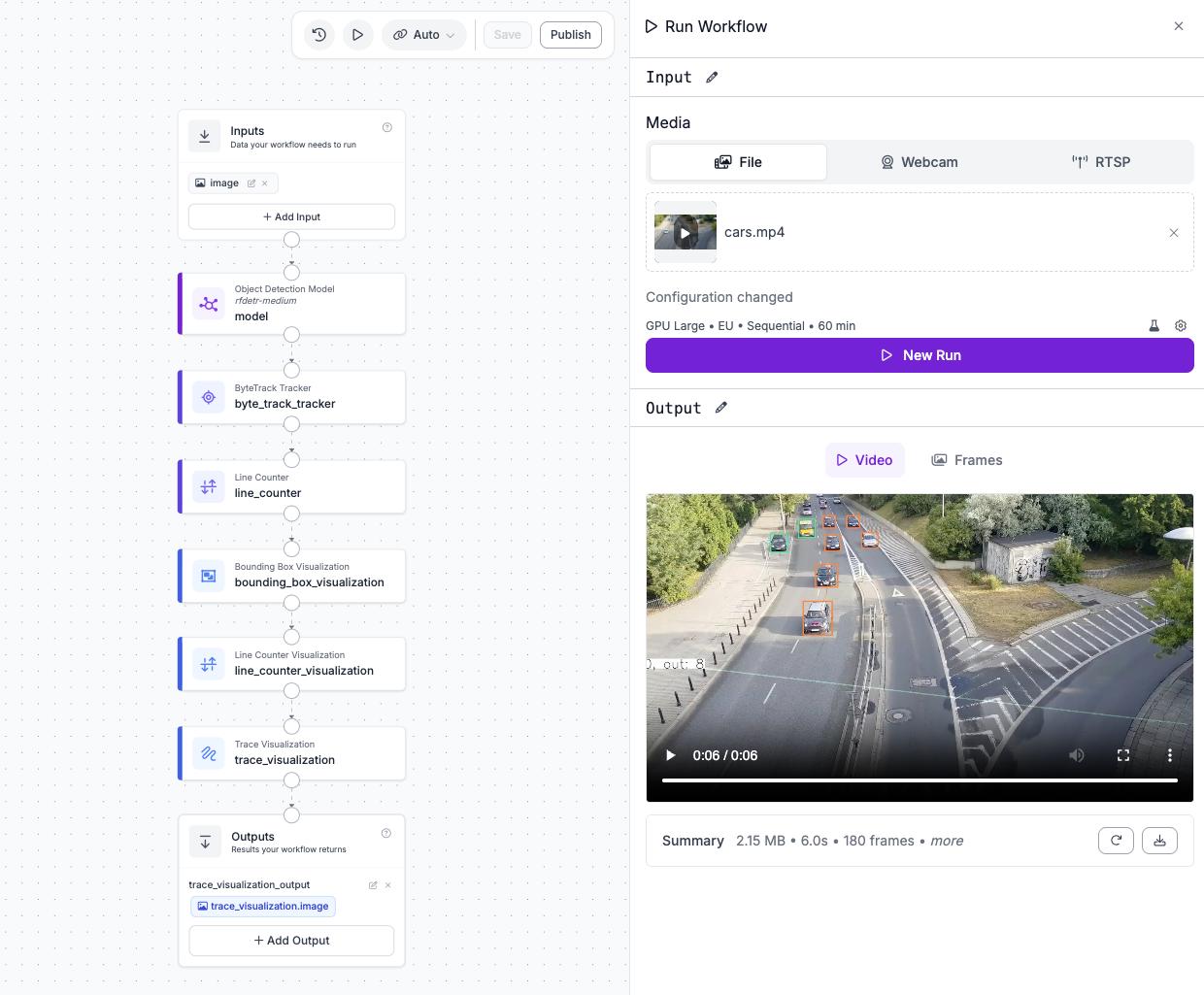
यह गाइड एक वर्कफ़्लो बनाती है जो वाहनों का पता लगाता है, प्रत्येक को फ्रेम्स के बीच ट्रैक करता है, और जब वे एक लाइन पार करते हैं तो उनकी गिनती करता है, फिर इसे एक नमूना वीडियो पर चलाती है।
## वर्कफ़्लो बनाएं और चलाएं
{% stepper %}
{% step %}
### वर्कफ़्लो संपादक खोलें
एक [Roboflow खाता](https://app.roboflow.com) बनाएँ, अगर आपके पास नहीं है, फिर खोलें [app.roboflow.com/workflows](https://app.roboflow.com/workflows) और संपादक में एक खाली वर्कफ़्लो खोलने के लिए "Create Workflow" पर क्लिक करें।
{% endstep %}
{% step %}
### ब्लॉक्स जोड़ें और कनेक्ट करें
इन ब्लॉक्स को जोड़ें और उन्हें ऊपर से नीचे की ओर कनेक्ट करें, ताकि प्रत्येक ब्लॉक का आउटपुट अगले को फीड करे:
डिटेक्ट, ट्रैक, और काउंट वर्कफ़्लो
* ऑब्जेक्ट डिटेक्शन मॉडल: प्रत्येक फ्रेम पर एक [RF-DETR](https://docs.roboflow.com/models/supported-models/rf-detr) मॉडल चलाता है और बॉन्डिंग बॉक्स लौटाता है।
* ByteTrack Tracker: प्रत्येक डिटेक्शन को एक स्थायी ID असाइन करता है ताकि एक ही ऑब्जेक्ट को फ्रेम्स के बीच ट्रैक किया जा सके।
* Line Counter: फ्रेम पर आपके द्वारा रखी गई एक लाइन को पार करने पर ट्रैक किए गए ऑब्जेक्ट्स की गिनती करता है।
* Bounding Box Visualization: डिटेक्शन बॉक्सेस बनाता है।
* Line Counter Visualization: गिनती की लाइन और चल रही कुल संख्या बनाता है।
* Trace Visualization: प्रत्येक ट्रैक किए गए ऑब्जेक्ट द्वारा तय किया गया पथ बनाता है।
इसे हाथ से बनाने से बचने के लिए, संपादक के ऊपर बाईं ओर मौजूद `` आइकन से JSON संपादक खोलें और इसमें पेस्ट करें [यह वर्कफ़्लो परिभाषा](https://media.roboflow.com/quickstart/workflow.json).
ब्लॉक्स जोड़ने और कॉन्फ़िगर करने के बारे में अधिक विस्तृत walkthrough के लिए, देखें [वर्कफ़्लो बनाएं](https://docs.roboflow.com/workflows/build/build-a-workflow).
{% endstep %}
{% step %}
### एक वीडियो अपलोड करें और चलाएँ
"Run" (`▶` आइकन) पर क्लिक करके रन पैनल खोलें। "Media" के अंतर्गत, "File" टैब चुनें और अपलोड करें [यह नमूना वीडियो](https://media.roboflow.com/quickstart/cars.mp4), फिर "Run" पर क्लिक करें।
वर्कफ़्लो वीडियो को प्रोसेस करता है और बॉक्स, ट्रेस, तथा लाइव काउंट के साथ एनोटेटेड वीडियो लौटाता है।
{% endstep %}
{% endstepper %}
{% embed url="" %}
## वीडियो का एक भाग चलाएँ
लंबा वीडियो चलाने में अधिक समय लगता है और अधिक क्रेडिट्स लगते हैं। किसी अपलोड की गई फ़ाइल का केवल एक हिस्सा चलाने के लिए, रन पैनल में गियर आइकन पर क्लिक करें और "Start (ms)" तथा "End (ms)" सेट करें। पूरे वीडियो को चलाने के लिए दोनों खाली छोड़ दें, या वीडियो के अंत तक चलाने के लिए "End (ms)" खाली छोड़ दें। जब आप दूसरा वीडियो चुनते हैं तो विंडो रीसेट हो जाती है, और एक रन जो इसका उपयोग करता है वह [ब्लॉक कैश](https://docs.roboflow.com/workflows/build/test-a-workflow#reuse-block-results).
## वर्कफ़्लो कहाँ चलता है
डिफ़ॉल्ट रूप से, "Run" वर्कफ़्लो को [Serverless Cloud API](https://docs.roboflow.com/deployment/roboflow-cloud/serverless-api)पर चलाता है: Roboflow के क्लाउड में auto-scaling GPUs, बिना किसी हार्डवेयर को provision किए। आप वही वर्कफ़्लो [अपने स्वयं के हार्डवेयर](/get-started/hi/guides/run-a-model-locally.md)पर भी चला सकते हैं, चाहे वह लैपटॉप हो या NVIDIA Jetson।
* **Serverless**: प्रबंधन के लिए कोई हार्डवेयर नहीं है और यह स्वचालित रूप से स्केल होता है। प्रत्येक फ्रेम क्लाउड तक नेटवर्क राउंड ट्रिप करता है, जिससे लेटेंसी बढ़ती है, इसलिए यह कम-लेटेंसी लाइव वीडियो की तुलना में शुरुआत करने, इमेजेज, और बैच जॉब्स के लिए अधिक उपयुक्त है।
* **Local**: फ्रेम्स मशीन से बाहर नहीं जाते, इसलिए कोई नेटवर्क हॉप नहीं होता और प्रति-फ्रेम लेटेंसी कम होती है, जो लाइव स्ट्रीम्स के लिए महत्वपूर्ण है। बदले में, हार्डवेयर की व्यवस्था और रखरखाव आपको स्वयं करना पड़ता है।
किसी भी तरह लेटेंसी कम करने के लिए, GPU पर चलाएँ, छोटा मॉडल चुनें (उदा.: `rfdetr-nano` या `rfdetr-small`), या इनपुट रेज़ोल्यूशन कम करें। निजी, सिंगल-टेनेंट क्लाउड एंडपॉइंट के लिए, देखें [Dedicated Deployments](https://docs.roboflow.com/deployment/roboflow-cloud/dedicated-deployments).
## एक अलग मॉडल का उपयोग करें
ऑब्जेक्ट डिटेक्शन मॉडल ब्लॉक डिफ़ॉल्ट रूप से एक तैयार RF-DETR चलाता है, लेकिन आप इसे बदल सकते हैं। ब्लॉक पर क्लिक करें और इसका मॉडल सेट करें:
* Roboflow में आपने जो मॉडल ट्रेन किया है। उसका मॉडल ID कॉपी करें (इस प्रारूप में: `{project}/{version}`) अपने प्रोजेक्ट से [Roboflow ऐप](https://app.roboflow.com).
* का एक सार्वजनिक मॉडल [Roboflow Universe](https://docs.roboflow.com/datasets/universe/universe/what-is-roboflow-universe).
* एक अलग तैयार [प्रीट्रेंड मॉडल](https://docs.roboflow.com/models/pretrained-aliases) को alias के द्वारा, जैसे `rfdetr-nano`, `rfdetr-seg-medium`, या `yolo26l-640`. RF-DETR Apache 2.0 है; YOLO26 AGPL-3.0 है, और Roboflow पर डिप्लॉय करने पर इसमें एक वाणिज्यिक लाइसेंस शामिल होता है। देखें [मॉडल लाइसेंस](https://docs.roboflow.com/models/model-licenses).
## एक साथ कई वीडियो प्रोसेस करें
बड़ी संख्या में वीडियो या इमेजेज को ऑफ़लाइन वर्कफ़्लो में चलाने के लिए, उपयोग करें [बैच प्रोसेसिंग](https://docs.roboflow.com/deployment/roboflow-cloud/batch-processing). यह एक प्रबंधित सेवा है: अपना डेटा और अपना वर्कफ़्लो चुनें, और Roboflow बिना कोड और बिना स्थानीय compute के क्लाउड में बैच प्रोसेस करता है।
## आगे कहाँ जाएँ
* लाइव वेबकैम और RTSP स्ट्रीम्स सहित, अपने स्वयं के हार्डवेयर पर वर्कफ़्लो चलाएँ। देखें [मॉडल को लोकल रूप से चलाएँ](/get-started/hi/guides/run-a-model-locally.md).
* लॉजिक, फ़िल्टरिंग, ज़ोन्स, और सूचनाएँ जोड़ें। देखें [वर्कफ़्लो बनाएं](https://docs.roboflow.com/workflows/build/build-a-workflow).
* समझें कि हर वर्कफ़्लो रन की लागत क्या है [Serverless मूल्य निर्धारण पेज](https://docs.roboflow.com/deployment/roboflow-cloud/serverless-api/pricing#workflow-run).