> For the complete documentation index, see [llms.txt](https://docs.roboflow.com/llms.txt). Markdown versions of documentation pages are available by appending `.md` to page URLs; this page is available as [Markdown](https://docs.roboflow.com/get-started/hi/platform/enterprise-features/recommended-enterprise-access-setup.md).

# अनुशंसित पहुँच सेटअप

कस्टम भूमिकाएँ, Auth Groups, और folder permissions को मिलाएँ ताकि एक भूमिका बताए कि कोई व्यक्ति क्या कर सकता है और एक group बताए कि कहाँ।

यह पृष्ठ कई साइटों, व्यावसायिक इकाइयों या टीमों वाले वर्कस्पेस के लिए सुझाए गए एक्सेस मॉडल का वर्णन करता है। इसमें तीन ऐसी सुविधाएँ शामिल हैं जिनका दस्तावेज़ीकरण अलग-अलग किया गया है: [भूमिका-आधारित एक्सेस नियंत्रण](/get-started/hi/platform/enterprise-features/role-based-access-control.md), [प्रोजेक्ट फ़ोल्डर अनुमतियाँ](https://docs.roboflow.com/datasets/manage/project-folders/project-folder-permissions) और Auth Groups। स्क्रीनशॉट इस तरह सेट अप किए गए एक उदाहरण वर्कस्पेस से लिए गए हैं।

{% hint style="info" %}
कस्टम भूमिकाएँ, Auth Groups, फ़ोल्डर अनुमतियाँ और SSO समूह मैपिंग Enterprise सुविधाएँ हैं। इन्हें सक्षम कराने के लिए [Roboflow की बिक्री टीम](https://roboflow.com/sales) या अपने खाता प्रतिनिधि से संपर्क करें।
{% endhint %}

## भूमिकाएँ बताती हैं कि क्या किया जा सकता है, समूह बताते हैं कि कहाँ

भूमिका के नाम में स्थान जोड़ने (जैसे: Engineer-PlantA, Engineer-PlantB) से भूमिकाओं की संख्या बढ़ जाती है और समय के साथ उनकी प्रतियाँ अलग-अलग होने लगती हैं। इस सवाल को दो हिस्सों में बाँटें।

* भूमिका तय करती है कि कोई व्यक्ति क्या कर सकता है: एनोटेट करना, ट्रेन करना, डिप्लॉय करना, API कुंजियाँ प्रबंधित करना और फ़ोल्डर प्रबंधित करना। भूमिकाएँ पूरे वर्कस्पेस पर लागू होती हैं।
* Auth Group तय करता है कि वे ये काम कहाँ कर सकते हैं। समूहों को फ़ोल्डरों पर केवल-पढ़ने या पढ़ने और लिखने की अनुमति दी जाती है। सदस्यता मैन्युअल रूप से दी जाती है या SSO समूहों से मैप की जाती है।

प्लांट A का प्रोडक्शन इंजीनियर Role: Eng-Prod और Group: Plant A के संयोजन से जुड़ा होता है। प्लांट B का कोई विज़िटर, जो प्लांट A के मॉडल की समीक्षा करता है, अपनी भूमिका बरकरार रखता है और समूह अनुमति के ज़रिए प्लांट A फ़ोल्डर पर केवल-पढ़ने की अनुमति पाता है। किसी स्थान के लिए अलग भूमिका नहीं बनाई जाती।

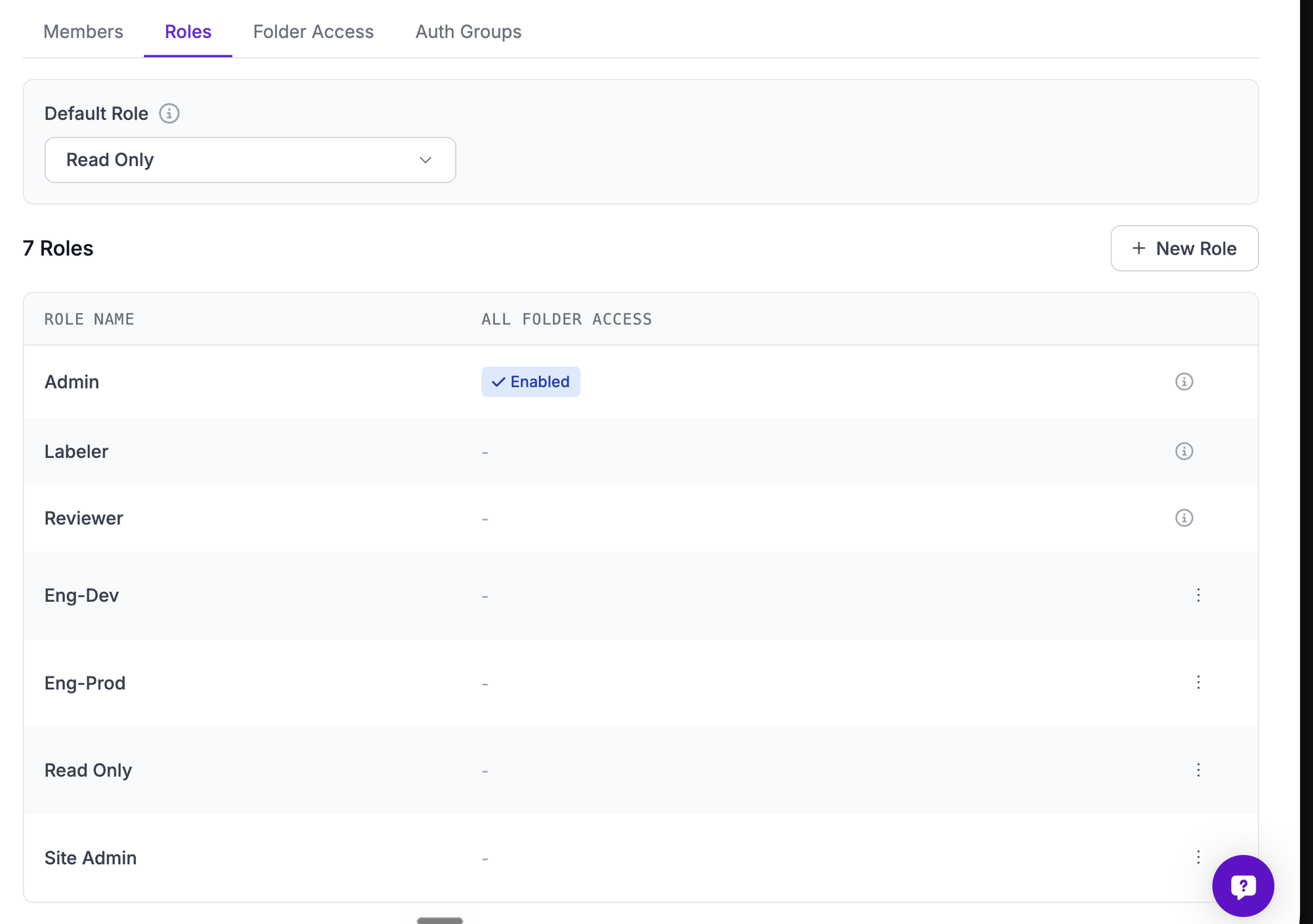
<figure><img src="https://3949523067-files.gitbook.io/~/files/v0/b/gitbook-x-prod.appspot.com/o/spaces%2F1YMZNIiZMBdlCHUDeZMP%2Fuploads%2Fgit-blob-2799beba3ed7cc9da2d8e9fd31258148c518aef5%2Faccess-setup-roles-tab.png?alt=media" alt="Roles tab listing Admin, Labeler, Reviewer, Eng-Dev, Eng-Prod, Read Only and Site Admin"><figcaption><p>"Roles" टैब, जिसमें पहले से बनी भूमिकाओं के साथ Read Only, Eng-Dev, Eng-Prod और Site Admin शामिल हैं।</p></figcaption></figure>

## भूमिकाओं का सुझाया गया क्रम

सबसे कम से सबसे अधिक एक्सेस वाली पाँच भूमिकाएँ।

| भूमिका                     | आमतौर पर किनके पास होती है    | वे क्या कर सकते हैं                                                                                                                                                                                                                                                 |
| -------------------------- | ----------------------------- | ------------------------------------------------------------------------------------------------------------------------------------------------------------------------------------------------------------------------------------------------------------------- |
| नया उपयोगकर्ता (डिफ़ॉल्ट)  | हर नया लॉगिन                  | नियुक्त किए जाने तक कुछ नहीं।                                                                                                                                                                                                                                       |
| केवल-पढ़ने की अनुमति       | ऑपरेटर, ऑडिटर, विज़िटर        | प्रोजेक्ट, मॉडल, Vision Events और डिवाइस मॉनिटरिंग देखें। ऐप में इन्फ़रेंस चलाएँ। एनोटेशन, ट्रेनिंग या डिप्लॉय करने की अनुमति नहीं।                                                                                                                                 |
| Eng-Dev                    | डेवलपमेंट इंजीनियर            | डेटासेट बनाएँ, एनोटेट करें, अपलोड करें, ट्रेन करें, वर्शन जनरेट करें और जॉब चलाएँ। डिप्लॉय करने, कुंजियाँ प्रबंधित करने या फ़ोल्डर बनाने की अनुमति नहीं।                                                                                                            |
| Eng-Prod                   | प्रोडक्शन इंजीनियर            | Eng-Dev की सभी अनुमतियों के साथ डिप्लॉय करना, मॉडल और वर्कफ़्लो प्रबंधित करना, डिवाइस प्रबंधित करना, Vision Events बनाना और बैच जॉब चलाना। जिन फ़ोल्डरों तक उनकी पहुँच है, उनमें API कुंजियों का पूरा जीवनचक्र (बनाना, अपडेट करना, रद्द करना) प्रबंधित कर सकते हैं। |
| Site Admin                 | हर साइट पर एक या दो लोग       | वर्कस्पेस प्रशासन और सदस्यों के प्रबंधन को छोड़कर सब कुछ। फ़ोल्डर बनाते हैं, समूहों को फ़ोल्डर एक्सेस देते हैं, कुंजियाँ प्रबंधित करते हैं और आँकड़े व ऑडिट लॉग देखते हैं।                                                                                          |
| Admin (पहले से बनी भूमिका) | केंद्रीय IT, प्रोग्राम प्रमुख | वर्कस्पेस-व्यापी API कुंजियों, बिलिंग, SSO और कस्टम भूमिकाओं सहित पूरा एक्सेस।                                                                                                                                                                                      |

इंजीनियर फ़ोल्डर नहीं बनाते। फ़ोल्डर ट्री (जैसे: Business Unit > Site > Environment) ही नियंत्रण संरचना है, इसलिए फ़ोल्डर बनाने का अधिकार Site Admin और Admin के पास रहता है। वर्कस्पेस-व्यापी API कुंजियाँ केवल Admin देख सकता है। Site Admin और Eng-Prod फ़ोल्डर कुंजियों के साथ काम करते हैं, जिससे सबसे संवेदनशील क्रेडेंशियल कम-से-कम लोगों के पास रहते हैं।

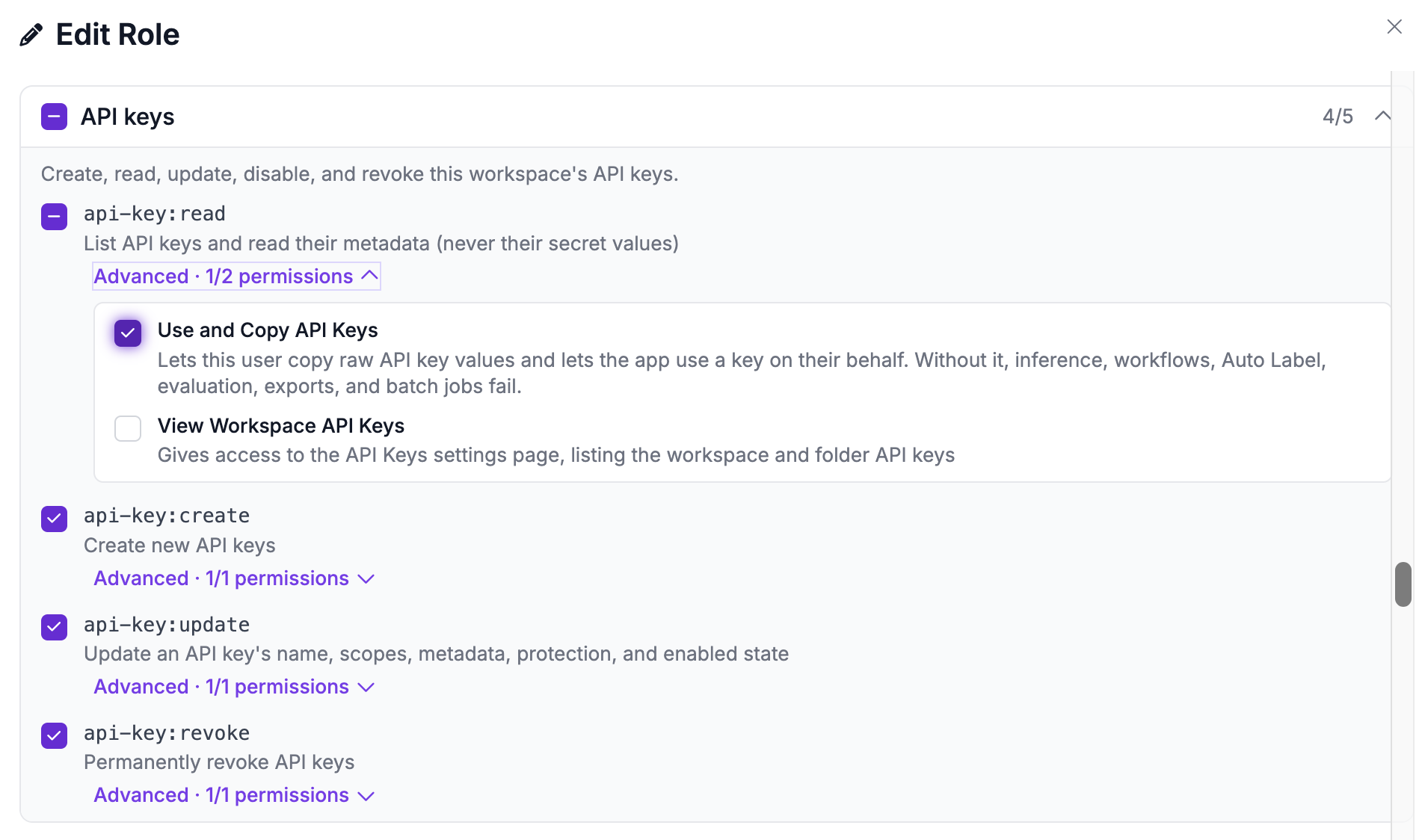
<figure><img src="https://3949523067-files.gitbook.io/~/files/v0/b/gitbook-x-prod.appspot.com/o/spaces%2F1YMZNIiZMBdlCHUDeZMP%2Fuploads%2Fgit-blob-24a5d4eba394c5c4d12c53d2002b128330233f53%2Faccess-setup-eng-prod-api-keys.png?alt=media" alt="Edit Role dialog for Eng-Prod showing the API keys permission group"><figcaption><p>Eng-Prod, "API keys" समूह: बनाने, अपडेट करने और रद्द करने की अनुमति चालू; "Use and Copy API Keys" चालू; "View Workspace API Keys" बंद।</p></figcaption></figure>

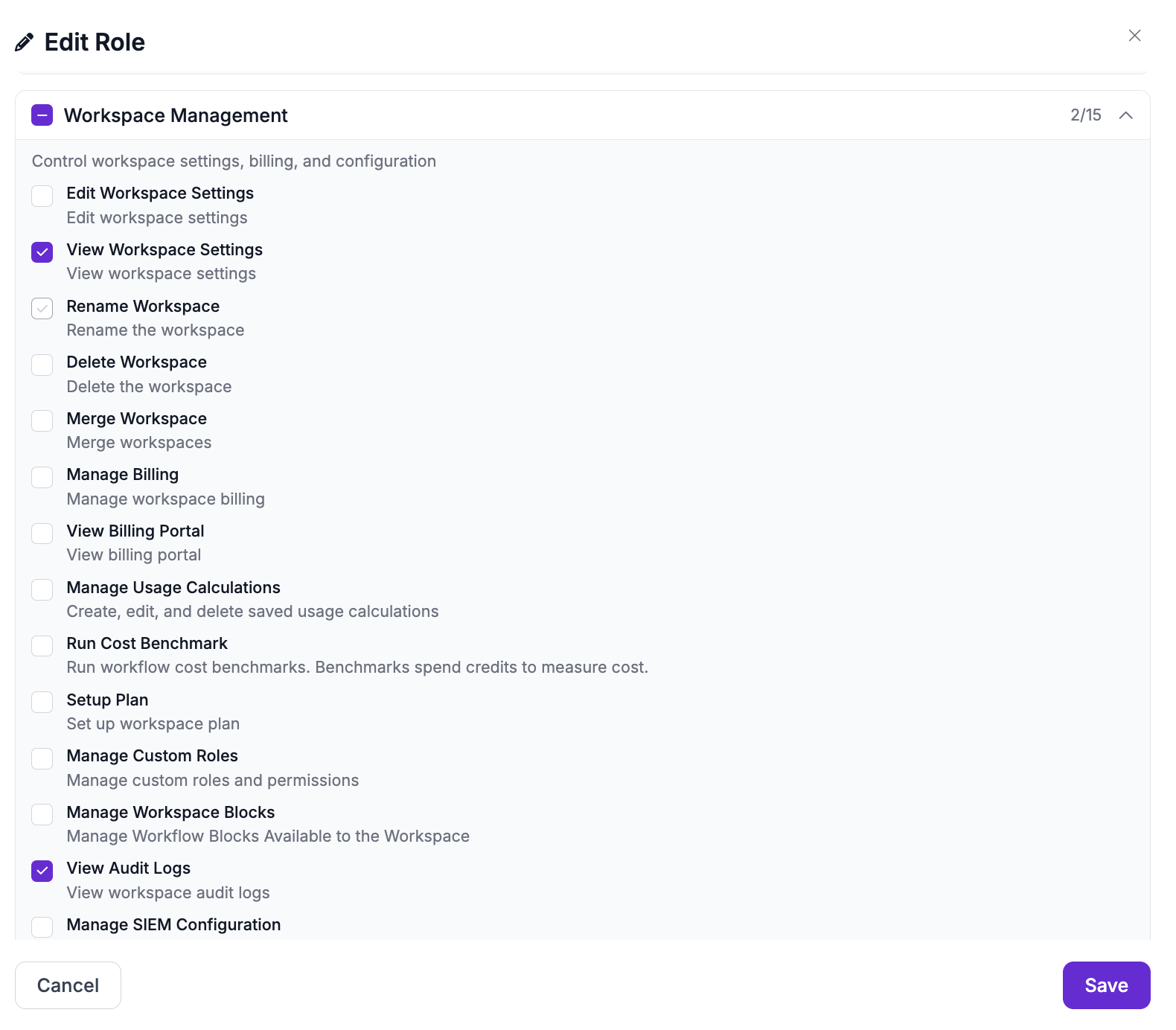
<figure><img src="https://3949523067-files.gitbook.io/~/files/v0/b/gitbook-x-prod.appspot.com/o/spaces%2F1YMZNIiZMBdlCHUDeZMP%2Fuploads%2Fgit-blob-383b61909b22e0fdef503eea9c301d980c230f00%2Faccess-setup-site-admin-workspace.png?alt=media" alt="Edit Role dialog for Site Admin showing the Workspace Management permission group"><figcaption><p>Site Admin, "Workspace Management" समूह: केवल "View Workspace Settings" और "View Audit Logs"।</p></figcaption></figure>

## भूमिका क्या कर सकती है और उसे क्या दिखाई दे सकता है

किसी व्यक्ति का प्रभावी एक्सेस उसकी भूमिका और फ़ोल्डर अनुमति के साझा दायरे से तय होता है। भूमिका कॉलम तय करती है और अनुमति पंक्ति।

| व्यक्ति के समूह के लिए फ़ोल्डर अनुमति | केवल-पढ़ने की अनुमति                     | Eng-Dev                                            | Eng-Prod                                                                            | Site Admin                                                                          | Admin                                 |
| ------------------------------------- | ---------------------------------------- | -------------------------------------------------- | ----------------------------------------------------------------------------------- | ----------------------------------------------------------------------------------- | ------------------------------------- |
| कोई अनुमति नहीं                       | फ़ोल्डर छिपा हुआ                         | फ़ोल्डर छिपा हुआ                                   | फ़ोल्डर छिपा हुआ                                                                    | फ़ोल्डर छिपा हुआ                                                                    | पूरा एक्सेस (सभी फ़ोल्डरों का एक्सेस) |
| केवल-पढ़ने की अनुमति                  | प्रोजेक्ट और मॉडल देखें, इन्फ़रेंस चलाएँ | Read Only के समान                                  | देखने की अनुमति, साथ ही फ़ोल्डर की API कुंजियाँ प्रबंधित करने की अनुमति (नोट देखें) | देखने की अनुमति, साथ ही फ़ोल्डर की API कुंजियाँ प्रबंधित करने की अनुमति (नोट देखें) | पूर्ण पहुँच                           |
| पढ़ने और लिखने की अनुमति              | देखना, इन्फ़रेंस चलाना                   | एनोटेट करना, अपलोड करना, ट्रेन करना, संस्करण बनाना | Eng-Dev के साथ डिप्लॉयमेंट, वर्कफ़्लो, डिवाइस, Vision Events और API keys            | Eng-Prod के साथ सबफ़ोल्डर बनाना और फ़ोल्डर को समूहों के साथ साझा करना               | पूर्ण पहुँच                           |

मुख्य कार्रवाइयों की अनुमति उस भूमिका के साथ चलती है, जहाँ भी फ़ोल्डर तक पहुँच संभव हो। आगंतुकों को Read-Only की अनुमति सोच-समझकर दें और किसी समूह के ज़रिए दें, ताकि इसे एक ही जगह से हटाया जा सके।

हर व्यक्ति ग्रिड के एक खाने में आता है। पंक्तियाँ भूमिकाएँ हैं और कॉलम स्थान।

| **भूमिका**               | **Plant A फ़ोल्डर** | **Plant B फ़ोल्डर** | **सभी फ़ोल्डर** |
| ------------------------ | ------------------- | ------------------- | --------------- |
| **केवल-पढ़ने की अनुमति** | लाइन ऑपरेटर         | आने वाला ऑडिटर      |                 |
| **Eng-Dev**              | डेव इंजीनियर        |                     |                 |
| **Eng-Prod**             | प्रोड इंजीनियर      | (Read-Only विज़िट)  |                 |
| **Site Admin**           | Plant A प्रमुख      | Plant B प्रमुख      |                 |
| **Admin**                |                     |                     | केंद्रीय IT     |

किसी व्यक्ति को दूसरी जगह भेजने से उसका समूह बदलता है। पदोन्नति से उसकी भूमिका बदलती है।

## सेटअप करना

### भूमिकाएँ बनाएँ

Settings में जाएँ, "Team Members", "Roles" चुनें और "New Role" पर क्लिक करें। ऊपर दी गई सीढ़ी के अनुसार हर भूमिका बनाएँ। "Duplicate Permissions From" का उपयोग करके सबसे मिलती-जुलती अंतर्निहित भूमिका से शुरुआत करें और उसमें बदलाव करें। एडिटर में अनुमति समूह (जैसे: "Workspace Management", "User & Team Management", "API keys") तालिका की श्रेणियों से मेल खाते हैं। एडिटर के बारे में जानने के लिए देखें [कस्टम भूमिका बनाना](/get-started/hi/platform/enterprise-features/role-based-access-control.md#creating-a-custom-role) ।

### हर साइट के लिए एक Auth Group बनाएँ

Settings में जाएँ, "Team Members", "Auth Groups" चुनें और "Create Auth Group" पर क्लिक करें। समूहों के नाम स्थानों के आधार पर रखें (जैसे: Plant A, Plant B), काम के आधार पर कभी नहीं। अगर किसी साइट के Dev और Prod फ़ोल्डरों में अलग-अलग लोग हैं, तो हर साइट और एनवायरनमेंट के लिए एक समूह बनाएँ। सदस्य स्वयं जोड़ें या SSO समूह का नाम मैप करें, ताकि सदस्यता आपके पहचान प्रदाता के अनुसार बनी रहे (देखें [SSO के साथ स्वचालित करना](#automating-it-with-sso)).

<figure><img src="https://3949523067-files.gitbook.io/~/files/v0/b/gitbook-x-prod.appspot.com/o/spaces%2F1YMZNIiZMBdlCHUDeZMP%2Fuploads%2Fgit-blob-a948840be88b30f9fb266446f4ee8bc7ef3a1621%2Faccess-setup-auth-groups.png?alt=media" alt="Auth Groups tab with two groups and their members"><figcaption><p>"Auth Groups" टैब में दो साइट समूह और उनके स्वयं जोड़े गए सदस्य दिखाए गए हैं।</p></figcaption></figure>

### हर साइट फ़ोल्डर को उसके समूह के साथ साझा करें

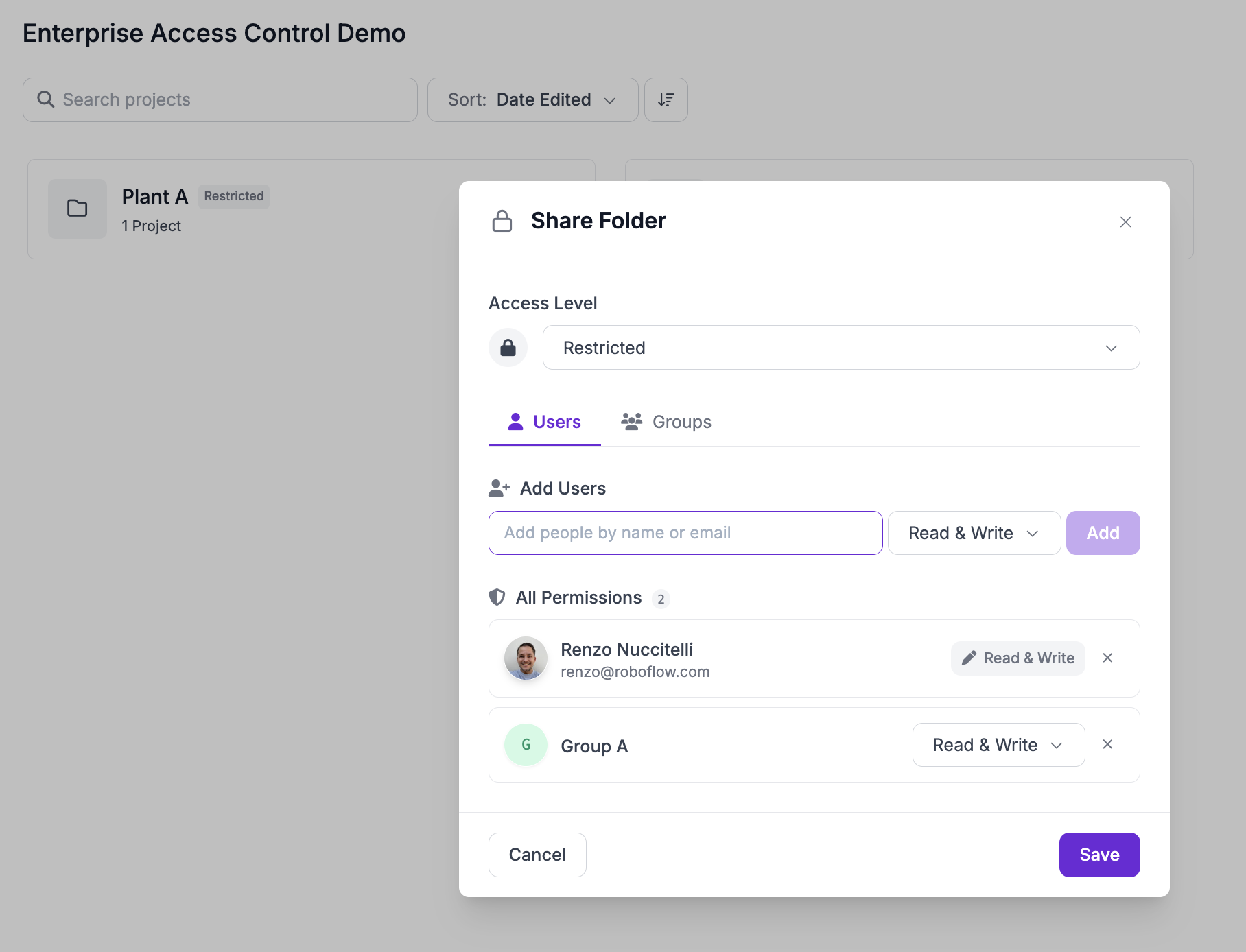
फ़ोल्डर कार्ड पर मेन्यू खोलें और "Set Permissions" चुनें। साइट के समूह को Read & Write और आने वाले किसी भी समूह को Read-Only की अनुमति दें। समूहों को ज़िम्मेदारी सौंपने के साथ-साथ व्यक्तिगत अनुमतियाँ हटाते जाएँ। इसके बाद किसी का स्थानांतरण या नौकरी छोड़ना एक ही समूह में बदलाव करने का काम रह जाएगा। पहुँच स्तरों के लिए देखें [प्रोजेक्ट फ़ोल्डर की अनुमतियाँ](https://docs.roboflow.com/datasets/manage/project-folders/project-folder-permissions) ।

<figure><img src="https://3949523067-files.gitbook.io/~/files/v0/b/gitbook-x-prod.appspot.com/o/spaces%2F1YMZNIiZMBdlCHUDeZMP%2Fuploads%2Fgit-blob-e4bf8f0a374d3694bb076e31482700624df98924%2Faccess-setup-share-folder.png?alt=media" alt="Share Folder dialog with a group granted Read &#x26; Write"><figcaption><p>साइट फ़ोल्डर पर "Share Folder": किसी समूह को Read &#x26; Write की अनुमति दी गई है और साथ में किसी व्यक्ति को भी अलग से अनुमति मिली है। लक्ष्य यही है कि समूहों का इस्तेमाल हो।</p></figcaption></figure>

### सदस्यों को भूमिकाएँ दें

Settings में जाएँ, "Team Members", "Members" चुनें और हर सदस्य की भूमिका सेट करें। भूमिका और समूह स्वतंत्र हैं, इसलिए किसी को दूसरी साइट पर जाने के लिए दूसरी भूमिका की ज़रूरत नहीं है। देखें [टीम सदस्य की भूमिका बदलना](/get-started/hi/platform/workspaces/team-members/change-a-team-member-role.md).

## इस मॉडल में API Keys

फ़ोल्डर की keys साइट के काम के लिए हैं। पूरे workspace की keys केवल Admin के लिए हैं। फ़ोल्डर तक पहुँच रखने वाला कोई भी व्यक्ति उसकी key देख सकता है। Site Admin और Eng-Prod फ़ोल्डर कार्ड मेन्यू से keys प्रबंधित करते हैं; Settings में उनके लिए कोई "API Keys" पेज नहीं होता।

हर फ़ोल्डर के लिए कई keys बनाएँ: हर प्रोडक्शन लाइन, डिवाइस फ़्लीट या इंटीग्रेशन के लिए एक। उपयोग रिपोर्टिंग में हर key की अलग प्रविष्टि होती है, जिससे किसी फ़ोल्डर के भीतर खर्च का हिसाब लगाया जा सकता है (देखें [बिलिंग फ़ोल्डर](/get-started/hi/platform/billing-and-plans/billing-folders.md#folder-api-keys)), और दो सक्रिय keys होने से रोटेशन के दौरान दोनों का कुछ समय तक साथ चलना संभव होता है।

हर key बनाते या संपादित करते समय उस पर "Rotation Due Date" और "Owners" सेट करें ("Suggest One Year" से एक साल बाद की तारीख भर जाती है)। key सक्रिय होने पर, तारीख से 15 दिन पहले से लेकर तारीख वाले दिन तक, owners को एक रिमाइंडर ईमेल मिलता है। अगर "Owners" खाली छोड़ते हैं, तो key को रोटेट कर सकने वाले सभी लोगों को ईमेल मिलता है। तारीख बीतने के बाद भी key काम करती रहती है। बिना तारीख वाली key पर "No Rotation Date" बैज दिखता है और उसे कोई रिमाइंडर नहीं मिलता। रोटेट करने के लिए नई key बनाएँ, उपभोक्ताओं को उस पर स्थानांतरित करें और पुरानी key रद्द करें। जब बिना किसी व्यवधान के तुरंत बदलाव स्वीकार्य हो, तो "Roll" उसी key को वहीं रोटेट कर देता है। इससे owners बने रहते हैं और तारीख उतने ही अंतराल से आगे बढ़ जाती है, अधिकतम एक साल तक। देखें [रोटेशन रिमाइंडर](https://docs.roboflow.com/reference/authentication/authentication/rotate-api-keys#rotation-reminders).

<figure><img src="https://3949523067-files.gitbook.io/~/files/v0/b/gitbook-x-prod.appspot.com/o/spaces%2F1YMZNIiZMBdlCHUDeZMP%2Fuploads%2Fgit-blob-05f30f98398bccc8f66b44a80f1dc483b8894e77%2Faccess-setup-folder-menu.png?alt=media" alt="Folder card menu with the API Keys entry"><figcaption><p>फ़ोल्डर कार्ड मेन्यू: "API Keys", "Folder Usage" और "Set Permissions" के साथ दिखता है।</p></figcaption></figure>

<figure><img src="https://3949523067-files.gitbook.io/~/files/v0/b/gitbook-x-prod.appspot.com/o/spaces%2F1YMZNIiZMBdlCHUDeZMP%2Fuploads%2Fgit-blob-db4670d46179500929c5fdba70d6389d4e9c4578%2Faccess-setup-folder-api-keys.png?alt=media" alt="API Keys dialog for one folder with three keys"><figcaption><p>एक फ़ोल्डर के लिए "API Keys": उपभोक्ताओं के नाम पर रखी गई keys, जिनमें से दो के मेटाडेटा में owner है, हर key के लिए रोटेशन की तारीख और "Generate New Key"।</p></figcaption></figure>

<figure><img src="https://3949523067-files.gitbook.io/~/files/v0/b/gitbook-x-prod.appspot.com/o/spaces%2F1YMZNIiZMBdlCHUDeZMP%2Fuploads%2Fgit-blob-12c5d1165945971573f6fcc7050e680d67e299a8%2Fapi-keys-rotation-badges.png?alt=media" alt="Key table with Due in, Rotate by and No Rotation Date badges"><figcaption><p>key तालिका में रोटेशन बैज। 2 दिनों में देय key की तारीख 30 दिनों के भीतर है, इसलिए "Show only keys due for rotation" में एक key गिनी जाती है, जबकि एक साल में देय key के लिए "Rotate by" दिखता है।</p></figcaption></figure>

<figure><img src="https://3949523067-files.gitbook.io/~/files/v0/b/gitbook-x-prod.appspot.com/o/spaces%2F1YMZNIiZMBdlCHUDeZMP%2Fuploads%2Fgit-blob-1fc590337581497f9f2b501063453d25fc96e875%2Faccess-setup-eng-prod-settings.png?alt=media" alt="Settings sidebar as an Eng-Prod member with no API Keys entry"><figcaption><p>Eng-Prod सदस्य के रूप में Settings: केवल "Usage", "Team Members" और "Trash"। Keys फ़ोल्डरों में रहती हैं।</p></figcaption></figure>

## SSO के साथ स्वचालित करना

अगर आपका पहचान प्रदाता समूह क्लेम भेजता है, तो हर भूमिका के लिए एक SSO समूह और हर साइट Auth Group के लिए एक SSO समूह मैप करें। देखें [सिंगल साइन-ऑन](/get-started/hi/platform/enterprise-features/single-sign-on-sso.md#custom-role-mapping-via-sso-groups) आइडेंटिटी प्रोवाइडर की ओर के लिए।

* भूमिकाएँ: भूमिका संपादक में, "SSO Auth Groups (auto-assign)" खोलें और आइडेंटिटी प्रोवाइडर के समूह का नाम जोड़ें। इस समूह के सदस्य उपयोगकर्ताओं को उनके अगले लॉगिन या वर्कस्पेस लोड होने पर भूमिका मिल जाती है।
* ऑथ समूह: समूह पर, "Edit" पर क्लिक करें और "SSO Group Mappings" के अंतर्गत आइडेंटिटी प्रोवाइडर के समूह का नाम जोड़ें। मेल खाने वाले सदस्यों को साइन-इन पर असाइन किया जाता है और सदस्य सूची में SSO बैज दिखाई देता है।

नए कर्मचारी को डिफ़ॉल्ट भूमिका मिलती है, जब तक कि IT उन्हें सही समूहों में न जोड़ दे। भूमिका और फ़ोल्डर का ऐक्सेस उनके अगले लॉगिन पर दिखाई देता है। मैपिंग को एक बार में एक भूमिका के लिए चालू करें। जिन चीज़ों की मैपिंग नहीं की गई है, उनके लिए मैन्युअल असाइनमेंट पहले की तरह काम करते रहेंगे।

<figure><img src="https://3949523067-files.gitbook.io/~/files/v0/b/gitbook-x-prod.appspot.com/o/spaces%2F1YMZNIiZMBdlCHUDeZMP%2Fuploads%2Fgit-blob-35d15ebb844827381e12c1cae668469435666891%2Faccess-setup-role-sso.png?alt=media" alt="Edit Role dialog with the SSO Auth Groups field"><figcaption><p>"SSO Auth Groups (auto-assign)" फ़ील्ड के साथ "Edit Role"।</p></figcaption></figure>

<figure><img src="https://3949523067-files.gitbook.io/~/files/v0/b/gitbook-x-prod.appspot.com/o/spaces%2F1YMZNIiZMBdlCHUDeZMP%2Fuploads%2Fgit-blob-c400477b17ae13a4466a9330e221dc18b40927ed%2Faccess-setup-auth-group-sso.png?alt=media" alt="Edit Auth Group dialog with the SSO Group Mappings field"><figcaption><p>"SSO Group Mappings" फ़ील्ड के साथ "Edit Auth Group"।</p></figcaption></figure>