> For the complete documentation index, see [llms.txt](https://docs.roboflow.com/llms.txt). Markdown versions of documentation pages are available by appending `.md` to page URLs; this page is available as [Markdown](https://docs.roboflow.com/get-started/hi/platform/enterprise-features/role-based-access-control.md).
# Role-Based Access Control (RBAC)
उपयोग-आधारित प्रतिबंधित भूमिकाओं के साथ अपने workspace को सुरक्षित और अनुपालक रखें।
{% hint style="info" %}
भूमिका-आधारित अभिगम नियंत्रण एक **प्रीमियम** विशेषता है। इसके बिना, हर उपयोगकर्ता को Admin होना पड़ेगा।
हमारी योजनाओं और उनसे संबद्ध सुविधाओं के बारे में अद्यतन जानकारी के लिए, हमारा देखें [मूल्य निर्धारण पृष्ठ](https://roboflow.com/pricing).
{% endhint %}
भूमिका-आधारित अभिगम नियंत्रण आपको अलग-अलग पहुँच अनुमतियाँ असाइन करने की अनुमति देता है [टीम सदस्यों को](/get-started/hi/platform/workspaces/team-members.md) आपके वर्कस्पेस में।
## भूमिकाएँ
हमारी डिफ़ॉल्ट भूमिकाएँ बेहतर सुरक्षा प्रथाओं को बढ़ावा देने में मदद करती हैं, साथ ही [टीम के रूप में कंप्यूटर विज़न मॉडल बनाते और सुधारते हुए](https://docs.roboflow.com/datasets/annotate/annotate/team-collaboration).
Roboflow तीन डिफ़ॉल्ट भूमिकाओं का समर्थन करता है:
* Creator/Admin - प्लेटफ़ॉर्म तक पूर्ण पहुँच
* Reviewer - लेबलिंग कार्य असाइन, समीक्षा और उन पर काम करें
* Labeler - असाइन किए गए लेबलिंग कार्यों पर काम करें
{% hint style="info" %}
Creator भूमिका एक "सम्मानसूचक" है, जो दर्शाती है कि किस खाते ने मूल रूप से वर्कस्पेस बनाया था। इसमें Admin भूमिका जैसी ही सभी अनुमतियाँ होती हैं, लेकिन इसे स्थानांतरित या पुनः असाइन नहीं किया जा सकता।
{% endhint %}
## अनुमतियाँ
इन भूमिकाओं की अनुमतियाँ नीचे दी गई हैं:
| | Admin | Reviewer | Labeler | कस्टम |
| --------------------------------------------------- | -------------------- | -------------------- | -------------------- | -------- |
| असाइन किए गए लेबलिंग कार्य देखें | :white\_check\_mark: | :white\_check\_mark: | :white\_check\_mark: | वैकल्पिक |
| चित्रों को लेबल करें | :white\_check\_mark: | :white\_check\_mark: | :white\_check\_mark: | वैकल्पिक |
| लेबलिंग कार्य सबमिट करें | :white\_check\_mark: | :white\_check\_mark: | :white\_check\_mark: | वैकल्पिक |
| लेबलिंग कार्यों की समीक्षा करें | :white\_check\_mark: | :white\_check\_mark: | | वैकल्पिक |
| लेबलर्स और समीक्षकों को असाइन करें | :white\_check\_mark: | :white\_check\_mark: | | वैकल्पिक |
| लेबल किए गए चित्रों को स्वीकृत और अस्वीकृत करें | :white\_check\_mark: | :white\_check\_mark: | | वैकल्पिक |
| टीम सदस्यों का प्रबंधन करें | :white\_check\_mark: | | | वैकल्पिक |
| चित्रों और लेबल्स को अपलोड, हटाएँ और एक्सपोर्ट करें | :white\_check\_mark: | | | वैकल्पिक |
| मॉडल प्रशिक्षित करें | :white\_check\_mark: | | | वैकल्पिक |
| वर्कफ़्लोज़ बनाएँ | :white\_check\_mark: | | | वैकल्पिक |
| मॉडल तैनात करें | :white\_check\_mark: | | | वैकल्पिक |
| API कुंजियाँ देखें | :white\_check\_mark: | | | वैकल्पिक |
| क्रेडिट उपयोग देखें | :white\_check\_mark: | | | वैकल्पिक |
| बिलिंग प्रबंधित करें | :white\_check\_mark: | | | वैकल्पिक |
## Custom Roles
{% hint style="info" %}
कस्टम भूमिकाएँ एक प्रीमियम सुविधा हैं, जो चुनिंदा Enterprise प्लान ग्राहकों के लिए उपलब्ध हैं। [हमारी सेल्स टीम से बात करें](https://roboflow.com/sales) कस्टम भूमिकाओं तक पहुँच प्राप्त करने के लिए।
{% endhint %}
जब आपके वर्कस्पेस के लिए कस्टम भूमिकाएँ सक्षम हो जाती हैं, तो आप उन्हें Team Members सेटिंग्स पेज से प्रबंधित कर सकते हैं:
1. अपने वर्कस्पेस सेटिंग्स पर जाएँ
2. साइडबार से Team Members चुनें
3. Roles टैब पर क्लिक करें
Roles टैब आपके वर्कस्पेस में उपलब्ध सभी भूमिकाएँ दिखाता है, जिसमें सिस्टम भूमिकाएँ (Admin, Labeler, Reviewer) और आपके द्वारा बनाई गई कोई भी कस्टम भूमिका शामिल है:
### भूमिकाओं का प्रबंधन
#### भूमिकाएँ देखना
Roles पेज दिखाता है:
* Default Role: नई वर्कस्पेस सदस्यों को स्वचालित रूप से असाइन की जाने वाली भूमिका
* Role List: सभी उपलब्ध भूमिकाएँ और उनकी फ़ोल्डर एक्सेस सेटिंग्स
* प्रत्येक भूमिका दिखाती है कि क्या उसमें "All Folder Access" सक्षम है
Admin, Labeler, और Reviewer जैसी सिस्टम भूमिकाएँ सामान्य उपयोग मामलों के लिए अनुकूलित मानक अनुमति सेटों के साथ पहले से कॉन्फ़िगर होती हैं।
{% hint style="info" %}
Folder Permissions एक प्रीमियम सुविधा है, जो चुनिंदा Enterprise प्लान ग्राहकों के लिए उपलब्ध है। [हमारी सेल्स टीम से बात करें](https://roboflow.com/sales) Folder Permissions तक पहुँच प्राप्त करने के लिए।
{% endhint %}
#### कस्टम भूमिका बनाना
नई कस्टम भूमिका बनाने के लिए:
1. ऊपर-दाएँ कोने में + New Role बटन पर क्लिक करें
2. भूमिका बनाने वाले डायलॉग में: - Role Name दर्ज करें: भूमिका के लिए एक वर्णनात्मक नाम चुनें - Duplicate Permissions From: एक मौजूदा भूमिका चुनें जिसे टेम्पलेट के रूप में उपयोग करना है (जैसे, Admin, Labeler, Reviewer) - चुनी गई भूमिका की अनुमतियाँ कॉपी करने के लिए Duplicate पर क्लिक करें
3. विकल्पों को चेक या अनचेक करके अनुमतियाँ कॉन्फ़िगर करें: - Grant All Folder Access: उपयोगकर्ताओं को फ़ोल्डर अनुमति प्रतिबंधों को बाइपास करने और सभी फ़ोल्डर देखने की अनुमति देता है - Permission Categories: फ़ंक्शन के अनुसार व्यवस्थित (जैसे, Dataset Management, Dataset Create, Dataset Delete, Dataset Overview) - प्रत्येक अनुमति में यह विवरण शामिल होता है कि वह क्या प्रदान करती है
4. सभी अनुमतियों को जल्दी से सक्षम करने के लिए Select All का उपयोग करें
5. सहेजने के लिए Create Role पर क्लिक करें
#### कस्टम भूमिकाएँ संपादित करना
मौजूदा कस्टम भूमिका को संशोधित करने के लिए:
1. भूमिका सूची में भूमिका ढूँढें
2. भूमिका पंक्ति के दाईं ओर ... मेनू बटन पर क्लिक करें
3. ड्रॉपडाउन मेनू से Edit Role चुनें
4. आवश्यकतानुसार अनुमतियाँ संशोधित करें
5. अपने परिवर्तन सहेजें
नोट: सिस्टम भूमिकाएँ (Admin, Labeler, Reviewer) संपादित नहीं की जा सकतीं। आप केवल कस्टम भूमिकाएँ बना सकते हैं या पहले से बनाई गई भूमिकाएँ संपादित कर सकते हैं।
#### कस्टम भूमिकाएँ हटाना
कस्टम भूमिका हटाने के लिए:
1. भूमिका सूची में भूमिका ढूँढें
2. भूमिका पंक्ति के दाईं ओर ... मेनू बटन पर क्लिक करें
3. ड्रॉपडाउन मेनू से Delete Role चुनें
4. हटाने की पुष्टि करें
महत्वपूर्ण: भूमिका हटाने से पहले, सुनिश्चित करें कि वर्तमान में कोई भी उपयोगकर्ता उसमें असाइन न हो, या पहले उन उपयोगकर्ताओं को किसी अन्य भूमिका में पुनः असाइन करें। सिस्टम भूमिकाएँ हटाई नहीं जा सकतीं।
#### Super User भूमिकाएँ
का उपयोग करते समय [SSO समूह मैपिंग](/get-started/hi/platform/enterprise-features/single-sign-on-sso.md#custom-role-mapping-via-sso-groups), आप एक कस्टम भूमिका को Super User के रूप में चिह्नित कर सकते हैं। Super User भूमिका वर्कस्पेस तक पूर्ण पहुँच प्रदान करती है, जिसमें सामान्यतः मालिकों तक सीमित क्रियाएँ भी शामिल हैं।
इसे सक्षम करने के लिए:
1. एक ऐसी कस्टम भूमिका बनाएँ या संपादित करें जिसमें कम से कम एक SSO auth group मैप किया गया हो
2. अनुमतियों की सूची के ऊपर दिखाई देने वाले "Super User" टॉगल को चेक करें
3. भूमिका सहेजें
जब "Super User" सक्षम होता है, तो अलग-अलग अनुमति चेकबॉक्स छिप जाते हैं क्योंकि भूमिका अप्रतिबंधित पहुँच प्रदान करती है।
{% hint style="info" %}
"Super User" टॉगल केवल उन भूमिकाओं पर दिखाई देता है जिनमें SSO auth group mapping होती है। इस भूमिका के लिए सीमित-परिधि वाले identity provider समूह का उपयोग करें, क्योंकि उस समूह का प्रत्येक सदस्य पूर्ण वर्कस्पेस पहुँच प्राप्त करता है।
{% endhint %}
#### एक डिफ़ॉल्ट भूमिका सेट करना
डिफ़ॉल्ट भूमिका नए सदस्यों को स्वचालित रूप से असाइन की जाती है जब वे आपके वर्कस्पेस से जुड़ते हैं:
1. Roles टैब के शीर्ष पर Default Role अनुभाग में
2. ड्रॉपडाउन मेनू पर क्लिक करें
3. वह भूमिका चुनें जिसे आप डिफ़ॉल्ट के रूप में उपयोग करना चाहते हैं
4. यह परिवर्तन भविष्य के सभी आमंत्रणों के लिए तुरंत प्रभावी हो जाता है
#### कस्टम भूमिकाएँ असाइन करना
जब कस्टम भूमिकाएँ कॉन्फ़िगर हो जाती हैं, तो आप टीम सदस्यों को आमंत्रित करते समय उन्हें असाइन कर सकते हैं :
1. Team Members के अंतर्गत Members टैब पर जाएँ
2. Invite Members पर क्लिक करें
3. भूमिका ड्रॉपडाउन से वांछित कस्टम भूमिका चुनें
4. आमंत्रण या अपडेट प्रक्रिया पूरी करें
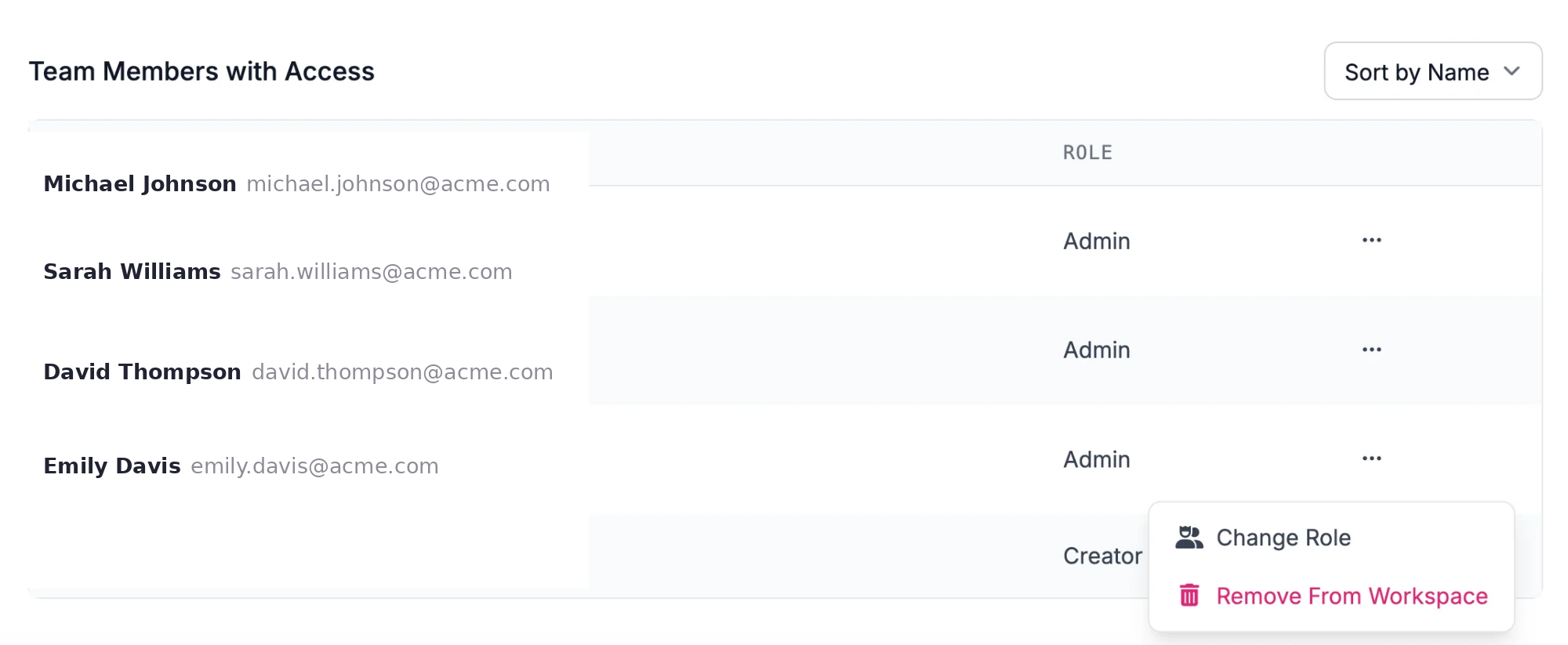
कस्टम भूमिकाएँ उसी पेज पर मौजूदा सदस्यों को भी असाइन की जा सकती हैं:
#### अधिक पढ़ें
टीम प्रबंधन और अनुमतियों के बारे में अधिक जानकारी के लिए देखें:
* टीम सदस्यों को आमंत्रित करना
* फ़ोल्डर अनुमतियाँ
* वर्कस्पेस सेटिंग्स
जब कस्टम भूमिकाएँ चालू हो जाती हैं, तो आप [टीम सदस्यों को आमंत्रित कर सकते हैं](/get-started/hi/platform/workspaces/team-members/invite-a-team-member.md) सामान्य रूप से, और आमंत्रण के समय कस्टम भूमिका निर्दिष्ट कर सकते हैं।
### अधिक पढ़ें
.png?alt=media)
.png?alt=media)
.png?alt=media)
.png?alt=media)