> For the complete documentation index, see [llms.txt](https://docs.roboflow.com/llms.txt). Markdown versions of documentation pages are available by appending `.md` to page URLs; this page is available as [Markdown](https://docs.roboflow.com/get-started/hi/platform/workspaces/roboflow-workspaces.md).
# Workspace बनाएँ
अपने projects को व्यवस्थित करने और अपनी टीम के साथ सहयोग करने के लिए एक workspace बनाएँ।
Roboflow में सभी कंप्यूटर विज़न प्रोजेक्ट्स एक वर्कस्पेस से संबंधित होते हैं। नया वर्कस्पेस बनाने से आप प्रोजेक्ट्स पर सहयोग करने के लिए साथियों के एक अलग समूह को आमंत्रित कर सकते हैं, और हर वर्कस्पेस के अपने संसाधनों और API कुंजियों के साथ अलग से बिलिंग की जाती है।
### नया वर्कस्पेस बनाएं
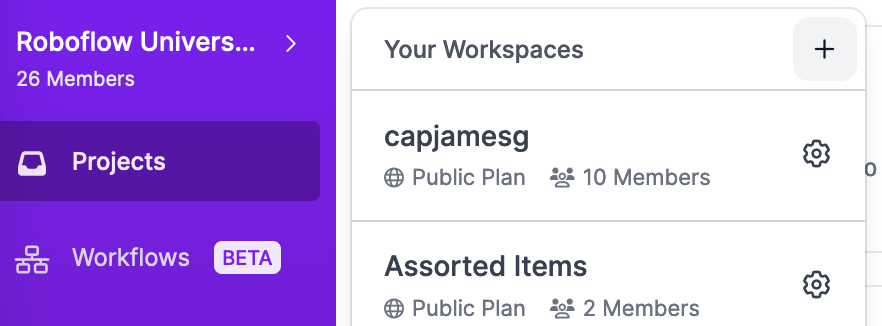
लॉग इन करने के बाद, नया वर्कस्पेस बनाने के लिए बाईं ओर के पैनल में अपने वर्कस्पेस के नाम पर क्लिक करें। फिर, "+" आइकन पर क्लिक करें:
### वर्कस्पेस सेटअप
पहली स्क्रीन पर वर्कस्पेस का नाम दें और उसकी योजना चुनें, फिर "Continue" पर क्लिक करें। नाम का हिस्सा भी बनता है `वर्कस्पेस ID`. उपलब्ध योजनाओं की तुलना करने के लिए देखें [मूल्य निर्धारण](https://roboflow.com/pricing) पेज।
सेटअप समाप्त होता है [Roboflow Agent](/get-started/hi/agents/roboflow-agent.md) पेज पर, जहाँ आप तुरंत बनाना शुरू कर सकते हैं।
साथियों को जोड़ने के लिए, [उन्हें आमंत्रित करें](/get-started/hi/platform/workspaces/team-members/invite-a-team-member.md) वर्कस्पेस सेटिंग्स के Members पेज से।
### सेटअप प्रश्न
नए खाते पर पहला वर्कस्पेस तीन छोटे प्रश्न भी पूछता है: आप क्या बनाना चाहते हैं, परिणामों के साथ क्या होना चाहिए, और आपके पास कौन सा डेटा है। उत्तर मुक्त पाठ में होते हैं। फ़ील्ड में नमूना उत्तर डालने के लिए "Use example" पर क्लिक करें, जिसे आप बाद में संपादित कर सकते हैं।
Roboflow आपके उत्तरों को Agent को नई चैट के पहले संदेश के रूप में भेजता है, ताकि वह प्रोजेक्ट का फिर से वर्णन किए बिना आपको एक शुरुआती बिंदु सुझा सके। किसी भी प्रश्न पर आगे बढ़ने के लिए "Skip" पर क्लिक करें, या पहले दिए गए उत्तर को बदलने के लिए "Back" पर क्लिक करें। यदि आप हर प्रश्न को छोड़ देते हैं, तो Agent एक खाली चैट के साथ खुलता है।
बाद में बनाए गए वर्कस्पेस सीधे योजना स्क्रीन से Agent पर चले जाते हैं और ये प्रश्न नहीं पूछते।
### **वर्कस्पेस का नाम बदलना**
उस वर्कस्पेस के लिए Agent पेज पर वर्कस्पेस नाम के बगल में पेंसिल-आकार वाले आइकन पर क्लिक करें।
नया वर्कस्पेस नाम दर्ज करें और "Save" पर क्लिक करें
वर्कस्पेस का नाम बदलना
***नोट:***** वर्कस्पेस का नाम बदलने से वर्कस्पेस ID अपडेट हो जाएगी।**
### **वर्कस्पेस सेटिंग्स**
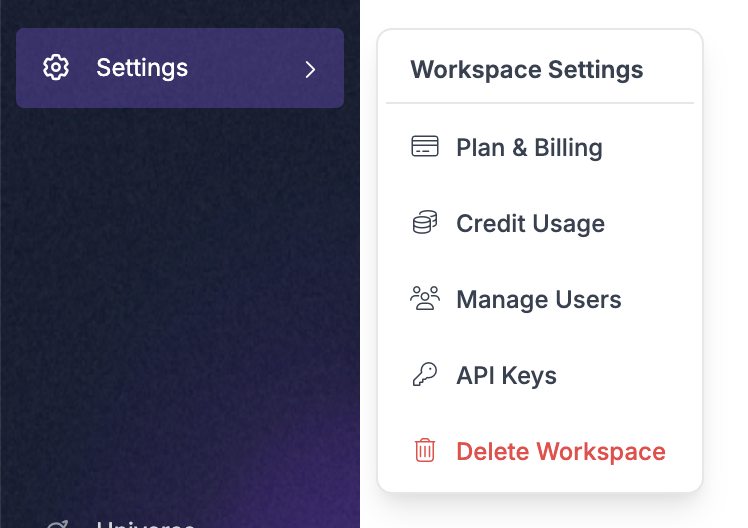
चुनें `सेटिंग्स` वर्कस्पेस सेटिंग्स मेनू खोलने के लिए बाईं साइडबार में।
वर्कस्पेस सेटिंग्स मेनू
* **योजना और बिलिंग** - अपनी वर्तमान वर्कस्पेस योजना देखें, बिलिंग जानकारी कैसे जोड़ें, और वर्कस्पेस अपग्रेड के अन्य विकल्प
* **उपयोग** - वर्कस्पेस सुविधाएँ और उपयोग (सभी समय और महीने के अनुसार)
* टीम सदस्य, प्रोजेक्ट्स, स्रोत छवियाँ, जनरेट की गई छवियाँ, इन्फरेंस उपयोग (चार्ट देखें और डाउनलोड करें)
* **सदस्य** - वर्कस्पेस सदस्य, सदस्य भूमिकाएँ, वर्कस्पेस आमंत्रणों की स्थिति देखें
* **Roboflow API** - सार्वजनिक और निजी API कुंजियों को देखें, कॉपी करें और रद्द करें
* **तृतीय-पक्ष कुंजियाँ** - Microsoft Azure, Amazon Web Services (AWS), Google Cloud Platforms (GCP), OpenAI और Gemini के साथ एकीकरण
* **वर्कस्पेस का नाम बदलें** - वर्कस्पेस को एक नया नाम दें। इससे अपडेट होगा `वर्कस्पेस ID`
* **वर्कस्पेस हटाएं** - हटाने की पुष्टि के बाद यह कार्रवाई अपरिवर्तनीय है। सावधानी से आगे बढ़ें।
* **स्वामित्व का स्थानांतरण** - निर्माता भूमिका को स्थानांतरित करना संभव नहीं है। निर्माता भूमिका एक हस्ताक्षरकर्ता भूमिका है जो प्रशासक के बराबर होती है, लेकिन हटाई नहीं जा सकती। यदि आपको नया निर्धारित प्रशासक चाहिए, तो वर्कस्पेस के निर्माता से किसी उपयोगकर्ता को प्रशासक बनवाएँ या निर्माता का ईमेल सक्रिय रखें।
### वर्कस्पेस हटाना
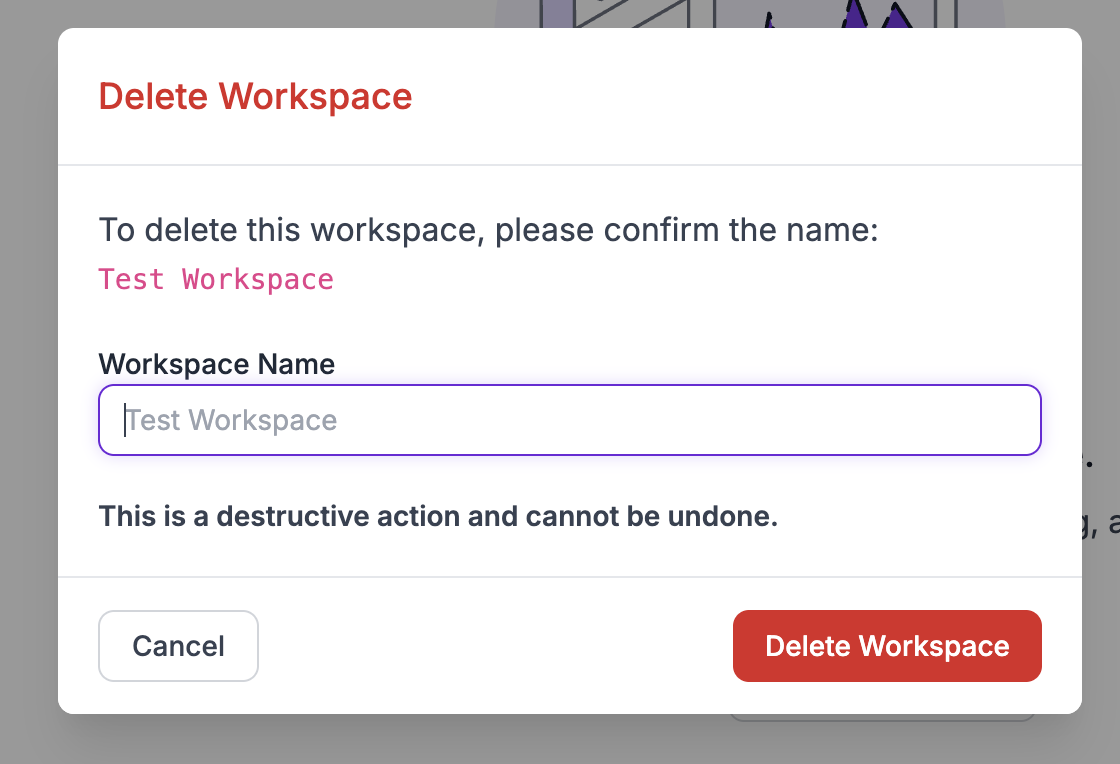
जब आप Roboflow में अपने प्रोजेक्ट्स के साथ काम पूरा कर लें, तो आप अपना वर्कस्पेस हटा सकते हैं। वर्कस्पेस हटाना एक स्थायी कार्रवाई है। अपना वर्कस्पेस हटाने के लिए, वर्कस्पेस सेटिंग्स मेनू पर क्लिक करें और क्लिक करें **वर्कस्पेस हटाएं**. जैसा कि नीचे दिखाया गया है, आपको इस कार्रवाई की पुष्टि करनी होगी - हटाना **रद्द नहीं किया जा सकता**.
हटाने की पुष्टि करने के लिए वर्कस्पेस का नाम टाइप करें।
.png?alt=media)
.png?alt=media)