> For the complete documentation index, see [llms.txt](https://docs.roboflow.com/llms.txt). Markdown versions of documentation pages are available by appending `.md` to page URLs; this page is available as [Markdown](https://docs.roboflow.com/get-started/ja/gaido/run-a-model-on-a-video.md).
# 動画でモデルを実行する
物体の検出、追跡、カウントを行うワークフローを作成し、ブラウザで動画に対して実行します。
A [ワークフロー](https://docs.roboflow.com/workflows) ブロックを接続することでブラウザ上で構築する、複数ステップのコンピュータビジョンアプリケーションです。モデル、トラッカー、可視化、ロジックをつなぎ合わせて作成します。一度作成すれば、画像、動画ファイル、またはライブ RTSP ストリームで実行できます。
動画では、ワークフローはリアルタイム速度向けに構築されたパイプラインとして動作します。 [Roboflow Inference](https://docs.roboflow.com/deployment/self-hosted/self-hosted) フレームのデコード、モデルの実行、結果の描画を並列で行うため、GPU を稼働させ続けられます。ライブストリームでは、追いつけないフレームはスキップするので、遅れずに常に最新フレームを処理できます。
このガイドでは、車両を検出し、それぞれをフレーム間で追跡し、ラインを通過した数を数えるワークフローを作成して、サンプル動画で実行します。
## ワークフローを作成して実行する
{% stepper %}
{% step %}
### ワークフローエディタを開く
作成してください [Roboflow アカウント](https://app.roboflow.com) をまだお持ちでない場合は、次を開いてください [app.roboflow.com/workflows](https://app.roboflow.com/workflows) そして「Create Workflow」をクリックして、エディタで空のワークフローを開きます。
{% endstep %}
{% step %}
### ブロックを追加して接続する
次のブロックを追加し、上から下へ接続して、それぞれのブロックの出力が次へ入力されるようにします:
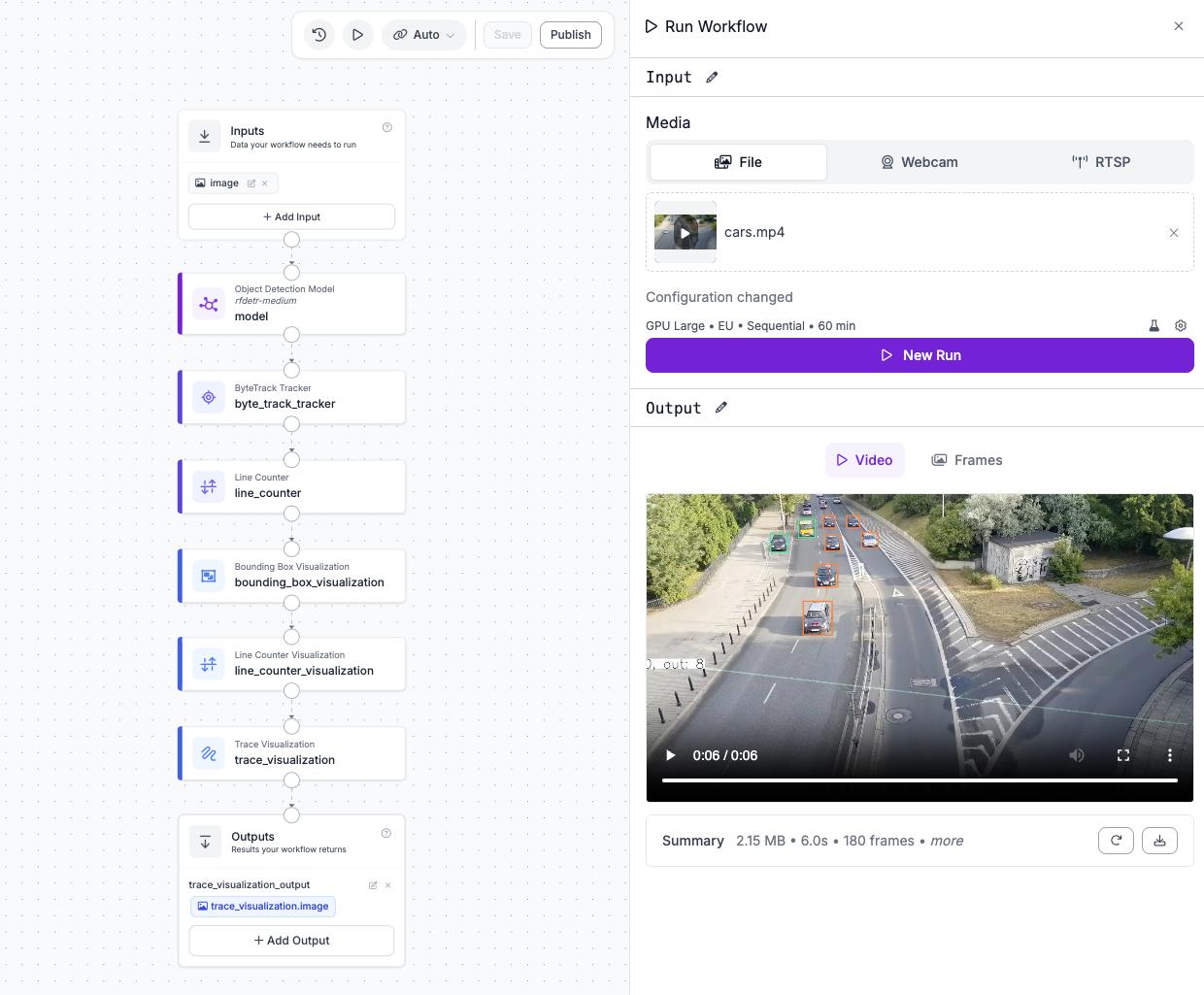
検出・追跡・カウントのワークフロー
* Object Detection Model: を実行します [RF-DETR](https://docs.roboflow.com/models/supported-models/rf-detr) 各フレーム上でモデルを実行し、バウンディングボックスを返します。
* ByteTrack Tracker: 各検出に永続的な ID を割り当て、同じオブジェクトをフレーム間で追跡できるようにします。
* Line Counter: フレーム上に配置した線をオブジェクトが横切ると、追跡されたオブジェクトをカウントします。
* Bounding Box Visualization: 検出ボックスを描画します。
* Line Counter Visualization: カウントラインと現在の集計を描画します。
* Trace Visualization: 各追跡オブジェクトが移動した経路を描画します。
手動で構築するのを省略するには、エディタ左上の `` アイコンで JSON エディタを開き、 [このワークフロー定義](https://media.roboflow.com/quickstart/workflow.json).
に貼り付けてください。ブロックの追加や設定の詳しい手順は、 [ワークフローを構築する](https://docs.roboflow.com/workflows/build/build-a-workflow).
{% endstep %}
{% step %}
### 動画をアップロードして実行する
「Run」をクリックし(`▶` アイコン)、実行パネルを開きます。「Media」の下で「File」タブを選択し、 [このサンプル動画](https://media.roboflow.com/quickstart/cars.mp4)をアップロードしてから、「Run」をクリックします。
ワークフローが動画を処理し、ボックス、トレース、リアルタイムのカウントが付いた注釈付き動画を返します。
{% endstep %}
{% endstepper %}
{% embed url="" %}
## 動画の一部を実行する
長い動画ほど実行に時間がかかり、より多くのクレジットを消費します。アップロードしたファイルの一部分だけを実行するには、実行パネルの歯車アイコンをクリックし、「Start (ms)」と「End (ms)」を設定します。動画全体を実行するには両方を空欄のままにし、最後まで実行するには「End (ms)」だけを空欄にします。別の動画を選択するとこの範囲はリセットされ、1つを使用する実行では [ブロックキャッシュ](https://docs.roboflow.com/workflows/build/test-a-workflow#reuse-block-results).
## ワークフローが実行される場所
既定では、「Run」はワークフローを [Serverless Cloud API](https://docs.roboflow.com/deployment/roboflow-cloud/serverless-api)で実行します。これは Roboflow のクラウド上にある自動スケーリング GPU で、用意すべきハードウェアはありません。同じワークフローを [自分のハードウェア](/get-started/ja/gaido/run-a-model-locally.md)、ノートPCから NVIDIA Jetson まで、さまざまな環境で実行することもできます。
* **Serverless**:管理するハードウェアはなく、自動的にスケールします。各フレームごとにクラウドへネットワーク往復が発生するため遅延が増えます。そのため、低遅延のライブ動画よりも、導入初期、画像、バッチジョブに適しています。
* **ローカル**:フレームはマシンから外に出ないため、ネットワーク往復がなく、フレームごとの遅延が低くなります。これはライブストリームでは重要です。その代わり、ハードウェアの用意と保守は自分で行います。
いずれの場合も遅延を下げるには、GPU で実行し、より小さいモデルを選ぶ(例: `rfdetr-nano` または `rfdetr-small`)か、入力解像度を下げます。プライベートな単一テナントのクラウドエンドポイントについては、 [Dedicated Deployments](https://docs.roboflow.com/deployment/roboflow-cloud/dedicated-deployments).
## 別のモデルを使う
Object Detection Model ブロックは既定で既製の RF-DETR を実行しますが、変更できます。ブロックをクリックして、モデルを次のいずれかに設定してください:
* Roboflow で学習したモデル。モデル ID(次の形式)をコピーします `{project}/{version}`を、次の場所のプロジェクトから取得してください [Roboflow アプリ](https://app.roboflow.com).
* 次の公開モデル [Roboflow Universe](https://docs.roboflow.com/datasets/universe/universe/what-is-roboflow-universe).
* 別の既製の [事前学習済みモデル](https://docs.roboflow.com/models/pretrained-aliases) をエイリアスで指定します。たとえば `rfdetr-nano`, `rfdetr-seg-medium`、または `yolo26l-640`。RF-DETR は Apache 2.0、YOLO26 は AGPL-3.0 で、Roboflow にデプロイする場合は商用ライセンスが含まれます。詳しくは [モデルライセンス](https://docs.roboflow.com/models/model-licenses).
## 多数の動画を一度に処理する
大量の動画や画像に対してオフラインでワークフローを実行するには、 [バッチ処理](https://docs.roboflow.com/deployment/roboflow-cloud/batch-processing)を使用します。これは管理されたサービスです。データとワークフローを選ぶだけで、Roboflow がコード不要・ローカル計算不要でクラウド上でバッチ処理します。
## 次に進むには
* ライブのウェブカメラや RTSP ストリームを含め、自分のハードウェアでワークフローを実行します。詳しくは [モデルをローカルで実行する](/get-started/ja/gaido/run-a-model-locally.md).
* ロジック、フィルタリング、ゾーン、通知を追加します。詳しくは [ワークフローを構築する](https://docs.roboflow.com/workflows/build/build-a-workflow).
* 各ワークフロー実行の費用については [Serverless の料金ページ](https://docs.roboflow.com/deployment/roboflow-cloud/serverless-api/pricing#workflow-run).