> For the complete documentation index, see [llms.txt](https://docs.roboflow.com/llms.txt). Markdown versions of documentation pages are available by appending `.md` to page URLs; this page is available as [Markdown](https://docs.roboflow.com/get-started/ja/purattofmu/billing-and-plans/billing-folders.md).
# 請求フォルダ
Billing Foldersを使うと、ワークスペース管理者はフォルダ単位で課金対象の使用状況を追跡・管理できます。
## 概要
{% hint style="info" %}
Billing Folders は、 **プレミアム** Enterprise プランで利用できる機能です。ワークスペースで Billing Folders を有効にするには、 [Roboflow の営業チーム](https://roboflow.com/sales) または担当のアカウント担当者にお問い合わせください。利用可能なプランの詳細については、 [料金ページ](https://roboflow.com/pricing).
{% endhint %}
有効にすると、すべての利用状況(例:トレーニング、推論、画像ストレージ、ラベリングなど)は、使用中のプロジェクトを含むフォルダーに自動的に紐付けられます。これにより、組織はチーム、部門、クライアントごとにコストを細かく把握し、支出を管理できます。
### 利用状況の紐付けの仕組み
Billing Folders を有効にすると、ワークスペース内の各フォルダーに専用の API キーが割り当てられます。フォルダー内のプロジェクトで発生するすべての課金対象の利用状況は、そのフォルダーの API キーに紐付けて記録されます。利用状況レポートとダッシュボードで、各フォルダーの消費量を正確に確認できます。
{% hint style="info" %}
利用状況は自動的に紐付けられます。フォルダーに手動で割り当てる必要はありません。プロジェクトから親フォルダーへ自動的に引き継がれます。
{% endhint %}
#### API またはデプロイメントの利用状況
API キーを使って Roboflow のサービス(Serverless Cloud API、Batch Processing など)を利用する場合、課金の紐付け先はプロジェクトのフォルダーではなく、リクエストに使用した API キーになります。
ワークスペースレベルの API キーを使ったリクエストは、使用するモデルがフォルダー内のプロジェクトに属していても、ワークスペースに紐付けられます。API またはバッチ処理の利用状況をフォルダーに直接紐付けるには、そのフォルダーの API キーを使ってリクエストしてください。
#### 画像ストレージの紐付け
画像ストレージは、その画像を参照するプロジェクトを含むフォルダーに紐付けられます。
同じフォルダー内(または同じ親フォルダーのサブフォルダー内)の複数のプロジェクトで画像が共有されている場合、ストレージは、その画像を使用するすべてのプロジェクトを含む最も深い階層のフォルダーに紐付けられます。
```
ワークスペース
├── フォルダー A
│ ├── プロジェクト 1 ← image.jpg
│ └── プロジェクト 2 ← image.jpg(共有)
└── フォルダー B
└── プロジェクト 3
image.jpg のストレージはフォルダー A に紐付けられます(参照するすべてのプロジェクトを含む最も深い階層のフォルダー)
```
共通の親フォルダーがない異なるルートフォルダー内のプロジェクト間で画像が共有されている場合、ストレージはワークスペースレベルに紐付けられます。
```
ワークスペース
├── フォルダー A
│ └── プロジェクト 1 ← image.jpg
└── フォルダー B
└── プロジェクト 2 ← image.jpg(共有)
image.jpg のストレージはワークスペースに紐付けられます(両方のプロジェクトを含む単一のフォルダーがないため)
```
### フォルダーの操作メニュー
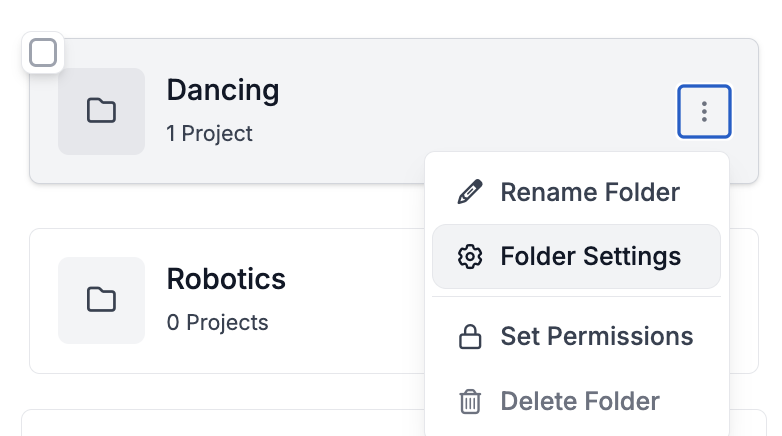
フォルダーの操作メニュー(三点アイコン)から、フォルダーを操作できます。フォルダー一覧、またはフォルダー名の横にあるフォルダーのプロジェクトページのヘッダーから開けます。このメニューには「フォルダーの利用状況」、「フォルダー API キー」、「権限を設定」があります。
### 利用状況の確認
ワークスペースのクレジット使用状況ページでは、フォルダーごとの内訳を含む利用状況を確認でき、紐付けフィルターを **フォルダー**に切り替えられます。 [課金フォルダーで利用状況を絞り込む方法](https://docs.roboflow.com/get-started/ja/purattofmu/billing-and-plans/view-credit-usage.md#usage-chart) または [利用状況全般を確認する方法](https://docs.roboflow.com/get-started/ja/purattofmu/billing-and-plans/view-credit-usage.md)
特定のフォルダーの利用状況をすぐに確認するには、そのフォルダーの操作メニューから「フォルダーの利用状況」を選択します。
### フォルダーの利用状況の一時停止と再開
ワークスペース管理者は、フォルダー内のすべての課金対象の利用状況を一時停止できます。コストの管理や意図しない利用の防止に役立ちます。
#### フォルダーを一時停止する
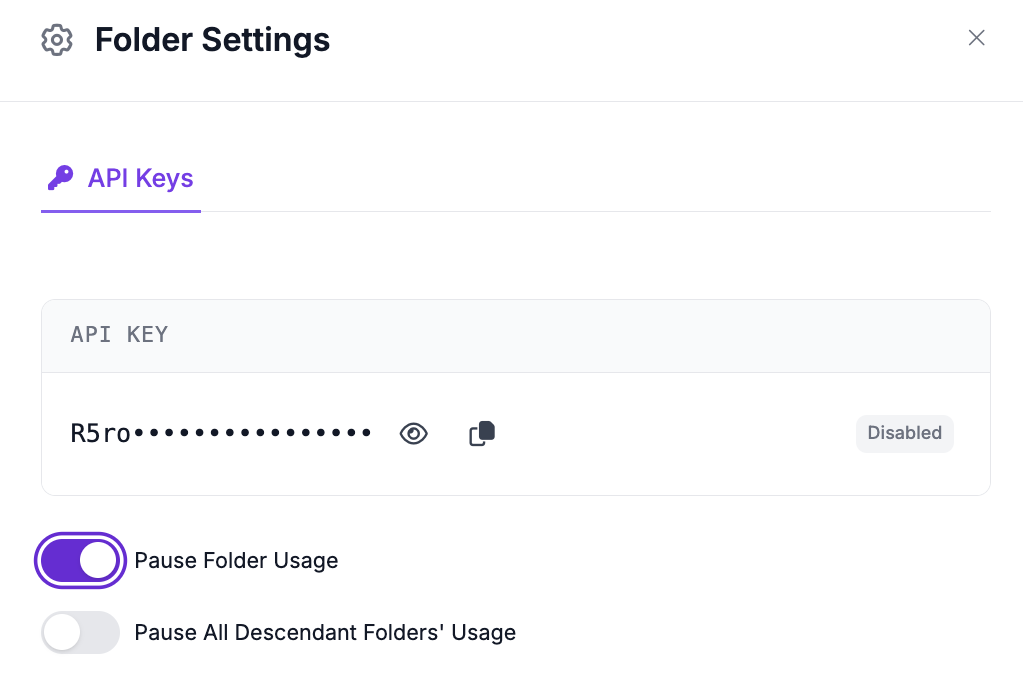
フォルダーを一時停止するには、フォルダーの操作メニューから「フォルダー API キー」を選び、「フォルダーの利用状況を一時停止」をオンにして、表示されるメッセージで確定します。
 フォルダーを一時停止すると、次のようになります。
* そのフォルダーに属するすべての API キーが無効になります
* そのフォルダーに利用状況が発生する API リクエストは、 `423 Locked` ステータスコードで拒否されます
* そのフォルダーに新たな課金対象の利用状況は記録されません
「すべての子孫フォルダーの利用状況を一時停止」をオンにすると、フォルダーとそのすべての子孫フォルダーを一度に一時停止することもできます。選択したフォルダーと、その配下にネストされたすべてのフォルダーの API キーが無効になります。
#### フォルダーを再開する
一時停止したフォルダーを再開するには、「Folder API Key」モーダルを再度開き、一時停止コントロールをオフにして確定します。これにより、フォルダーの API キーが再び有効になり、通常の動作に戻ります。同様に、フォルダーとそのすべての子孫を一度に再開することもできます。
再開の対象となるのは、フォルダーの一時停止機能によって一時停止されたキーだけです。その他の理由で無効になっているキーには影響しません。
### フォルダーの API キー
Billing Folders が有効になっている場合、各フォルダーには専用の API キーが自動的に割り当てられます。これらのキーは、課金対象の使用量がどのフォルダーに属するかを内部的に追跡するために使用されます。
* **キーを表示する**:フォルダーのアクションメニューから「Folder API Key」を選択すると、そのフォルダーに関連付けられた API キーを確認できます。
* **自動作成**:フォルダーの作成時、またはワークスペースで Billing Folders を初めて有効にしたときに、API キーが自動的に作成されます。手動で作成する必要はありません。
### よくあるシナリオ
| シナリオ | 動作 |
| -------------------------- | -------------------------------------------------------------------------------------------------- |
| **プロジェクトを別のフォルダーに移動する** | そのプロジェクトの今後の使用量は新しいフォルダーに計上されます。過去の使用量は元のフォルダーに計上されたままです。 |
| **フォルダーを削除する** | フォルダーはワークスペースから削除されます。子プロジェクト、Workflows、デバイス、カメラ、サブフォルダーは親フォルダーに再割り当てされます。過去の使用量データは課金レポートに保持されます。 |
| **新しいフォルダーを作成する** | 新しいフォルダーには、課金の計上先を識別するための API キーが自動的に割り当てられます。追加の設定は不要です。 |
| **Billing Folders を無効にする** | フォルダーレベルでの計上が停止します。新しい使用量はワークスペースレベルでのみ追跡されます。フォルダー課金期間中の過去の使用量データは保持されます。 |
### 使用量レポート API
次の API を使用して、課金使用量データをプログラムから照会できます。 [課金使用量レポート REST API](#http-api).
## HTTP API
### 使用量レポートを取得する
このレポートを使用すると、各チームまたはクライアントの使用状況を追跡できます。各行は、1 つの API キーのプレフィックス、課金機能、メンバーを対象としており、そのキーを所有するフォルダーに計上されます。メンバーは、使用量を消費したログインユーザー、または OAuth トークンが代理するユーザーです。メンバーがいない行では、 `user_id`は null です。どのフォルダーにも属さないキーによる使用量は、ワークスペースに計上されます。直近 7 日間のデータを取得するには、リクエストボディを送信しないでください。
{% openapi src="/files/c0f66b508e0bd3f0edf37e5770f76bd3043e433f" path="/{workspace}/billing-usage-report" method="post" %}
[billing-folders.yaml](https://2537277549-files.gitbook.io/~/files/v0/b/gitbook-x-prod.appspot.com/o/spaces%2F1YMZNIiZMBdlCHUDeZMP%2Fuploads%2Fgit-blob-b6ea93a947cfec3aca2470faeef3a511ad226d6a%2Fbilling-folders.yaml?alt=media)
{% endopenapi %}