> For the complete documentation index, see [llms.txt](https://docs.roboflow.com/llms.txt). Markdown versions of documentation pages are available by appending `.md` to page URLs; this page is available as [Markdown](https://docs.roboflow.com/get-started/ja/purattofmu/billing-and-plans/credits/purchase-prepaid-credits.md).
# 前払いクレジットを購入
ボリューム割引付きの前払いクレジットパックを購入し、プランと請求ページで確認する方法。
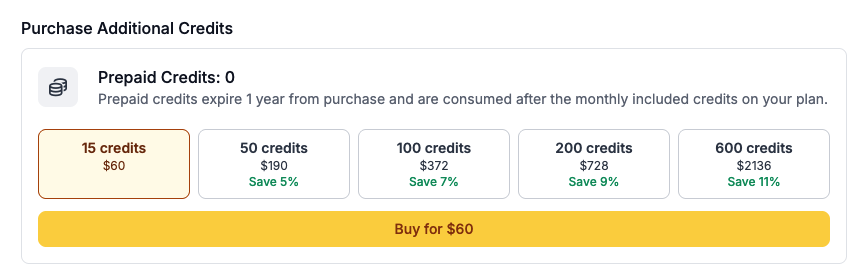
前払いクレジットは固定サイズの **クレジットパック**。大きいパックには数量割引が含まれているため、1つのパックで購入するクレジット数が多いほど、実質的な1クレジットあたりの価格は低くなります。
前払いクレジットを購入するには、ワークスペースの [[プランと請求]ページ](https://app.roboflow.com/settings/plan) に移動し、前払いクレジットのセクションに進みます。購入フローには次のURLから直接アクセスすることもできます: `app.roboflow.com/get-more-credits`.
## クレジットパックを選択
利用可能なパックのいずれかを選択します。各パックには、パック内のクレジット数、合計価格、および基本の1クレジットあたりの料金に対する数量割引(ある場合)が表示されます。
利用量の推奨を通じて購入する場合、プラットフォームは最近の超過分をカバーする最小のパックをあらかじめ選択します。
ワークスペースで利用可能な正確な価格と割引率については、[プランと請求]ページのパックカードをご覧ください。
## チェックアウトを完了
購入したいパックをクリックし、チェックアウトページで手続きを進めて支払い情報を入力します。
支払いが承認されると、確認画面が表示されます。
## 前払いクレジットを確認
[プランと請求]ページに戻ると、前払いクレジット数を確認して、クレジットがアカウントに追加されたことを確認できます。購入したパックのクレジット数全体が前払い残高に追加されます。
.png?alt=media)
.png?alt=media)