> For the complete documentation index, see [llms.txt](https://docs.roboflow.com/llms.txt). Markdown versions of documentation pages are available by appending `.md` to page URLs; this page is available as [Markdown](https://docs.roboflow.com/get-started/ja/purattofmu/billing-and-plans/view-credit-usage.md).
# クレジット使用状況を表示する
使用状況チャート、予測、サイクル内訳、消費監査ログでワークスペースのクレジット使用状況を確認します。
「クレジット使用量」ページでは、クレジットの使用状況や使用時期、過去の使用パターンを確認できます。また、 [Roboflow Agent](https://docs.roboflow.com/get-started/ja/jento/roboflow-agent.md) にチャットで使用量について質問することもできます(例:「今のサイクルでクレジットをいくつ使いましたか?」や「APIキー別に過去30日間の使用量を表示して」)。関連するフィルターが適用された「クレジット使用量ダッシュボード」がタブとして開きます。
Organization内で複数のワークスペースを管理している場合は、 [Organizationダッシュボード](https://docs.roboflow.com/get-started/ja/purattofmu/enterprise-features/organizations.md) を使って、それぞれのクレジット使用量を比較できます。
{% hint style="info" %}
「ワークスペース設定」>「クレジット使用量」から、クレジット使用量ページにアクセスできます。
{% endhint %}
 ページ上部には、次の項目が表示されます。
1. 次の内容を説明するページへのリンク: [Roboflowでのクレジットの仕組み](https://docs.roboflow.com/get-started/ja/purattofmu/billing-and-plans.md#credits)
2. 次のページを開くボタン: [クレジット消費監査ログ](#credit-consumption-audit-log)
3. 現在のプランサイクル
{% hint style="info" %}
年間プランを含む一部のワークスペースには「フレックスサイクル」があります。これは、フレックス使用量の請求期間がプランの請求期間とは別であることを意味します。詳しくは、 [フレックスクレジット](https://docs.roboflow.com/get-started/ja/purattofmu/billing-and-plans.md#flex-credits).
{% endhint %}
ワークスペースのクレジット使用量を把握するために、主に次の4つのツールを利用できます。
* [使用量グラフ](#usage-chart)
* [使用量予測](#usage-projection)
* [現在のサイクルの内訳](#current-cycle-breakdown)
* [クレジット消費監査ログ](#credit-consumption-audit-log)
### 使用量グラフ
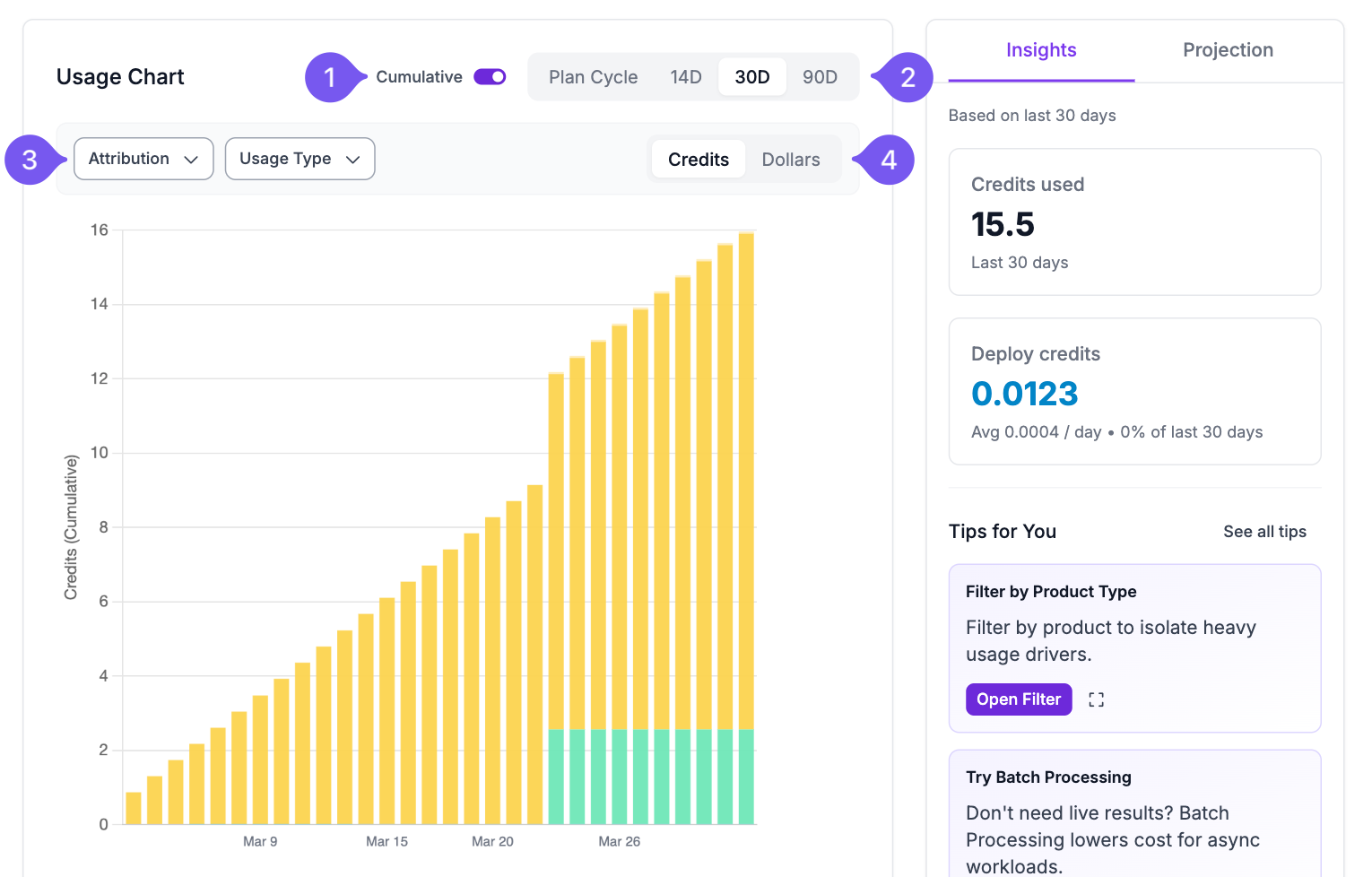 使用量グラフには、ワークスペースのクレジット使用量をより詳しく把握するために利用できる機能がいくつかあります(番号は上の画像のラベルに対応しています)。
#### 1. 累積モードの切り替え
デフォルトでは、グラフはクレジット使用量を累積表示します。つまり、グラフの「棒」はサイクル中に使用したクレジット数を表します。たとえば、最も右側の「棒」が15クレジットを示していれば、今のサイクルで15クレジットを使用したことになります。\
\
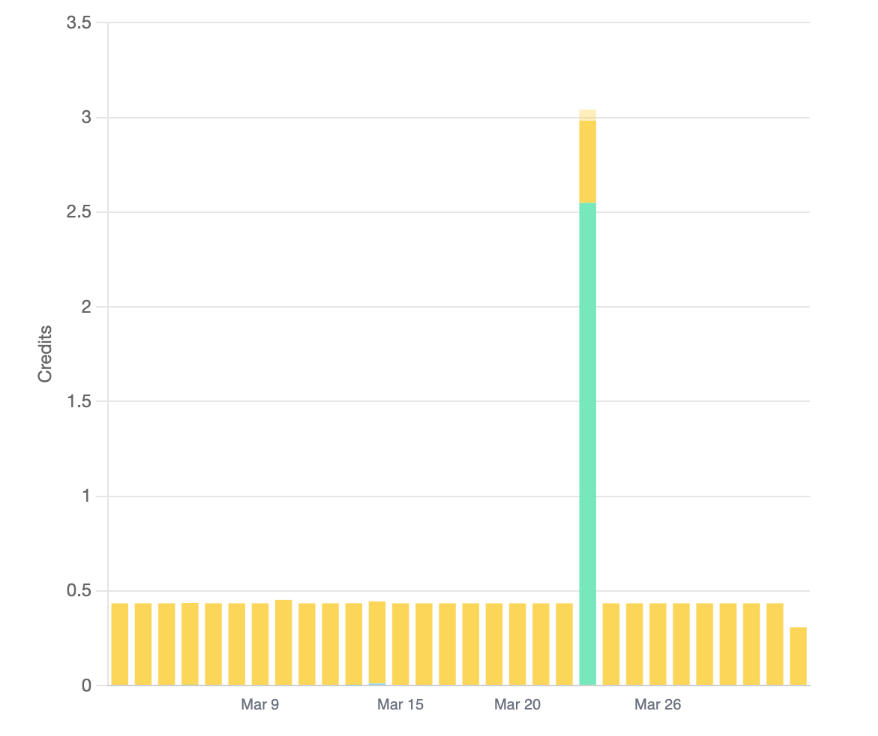
オフにすると、クレジットの日ごとの使用量が表示され、下の画像のように、最も多くクレジットを使用した日の急増を確認しやすくなります。
 #### 2. 日付範囲
プランサイクル(ワークスペースのプラン請求/利用枠のサイクル)または日付の範囲を選択できます。
#### 3. フィルター
「帰属先」フィルターや「使用タイプ」フィルターを選択できます。
帰属先フィルター: 指定したフォルダー、APIキー、またはメンバーのワークスペース使用量を追跡
帰属先フィルターでは、APIキー、フォルダー、またはワークスペースのメンバーに帰属する使用量で絞り込めます。\
\
特定のフォルダー(チーム、グループ、部門などに割り当て可能)、特定のAPIキー(特定のユースケース、デバイス、デプロイメントなどに割り当て可能)、または特定のメンバーのワークスペース使用量を追跡できます。\
\
**APIキーによる絞り込み**
 **請求フォルダー**
ワークスペースのフォルダー構造が階層ツリーで表示され、各フォルダーの使用量データを確認できます。次の操作が可能です。
* フォルダーを展開・折りたたんで、サブフォルダーの使用量を確認する
* フォルダーを選択または選択解除して、使用量グラフを絞り込む
デフォルトでは、使用量は集計されます。親フォルダーの選択を解除すると、そのフォルダー自体の使用量をグラフから除外し、子フォルダーの使用量だけを表示できます。
 {% hint style="info" %}
請求フォルダーはプレミアム機能です。詳しくは [こちら](https://docs.roboflow.com/get-started/ja/purattofmu/billing-and-plans/billing-folders.md)
{% endhint %}
**メンバー**
使用量は、フォルダーやAPIキーに加え、クレジットを使用したメンバーにも帰属します。サインイン中のセッションで発生した使用量は、そのメンバーに帰属します。APIキーを使った使用量は、そのキーが代理するメンバー(例:OAuthトークン)に帰属し、通常のAPIキーの場合はどのメンバーにも帰属しません。メンバーを選択すると、そのメンバーが使用したクレジットで使用量グラフを絞り込めます。
「ワークスペース使用量(メンバーなし)」には、画像ストレージ、自動ジョブ、通常のAPIキーの使用量など、サインイン中のメンバーに紐づかない使用量がまとめられます。
ワークスペースでAuth Groupsを使用している場合は、「すべての認証グループ」ドロップダウンからグループを選択すると、そのグループのメンバーのみが表示されます。

使用タイプフィルター: 使用量のカテゴリや特定の機能で絞り込む
クレジットを使用するカテゴリや特定の機能で使用量を絞り込めます。ドロップダウンをクリックすると、さらに細かい選択肢が表示されます。\
\

{% hint style="info" %}
このフィルターには、クレジット使用量が発生したカテゴリと機能のみが表示されます。
{% endhint %}
#### 4. 表示モード
ワークスペースのクレジット単価(ワークスペース、プラン、個別契約によって異なる場合があります)に応じて、クレジット数(デフォルト)または金額で表示できます。
### 使用量予測
「予測」タブでは、最近のアクティビティに基づいて今後のクレジット使用量を予測できます。
「予測」タブを開くと、次の項目が表示されます。
* **クレジット使用量の予測** 消費する見込みのクレジット数を合計します
* **追加クレジットの予測** 使用量が含まれるクレジット数を超える可能性がある場合に警告します
#### 予測をカスタマイズする
「前提条件をカスタマイズ」をクリックしてシナリオビルダーを開くと、次の操作を行えます。
* **予測期間を設定する** 現在のサイクルの終了日、次のサイクルの終了日、3か月、1年、または任意の日付を指定できます
* **基準期間を変更する** 予測に反映する過去の使用量データを指定できます
* **機能ごとの使用率を調整する** 「もしも」のシナリオ(推論量の増加や新機能の追加など)をモデル化できます
現在の使用率をもとにシナリオを作成したり、機能ごとの使用率をカスタマイズしたり、ゼロから作成したりできます。
#### 予測の保存、共有、公開
予測を保存して後から参照したり、リンクを使ってチームメイトと共有したり、一般公開したりできます。保存した予測は「予測」タブからアクセスでき、カスタマイズした前提条件もすべて保持されます。
### 現在のサイクルの内訳
「現在のサイクルの内訳」では、現在の請求サイクルにおけるクレジット使用量の概要を確認できます。
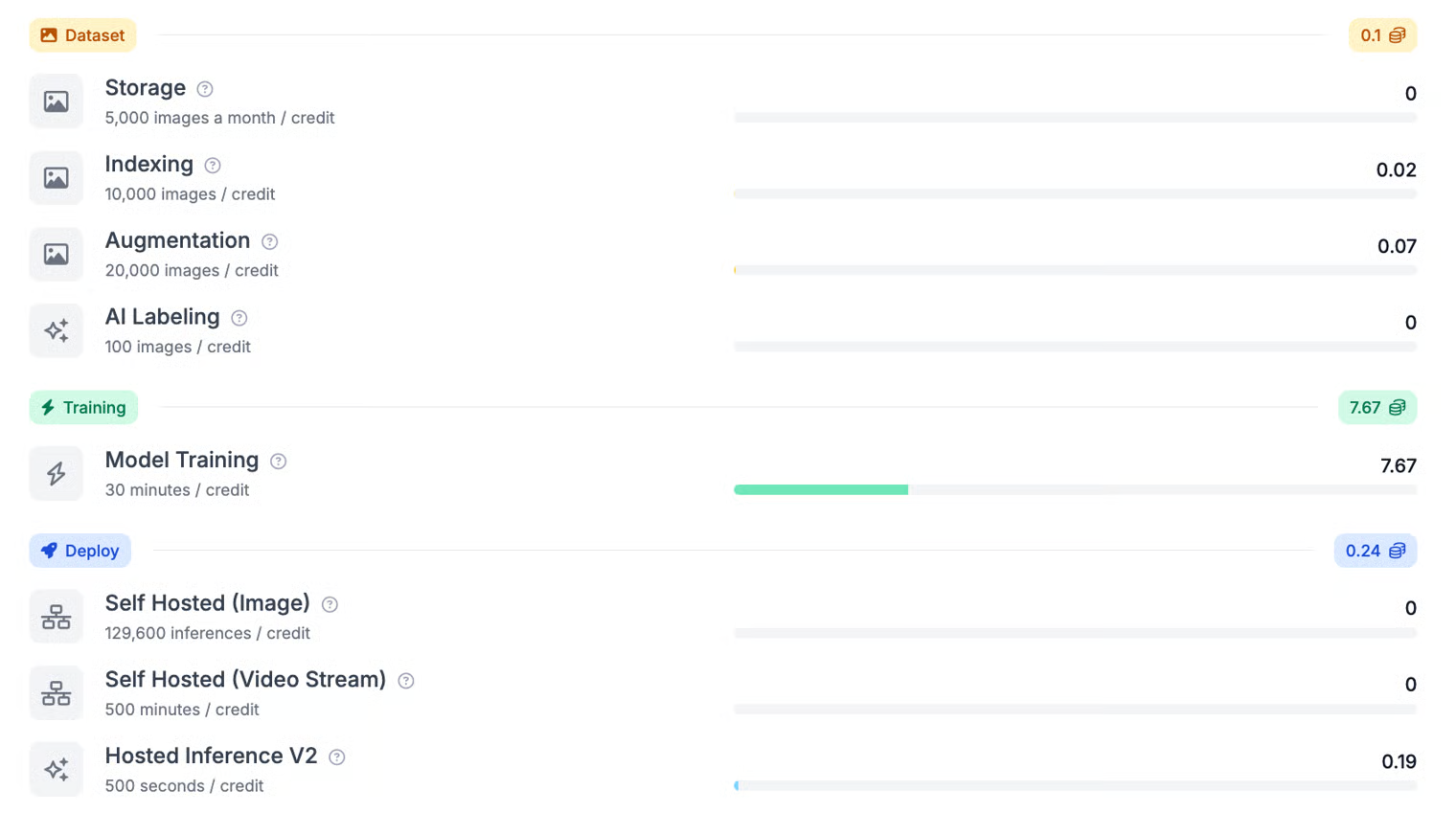
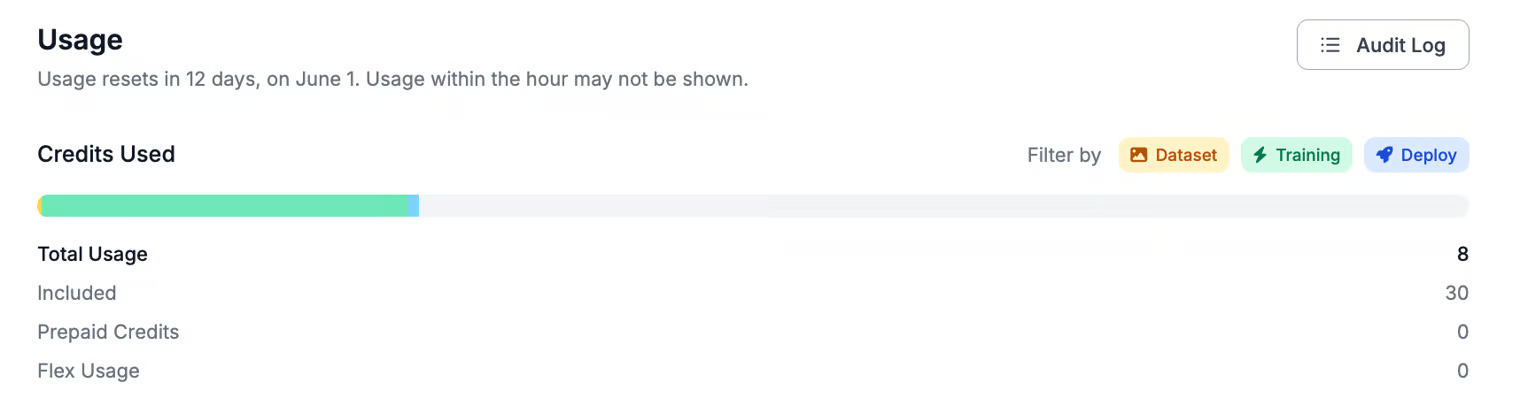 現在の請求サイクルで使用したクレジットの内訳を、機能ごとに集計し、「データセット」「トレーニング」「デプロイ」に分けて確認できます
 ページの下部では、次の項目のワークスペース上限にどれだけ近づいているかを確認できます。
* チームメンバー
* プロジェクト
 ページの下部で「トレーニングコスト見積もり」を展開すると、指定したモデルタイプ、エポック数、データセットの形状に基づいて、トレーニングジョブにかかる時間とクレジット数を予測できます。
### クレジット消費監査ログ
クレジットの使用状況を詳しく確認するには、上部の「監査ログ」をクリックします。
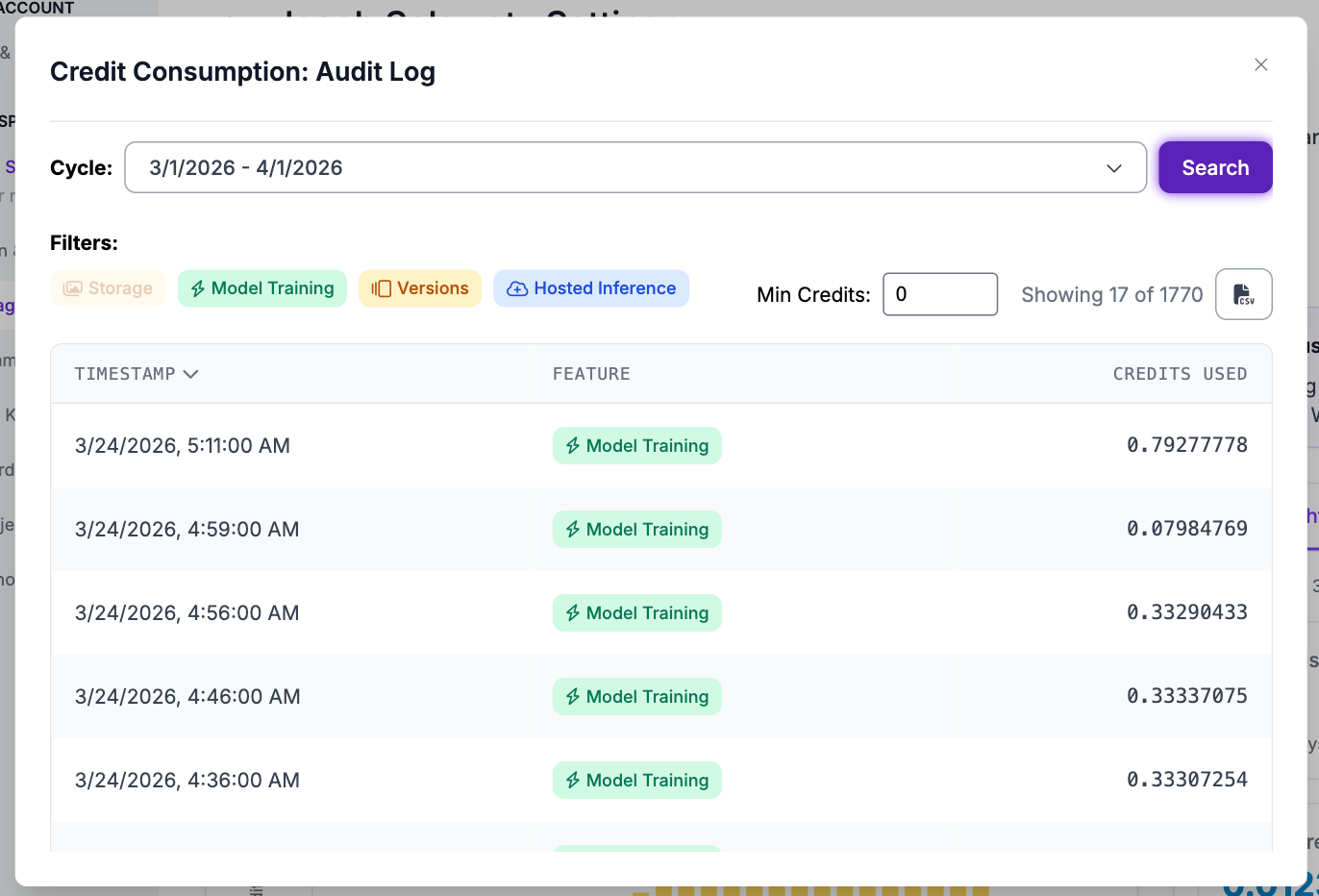
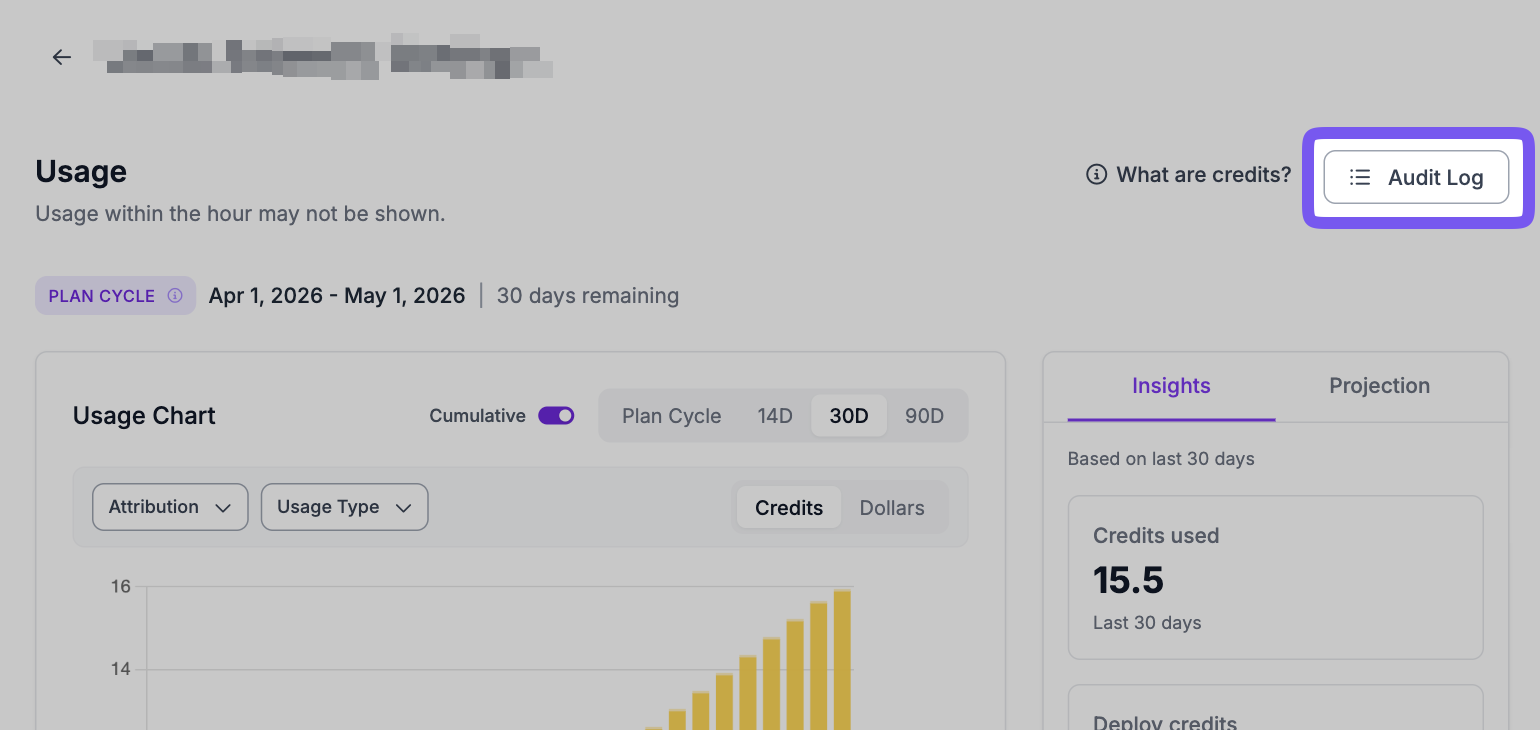 この画面で表示したい期間を選択し、「検索」をクリックします。
このビューでは、クレジット使用に関連する機能とタイムスタンプを正確に確認でき、どの操作でクレジットが消費されているかを把握できます。
 ## Cloud Streaming の使用量
Cloud Streaming [Cloud Streaming](https://docs.roboflow.com/deployment/roboflow-cloud/cloud-streaming)では、期間と「使用タイプ」フィルターを使って処理量を確認し、利用可能な場合は API キーごとの使用状況も確認できます。機能がフィルターに表示されるのは、その機能の使用量が記録された後です。
ストリームの詳細ページに表示される時間あたりの料金は、現在の割り当てレートであり、累積額や過去の使用額ではありません。プレビューやテストの処理は、画面に価格が表示されなくても使用量に加算される場合があります。継続的なコストを見積もる前に、 [Cloud Streaming の料金と上限](https://docs.roboflow.com/deployment/roboflow-cloud/cloud-streaming/pricing-and-limits) を参照してください。
## Python SDK
`Workspace.get_plan()` は、ワークスペースの請求プラン、含まれるクレジット数、機能の上限を返します。 `Workspace.get_usage()` は、対応する使用状況レポート(推論呼び出し、トレーニングクレジット、画像数)を返します。
これらは、社内ツールに請求ダッシュボードを組み込む場合や、有料クレジットを消費する自動化に上限を設ける場合に役立ちます。
### プランを取得
```python
import roboflow
rf = roboflow.Roboflow(api_key="YOUR_API_KEY")
workspace = rf.workspace()
plan = workspace.get_plan()
print(plan["name"]) # ex: "core"
print(plan.get("limits", {})) # included image / inference / training quotas
```
### 使用量を取得
```python
usage = workspace.get_usage()
print(usage)
```
このレスポンスは、ワークスペースの [Webアプリの請求使用状況レポート](https://app.roboflow.com/) - 月初から現在までの画像アップロード数、消費したトレーニングクレジット数、ホスト型/専用推論の回数。
## HTTP API
同じデータは次のエンドポイントでも取得できます。
* `GET /usage/plan` - プラン情報
* `POST /:workspace/billing-usage-report` - 使用量の内訳
各使用量レポートの行には、使用量を消費したメンバーを示す `user_id`が含まれます。メンバーが消費していない場合は `null` となります。また、リクエストではメンバーで絞り込むために `user_ids` を指定できます。生のRESTエンドポイントについては、 [Billing Folders Usage Report](https://docs.roboflow.com/get-started/ja/purattofmu/billing-and-plans/billing-folders.md#http-api) をご覧ください。
## CLI
```bash
roboflow workspace plan
roboflow workspace usage
```