> For the complete documentation index, see [llms.txt](https://docs.roboflow.com/llms.txt). Markdown versions of documentation pages are available by appending `.md` to page URLs; this page is available as [Markdown](https://docs.roboflow.com/get-started/ja/purattofmu/enterprise-features/recommended-enterprise-access-setup.md).

# 推奨アクセス設定

カスタムロール、Auth Groups、フォルダ権限を組み合わせ、ロールで「何ができるか」、グループで「どこでできるか」を定義します。

このページでは、複数のサイト、事業部、またはチームを持つワークスペースに推奨されるアクセスモデルを説明します。これは、別々に説明されている3つの機能を組み合わせたものです： [ロールベースアクセス制御](/get-started/ja/purattofmu/enterprise-features/role-based-access-control.md), [プロジェクトフォルダー権限](https://docs.roboflow.com/datasets/manage/project-folders/project-folder-permissions) および Auth Groups です。スクリーンショットは、この方法で設定されたサンプルワークスペースからのものです。

{% hint style="info" %}
カスタムロール、Auth Groups、フォルダー権限、SSOグループマッピングはEnterprise機能です。 [Roboflowの営業チーム](https://roboflow.com/sales) またはアカウント担当者に連絡して有効化してください。
{% endhint %}

## ロールは「何を」、グループは「どこを」

ロール名に場所を入れる（例：Engineer-PlantA、Engineer-PlantB）と、ロールが増え、複製は時間とともにずれていきます。問いを2つに分けましょう。

* ロールは、その人が何をできるかを定義します：アノテーション、学習、デプロイ、APIキーの管理、フォルダーの管理。ロールはワークスペース全体に適用されます。
* Auth Group は、それをどこで行えるかを定義します。グループにはフォルダーごとに読み取り専用または読み取り・書き込みが付与されます。メンバーシップは手動、またはSSOグループにマッピングされます。

Plant Aの生産エンジニアは、ロール: Eng-Prod とグループ: Plant A を持ちます。Plant Bから来てPlant Aのモデルをレビューする訪問者は、自分のロールを維持したまま、グループ付与によってPlant Aフォルダーに読み取り専用でアクセスします。場所ごとにロールは作成されません。

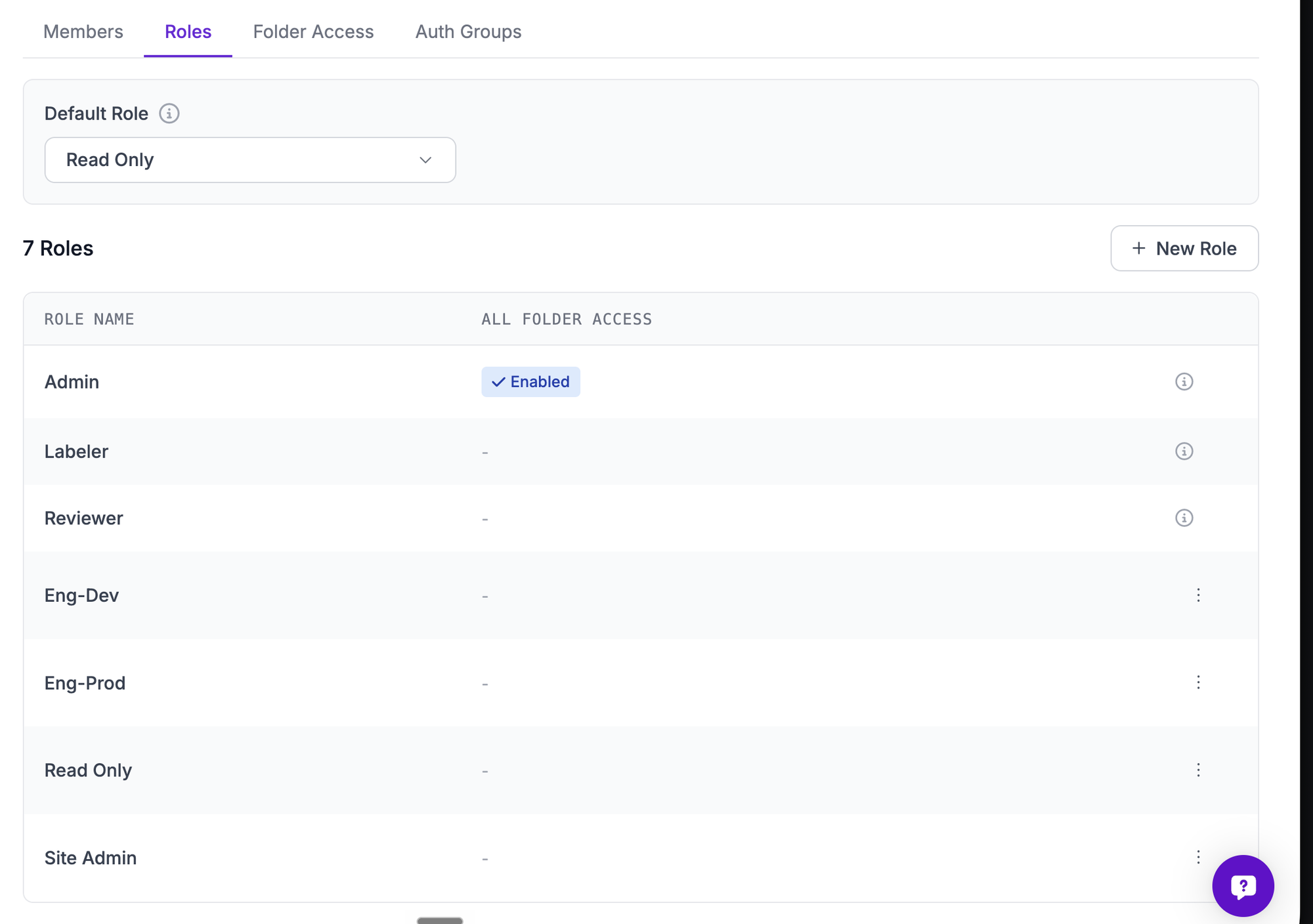
<figure><img src="https://2537277549-files.gitbook.io/~/files/v0/b/gitbook-x-prod.appspot.com/o/spaces%2F1YMZNIiZMBdlCHUDeZMP%2Fuploads%2Fgit-blob-2799beba3ed7cc9da2d8e9fd31258148c518aef5%2Faccess-setup-roles-tab.png?alt=media" alt="Roles tab listing Admin, Labeler, Reviewer, Eng-Dev, Eng-Prod, Read Only and Site Admin"><figcaption><p>組み込みロールに加えて読み取り専用、Eng-Dev、Eng-Prod、Site Adminが並ぶ「Roles」タブ。</p></figcaption></figure>

## 推奨ロール階層

アクセス権の少ない順から多い順までの5つのロール。

| ロール           | 一般的な担当者          | できること                                                                                                                |
| ------------- | ---------------- | -------------------------------------------------------------------------------------------------------------------- |
| 新規ユーザー（デフォルト） | 新規ログインのたび        | 割り当てられるまで何もできません。                                                                                                    |
| 読み取り専用        | オペレーター、監査担当者、訪問者 | プロジェクト、モデル、Vision Events、デバイス監視を表示します。アプリ内で推論を実行できます。アノテーション、学習、デプロイは不可。                                             |
| Eng-Dev       | 開発エンジニア          | データセットの作成、アノテーション、アップロード、学習、バージョン生成、ジョブ実行ができます。デプロイ、キー管理、フォルダー作成は不可。                                                 |
| Eng-Prod      | 本番エンジニア          | Eng-Devに加え、デプロイ、モデルとワークフローの管理、デバイス管理、Vision Eventsの作成、バッチジョブの実行ができます。アクセス可能なフォルダー内では、APIキーのライフサイクル全体（作成、更新、失効）が可能です。 |
| サイト管理者        | サイトごとに1～2人       | ワークスペース管理とメンバー管理以外はすべて可能。フォルダーを作成し、グループにフォルダーアクセスを付与し、キーを管理し、統計と監査ログを閲覧します。                                          |
| Admin（組み込み）   | 中央IT、プログラムリーダー   | ワークスペース全体のAPIキー、請求、SSO、カスタムロールを含むフルアクセス。                                                                             |

エンジニアはフォルダーを作成しません。フォルダー階層（例：Business Unit > Site > Environment）がガバナンス構造なので、フォルダー作成はSite AdminとAdminが担当します。ワークスペース全体のAPIキーを見られるのはAdminだけです。Site AdminとEng-Prodはフォルダーキーを扱い、最も機密性の高い認証情報を最小人数に限定できます。

<figure><img src="https://2537277549-files.gitbook.io/~/files/v0/b/gitbook-x-prod.appspot.com/o/spaces%2F1YMZNIiZMBdlCHUDeZMP%2Fuploads%2Fgit-blob-24a5d4eba394c5c4d12c53d2002b128330233f53%2Faccess-setup-eng-prod-api-keys.png?alt=media" alt="Edit Role dialog for Eng-Prod showing the API keys permission group"><figcaption><p>Eng-Prod、「API keys」グループ：作成・更新・失効はオン、「API Keysの使用とコピー」はオン、「ワークスペースAPI Keysを表示」はオフ。</p></figcaption></figure>

<figure><img src="https://2537277549-files.gitbook.io/~/files/v0/b/gitbook-x-prod.appspot.com/o/spaces%2F1YMZNIiZMBdlCHUDeZMP%2Fuploads%2Fgit-blob-383b61909b22e0fdef503eea9c301d980c230f00%2Faccess-setup-site-admin-workspace.png?alt=media" alt="Edit Role dialog for Site Admin showing the Workspace Management permission group"><figcaption><p>Site Admin、「Workspace Management」グループ： 「ワークスペース設定を表示」と「監査ログを表示」のみ。</p></figcaption></figure>

## ロールができることと、見える範囲

実効アクセス権は、ロールとフォルダー付与の交差点です。ロールが列を、付与が行を決めます。

| その人のグループへのフォルダー付与 | 読み取り専用               | Eng-Dev                   | Eng-Prod                                        | サイト管理者                                | 管理者                |
| ----------------- | -------------------- | ------------------------- | ----------------------------------------------- | ------------------------------------- | ------------------ |
| 付与なし              | フォルダーは非表示            | フォルダーは非表示                 | フォルダーは非表示                                       | フォルダーは非表示                             | 完全アクセス（全フォルダーアクセス） |
| 読み取り専用            | プロジェクトとモデルを表示し、推論を実行 | 読み取り専用と同じ                 | 表示に加え、フォルダーのAPIキーを管理（注参照）                       | 表示に加え、フォルダーのAPIキーを管理（注参照）             | フルアクセス             |
| 読み取り・書き込み         | 表示、推論の実行             | アノテーション、アップロード、学習、バージョン管理 | Eng-Devに加え、デプロイ、ワークフロー、デバイス、Vision Events、APIキー | Eng-Prodに加え、サブフォルダーを作成し、フォルダーをグループと共有 | フルアクセス             |

フォルダーにアクセスできる場所では、キー操作はロールに従います。訪問者への読み取り専用付与は慎重に行い、グループ経由にして、1か所で削除できるようにしましょう。

各人はグリッドの1セルに入ります。行がロール、列が場所です。

| **ロール**      | **Plant Aフォルダー** | **Plant Bフォルダー** | **すべてのフォルダー** |
| ------------ | ---------------- | ---------------- | ------------- |
| **読み取り専用**   | ラインオペレーター        | 訪問監査担当者          |               |
| **Eng-Dev**  | 開発エンジニア          |                  |               |
| **Eng-Prod** | 本番エンジニア          | （読み取り専用での訪問）     |               |
| **サイト管理者**   | Plant A責任者       | Plant B責任者       |               |
| **管理者**      |                  |                  | 中央IT          |

異動はその人のグループを変更し、昇進はロールを変更します。

## 設定する

### ロールを作成する

Settingsの「Team Members」「Roles」に移動し、「New Role」をクリックします。上の階層にある各ロールを作成してください。「Duplicate Permissions From」で最も近い組み込みロールから始めて調整します。エディター内の権限グループ（例：「Workspace Management」「User & Team Management」「API keys」）は、表のカテゴリと一致します。参照： [カスタムロールの作成](/get-started/ja/purattofmu/enterprise-features/role-based-access-control.md#creating-a-custom-role) エディター自体について。

### サイトごとに1つのAuth Groupを作成する

Settingsの「Team Members」「Auth Groups」に移動し、「Create Auth Group」をクリックします。グループ名は場所名（例：Plant A、Plant B）にし、職務名にしてはいけません。サイトのDevフォルダーとProdフォルダーに異なるメンバーがいる場合は、サイトと環境ごとに1グループ作成します。メンバーは手動で追加するか、SSOグループ名をマッピングして、所属がIDプロバイダーに連動するようにします（参照： [SSOで自動化する](#automating-it-with-sso)).

<figure><img src="https://2537277549-files.gitbook.io/~/files/v0/b/gitbook-x-prod.appspot.com/o/spaces%2F1YMZNIiZMBdlCHUDeZMP%2Fuploads%2Fgit-blob-a948840be88b30f9fb266446f4ee8bc7ef3a1621%2Faccess-setup-auth-groups.png?alt=media" alt="Auth Groups tab with two groups and their members"><figcaption><p>2つのサイトグループと、手動で割り当てられたメンバーが表示された「Auth Groups」タブ。</p></figcaption></figure>

### 各サイトフォルダーを対応するグループと共有する

フォルダーカードでメニューを開き、「Set Permissions」を選択します。サイトのグループには読み取り・書き込みを、訪問グループには読み取り専用を付与します。グループが担当するようになったら個別の付与は廃止します。すると、異動や退職があっても1回のグループ編集で済みます。参照： [プロジェクトフォルダー権限](https://docs.roboflow.com/datasets/manage/project-folders/project-folder-permissions) アクセスレベルについて。

<figure><img src="https://2537277549-files.gitbook.io/~/files/v0/b/gitbook-x-prod.appspot.com/o/spaces%2F1YMZNIiZMBdlCHUDeZMP%2Fuploads%2Fgit-blob-e4bf8f0a374d3694bb076e31482700624df98924%2Faccess-setup-share-folder.png?alt=media" alt="Share Folder dialog with a group granted Read &#x26; Write"><figcaption><p>サイトフォルダーの「Share Folder」：個人への付与の横に、読み取り・書き込みを付与されたグループが表示されています。グループが目標状態です。</p></figcaption></figure>

### メンバーにロールを割り当てる

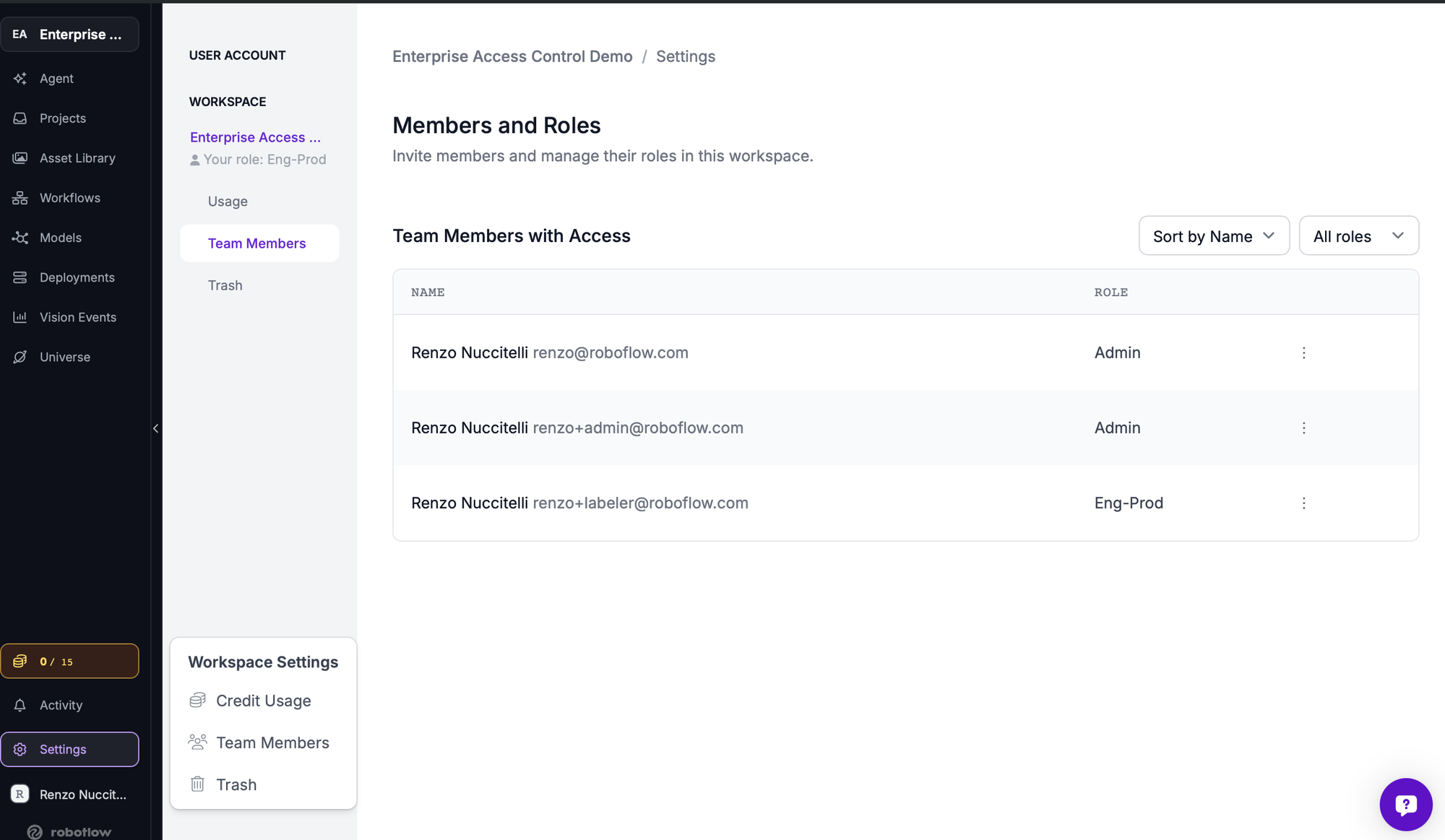
Settingsの「Team Members」「Members」に移動し、各メンバーのロールを設定します。ロールとグループは独立しているため、別のサイトを訪問するために第2のロールは不要です。参照： [チームメンバーのロールを変更する](/get-started/ja/purattofmu/workspaces/team-members/change-a-team-member-role.md).

## このモデルでのAPIキー

フォルダーキーはサイト業務向けです。ワークスペース全体のキーはAdmin専用です。フォルダーキーは、そのフォルダーにアクセスできる人なら誰でも見られます。Site AdminとEng-Prodはフォルダーカードのメニューからキーを管理し、Settingsに「API Keys」ページはありません。

フォルダーごとに複数のキーを作成します。生産ライン、デバイス群、連携ごとに1つです。各キーは使用状況レポートで個別の行として表示されるため、支出をフォルダー内で按分できます（参照： [請求フォルダー](/get-started/ja/purattofmu/billing-and-plans/billing-folders.md#folder-api-keys)）、ローテーション時には2つの稼働中キーを重ねて使えます。

各キーには作成から365日後のローテーション日が表示され、その日を過ぎるとOverdueバッジが付きます。新しいキーを生成して利用者をそちらに移し、古いキーを失効させることでローテーションします。厳格な切り替えが許容できる場合は、「Roll」でその場でローテーションします。管理APIは同じ日付を `rotationDueAt`.

<figure><img src="https://2537277549-files.gitbook.io/~/files/v0/b/gitbook-x-prod.appspot.com/o/spaces%2F1YMZNIiZMBdlCHUDeZMP%2Fuploads%2Fgit-blob-05f30f98398bccc8f66b44a80f1dc483b8894e77%2Faccess-setup-folder-menu.png?alt=media" alt="Folder card menu with the API Keys entry"><figcaption><p>フォルダーカードのメニュー："API Keys" は "Folder Usage" と "Set Permissions" の隣にあります。</p></figcaption></figure>

<figure><img src="https://2537277549-files.gitbook.io/~/files/v0/b/gitbook-x-prod.appspot.com/o/spaces%2F1YMZNIiZMBdlCHUDeZMP%2Fuploads%2Fgit-blob-ca19dda24a8a12a0ab4111d9a28cf55bbd9fcbd9%2Faccess-setup-folder-api-keys.png?alt=media" alt="API Keys dialog for one folder with three keys"><figcaption><p>1つのフォルダーの「API Keys」：利用者名にちなんだキー名、メタデータ内の所有者、各キーのローテーション日、そして「Generate New Key」。</p></figcaption></figure>

<figure><img src="https://2537277549-files.gitbook.io/~/files/v0/b/gitbook-x-prod.appspot.com/o/spaces%2F1YMZNIiZMBdlCHUDeZMP%2Fuploads%2Fgit-blob-0a2f685ee5573972e6fe60cf6b01bff777e1190c%2Faccess-setup-rotation-badges.png?alt=media" alt="Key table with overdue and upcoming rotation badges"><figcaption><p>キー一覧のローテーションバッジと、一覧を絞り込むための「Show only keys due for rotation」。</p></figcaption></figure>

<figure><img src="https://2537277549-files.gitbook.io/~/files/v0/b/gitbook-x-prod.appspot.com/o/spaces%2F1YMZNIiZMBdlCHUDeZMP%2Fuploads%2Fgit-blob-1fc590337581497f9f2b501063453d25fc96e875%2Faccess-setup-eng-prod-settings.png?alt=media" alt="Settings sidebar as an Eng-Prod member with no API Keys entry"><figcaption><p>Eng-ProdメンバーとしてのSettings：表示されるのは「Usage」「Team Members」「Trash」のみ。キーはフォルダー側にあります。</p></figcaption></figure>

## SSOで自動化する

IDプロバイダーがグループクレームを送る場合、各ロールに1つ、各サイトのAuth Groupに1つSSOグループを割り当てます。参照： [シングルサインオン](/get-started/ja/purattofmu/enterprise-features/single-sign-on-sso.md#custom-role-mapping-via-sso-groups) IDプロバイダー側について。

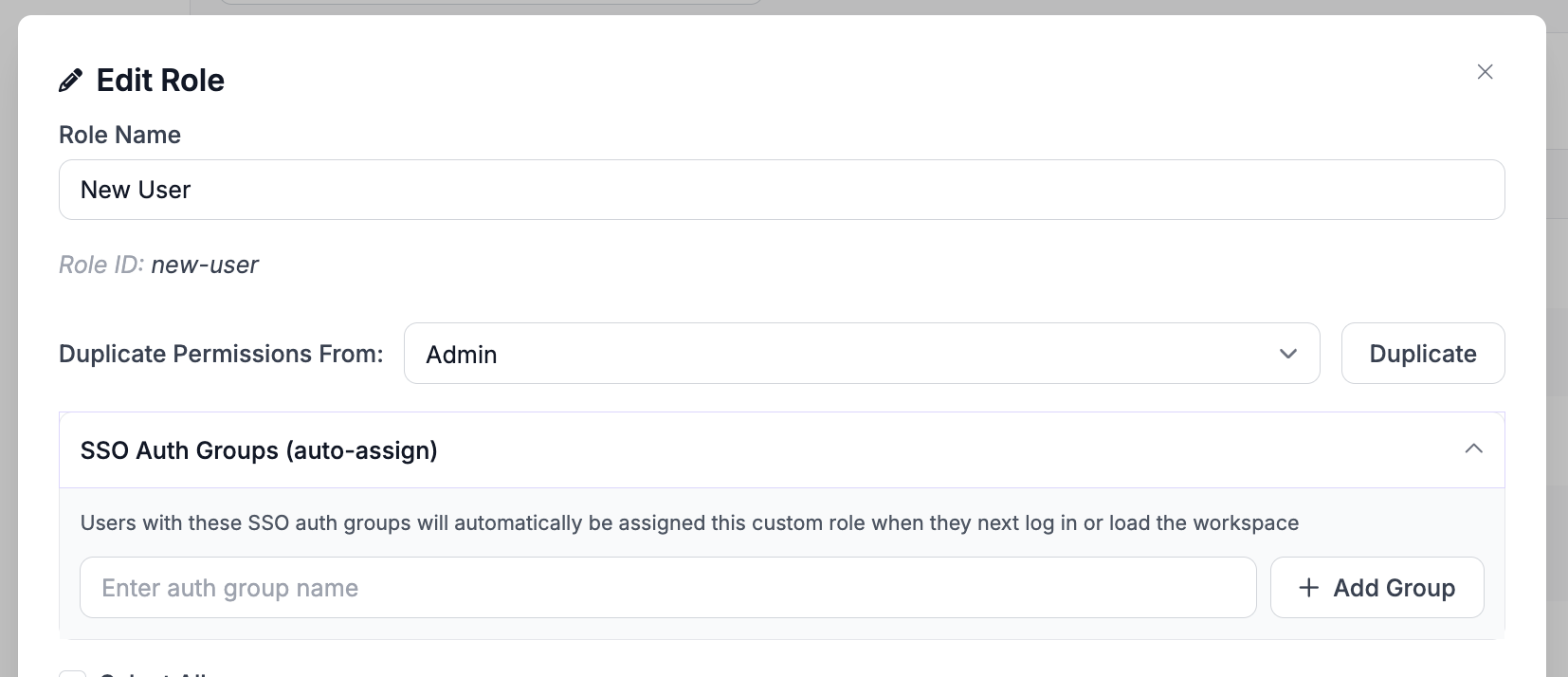
* ロール：ロールエディターで「SSO Auth Groups (auto-assign)」を開き、IDプロバイダーのグループ名を追加します。そのグループを持つユーザーは次回ログインまたはワークスペース読み込み時にそのロールが付与されます。
* Auth Groups：グループで「Edit」をクリックし、「SSO Group Mappings」にIDプロバイダーのグループ名を追加します。一致するメンバーはサインイン時に割り当てられ、メンバー一覧にSSOバッジが表示されます。

新入社員は、ITが適切なグループに追加するまでデフォルトロールのままです。ロールとフォルダーアクセスは次回ログイン時に反映されます。マッピングは一度に1ロールずつ有効化してください。未マッピングのものについては、手動割り当てが引き続き機能します。

<figure><img src="https://2537277549-files.gitbook.io/~/files/v0/b/gitbook-x-prod.appspot.com/o/spaces%2F1YMZNIiZMBdlCHUDeZMP%2Fuploads%2Fgit-blob-35d15ebb844827381e12c1cae668469435666891%2Faccess-setup-role-sso.png?alt=media" alt="Edit Role dialog with the SSO Auth Groups field"><figcaption><p>「SSO Auth Groups (auto-assign)」フィールドがある「Edit Role」。</p></figcaption></figure>

<figure><img src="https://2537277549-files.gitbook.io/~/files/v0/b/gitbook-x-prod.appspot.com/o/spaces%2F1YMZNIiZMBdlCHUDeZMP%2Fuploads%2Fgit-blob-c400477b17ae13a4466a9330e221dc18b40927ed%2Faccess-setup-auth-group-sso.png?alt=media" alt="Edit Auth Group dialog with the SSO Group Mappings field"><figcaption><p>「SSO Group Mappings」フィールドがある「Edit Auth Group」。</p></figcaption></figure>