> For the complete documentation index, see [llms.txt](https://docs.roboflow.com/llms.txt). Markdown versions of documentation pages are available by appending `.md` to page URLs; this page is available as [Markdown](https://docs.roboflow.com/get-started/ja/purattofmu/enterprise-features/role-based-access-control.md).

# 役割ベースのアクセス制御（RBAC）

{% hint style="info" %}
ロールベースのアクセス制御は **有料** 機能です。これがないと、すべてのユーザーは Admin である必要があります。

プランとそれに関連する機能の最新情報については、 [料金ページ](https://roboflow.com/pricing).
{% endhint %}

ロールベースのアクセス制御を使用すると、さまざまなアクセス権限を [チームメンバーに](/get-started/ja/purattofmu/workspaces/team-members.md) ワークスペース内で割り当てられます。

## ロール

デフォルトロールは、より良いセキュリティ運用を促進しながら [チームでコンピュータービジョンモデルを構築・改善するのに役立ちます](https://docs.roboflow.com/datasets/annotate/annotate/team-collaboration).

Roboflow では、3つのデフォルトロールがサポートされています：

* Creator/Admin - プラットフォームへのフルアクセス
* Reviewer - ラベリングジョブの割り当て、レビュー、作業
* Labeler - 割り当てられたラベリングジョブに取り組む

{% hint style="info" %}
Creator ロールは「名誉称号」であり、最初にワークスペースを作成したアカウントを示します。Admin ロールと同じすべての権限を持ちますが、移行や再割り当てはできません。
{% endhint %}

## 権限

これらのロールの権限は以下のとおりです：

|                           | Admin                | Reviewer             | Labeler              | カスタム |
| ------------------------- | -------------------- | -------------------- | -------------------- | ---- |
| 割り当てられたラベリングジョブを表示        | :white\_check\_mark: | :white\_check\_mark: | :white\_check\_mark: | 任意   |
| 画像にラベルを付ける                | :white\_check\_mark: | :white\_check\_mark: | :white\_check\_mark: | 任意   |
| ラベリングジョブを送信               | :white\_check\_mark: | :white\_check\_mark: | :white\_check\_mark: | 任意   |
| ラベリングジョブをレビュー             | :white\_check\_mark: | :white\_check\_mark: |                      | 任意   |
| ラベラーとレビュアーを割り当てる          | :white\_check\_mark: | :white\_check\_mark: |                      | 任意   |
| ラベル付けされた画像を承認または却下する      | :white\_check\_mark: | :white\_check\_mark: |                      | 任意   |
| チームメンバーを管理する              | :white\_check\_mark: |                      |                      | 任意   |
| 画像とラベルをアップロード、削除、エクスポートする | :white\_check\_mark: |                      |                      | 任意   |
| モデルを学習する                  | :white\_check\_mark: |                      |                      | 任意   |
| ワークフローを構築する               | :white\_check\_mark: |                      |                      | 任意   |
| モデルをデプロイする                | :white\_check\_mark: |                      |                      | 任意   |
| APIキーを表示                  | :white\_check\_mark: |                      |                      | 任意   |
| クレジット使用量を表示               | :white\_check\_mark: |                      |                      | 任意   |
| 請求情報を管理する                 | :white\_check\_mark: |                      |                      | 任意   |

## カスタムロール

{% hint style="info" %}
カスタムロールはプレミアム機能であり、一部の Enterprise プランのお客様のみ利用できます。 [営業チームにご相談ください](https://roboflow.com/sales) カスタムロールにアクセスするには。
{% endhint %}

ワークスペースでカスタムロールが有効になると、チームメンバーの設定ページから管理できます：

1. ワークスペースの設定に移動する
2. サイドバーから「Team Members」を選択する
3. 「Roles」タブをクリックする

「Roles」タブには、システムロール（Admin、Labeler、Reviewer）と作成したカスタムロールを含む、ワークスペースで利用可能なすべてのロールが表示されます：

<figure><img src="/files/a63bddd4b1245d7ccf7250d33707022d7f27d640" alt=""><figcaption></figcaption></figure>

### ロールの管理

#### ロールの表示

Roles ページには次の内容が表示されます：

* デフォルトロール：新しいワークスペースメンバーに自動的に割り当てられるロール
* ロール一覧：フォルダーアクセス設定付きの利用可能なすべてのロール
* 各ロールには、「All Folder Access」が有効かどうかが表示されます

Admin、Labeler、Reviewer などのシステムロールには、一般的なユースケースに最適化された標準の権限セットがあらかじめ設定されています。

{% hint style="info" %}
Folder Permissions はプレミアム機能であり、一部の Enterprise プランのお客様のみ利用できます。 [営業チームにご相談ください](https://roboflow.com/sales) Folder Permissions にアクセスするには。
{% endhint %}

#### カスタムロールの作成

新しいカスタムロールを作成するには：

1. 右上の「+ New Role」ボタンをクリックする
2. ロール作成ダイアログでは：- Role Name を入力：説明的なロール名を選択する - Duplicate Permissions From：テンプレートとして使用する既存のロールを選択する（例：Admin、Labeler、Reviewer）- Duplicate をクリックして選択したロールの権限をコピーする
3. チェックボックスをオンまたはオフにして権限を設定します：- Grant All Folder Access：ユーザーがフォルダー権限制限を回避してすべてのフォルダーを表示できるようにします - Permission Categories：機能別に整理されています（例：Dataset Management、Dataset Create、Dataset Delete、Dataset Overview）- 各権限には、付与内容の説明が含まれます
4. 「Select All」を使うと、すべての権限をすばやく有効にできます
5. 「Create Role」をクリックして保存します

<figure><img src="/files/9b5888109e5331d7522de97473148d9e6a8258f8" alt=""><figcaption></figcaption></figure>

#### カスタムロールの編集

既存のカスタムロールを変更するには：

1. ロール一覧で対象のロールを見つける
2. ロール行の右側にある「...」メニューボタンをクリックする
3. ドロップダウンメニューから「Edit Role」を選択する
4. 必要に応じて権限を変更する
5. 変更を保存する

注：システムロール（Admin、Labeler、Reviewer）は編集できません。作成できるのはカスタムロールのみで、編集できるのもこれまでに自分で作成したロールだけです。

#### カスタムロールの削除

カスタムロールを削除するには：

1. ロール一覧で対象のロールを見つける
2. ロール行の右側にある「...」メニューボタンをクリックする
3. ドロップダウンメニューから「Delete Role」を選択する
4. 削除を確認する

重要：ロールを削除する前に、現在そのロールに割り当てられているユーザーがいないことを確認するか、先にそれらのユーザーを別のロールに再割り当てしてください。システムロールは削除できません。

<figure><img src="/files/d83d778760d8d65d63287c3f18ca610761c3ecdf" alt=""><figcaption></figcaption></figure>

#### スーパーユーザーロール

を使用する場合 [SSO グループマッピング](/get-started/ja/purattofmu/enterprise-features/single-sign-on-sso.md#custom-role-mapping-via-sso-groups)、カスタムロールをスーパーユーザーとして設定できます。スーパーユーザーロールは、通常は所有者に制限されている操作を含め、ワークスペースへのフルアクセスを付与します。

これを有効にするには：

1. 少なくとも1つの SSO 認証グループがマッピングされたカスタムロールを作成または編集する
2. 権限一覧の上に表示される「Super User」トグルをオンにする
3. ロールを保存する

「Super User」が有効になると、そのロールは無制限のアクセス権を持つため、個別の権限チェックボックスは非表示になります。

{% hint style="info" %}
「Super User」トグルは、SSO 認証グループのマッピングがあるロールにのみ表示されます。このロールには、範囲を厳密に絞ったIDプロバイダーグループを使用してください。そのグループの全メンバーにワークスペースへのフルアクセスが付与されるためです。
{% endhint %}

#### デフォルトロールの設定

デフォルトロールは、メンバーがワークスペースに参加すると自動的に新規メンバーへ割り当てられます：

1. 「Roles」タブ上部の「Default Role」セクションで
2. ドロップダウンメニューをクリックする
3. デフォルトとして使用したいロールを選択する
4. この変更は今後のすべての招待に即時反映されます

#### カスタムロールの割り当て

カスタムロールを設定すると、チームメンバーを招待する際に割り当てることができます：

1. Team Members の下にある「Members」タブに移動する
2. 「Invite Members」をクリックする
3. ロールドロップダウンから希望のカスタムロールを選択する
4. 招待または更新の手続きを完了する

<figure><img src="/files/2182af4e9a1f0ec303ce9f523701d9c83cb6443c" alt=""><figcaption></figcaption></figure>

同じページで、既存メンバーにもカスタムロールを割り当てることができます：

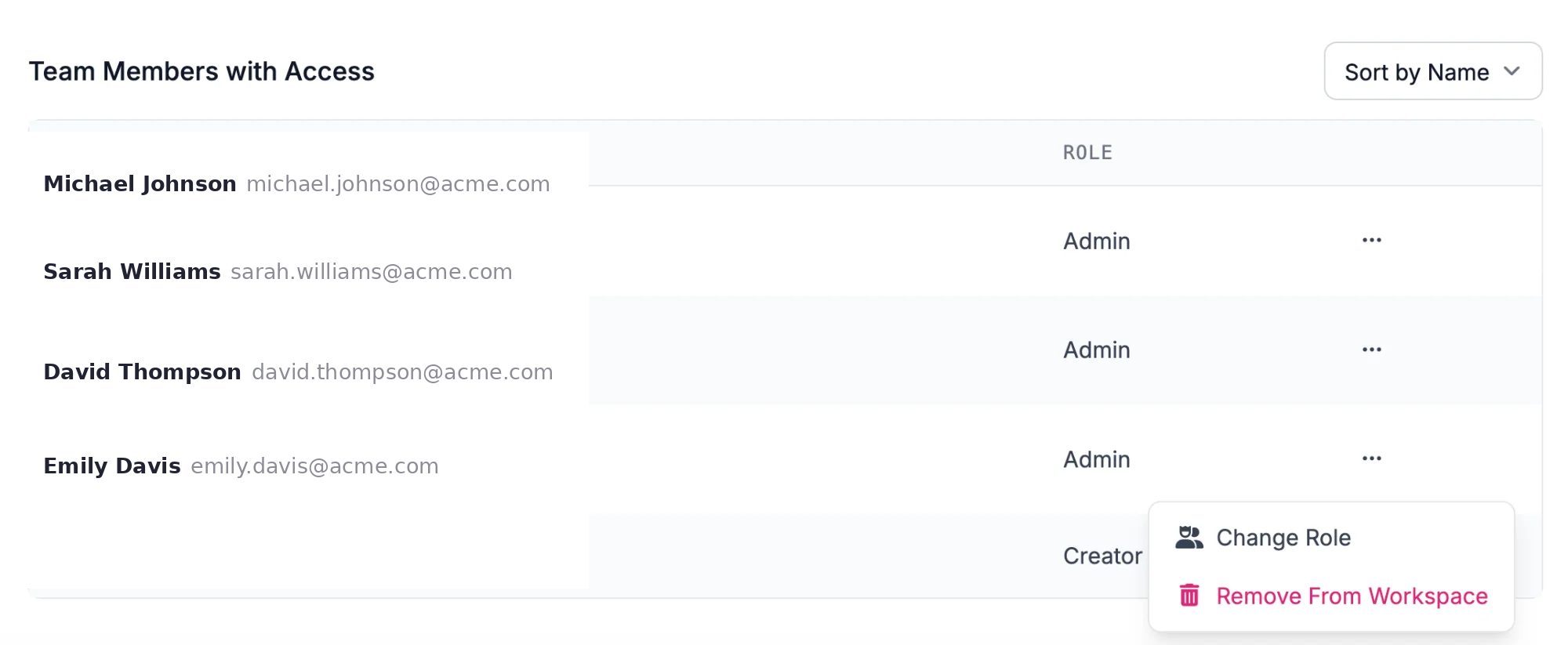
<figure><img src="/files/c6640cf16db9a4ac4a844373cc46fadf601bbcd8" alt=""><figcaption></figcaption></figure>

#### 参考情報

チーム管理と権限の詳細については、以下をご覧ください：

* チームメンバーを招待する
* フォルダー権限
* ワークスペース設定

カスタムロールを有効にすると、 [チームメンバーを招待](/get-started/ja/purattofmu/workspaces/team-members/invite-a-team-member.md) を通常どおり行い、招待時にカスタムロールを指定できます。

### 参考情報